सेटअप गाइड
3 मिनट से भी कम समय में अपने एलएमएस में EduGears AI चलाएं।
विकल्प 1: Moodle प्लगइन इंस्टॉल करें (अनुशंसित)
प्लगइन सेटअप वीडियो देखें
आवश्यक शर्तें
- Moodle 4.0 या बाद का संस्करण (Moodle 4.5+ अनुशंसित) — स्व-होस्टेड, या प्लगइन इंस्टॉल सक्षम के साथ Moodle Cloud प्रीमियम
- Moodle एडमिनिस्ट्रेटर एक्सेस (या यूनिवर्सल LTI पंजीकरण URL — 'सभी LMS' टैब देखें — Moodle Cloud स्टार्टर के लिए)
फ़ायरवॉल के पीछे या निजी नेटवर्क पर? एक-क्लिक रजिस्ट्रेशन के लिए ज़रूरी है कि हमारे सर्वर आपके Moodle तक पहुँच सकें, और यही बात प्लगइन-रहित URL विधि पर भी लागू होती है। यदि आपका Moodle किसी निजी नेटवर्क पर, WAF के पीछे, या लोकलहोस्ट पर है, तो प्लगइन इसके बजाय आपको एक रजिस्ट्रेशन कोड देता है: उसे अपनी साइट के सार्वजनिक JWKS दस्तावेज़ के साथ lti-api.edugears.ai/portal/register-manual पर पेस्ट करें। Moodle Cloud प्रीमियम एक-क्लिक प्रवाह के साथ काम करता है।
प्लगइन स्थापित करें
Moodle प्लगइन्स डायरेक्टरी से EduGears AI LTI प्लगइन डाउनलोड करें और इसे साइट एडमिनिस्ट्रेशन → प्लगइन्स → इंस्टॉल प्लगइन्स के माध्यम से इंस्टॉल करें। "ज़िप फ़ाइल से प्लगइन इंस्टॉल करें" पर क्लिक करें और संकेतों का पालन करें।
Moodle प्लगइन्स डायरेक्टरी से डाउनलोड करेंEduGears AI रजिस्टर करें
इंस्टॉलेशन के बाद, इंस्टाल नोटिफिकेशन में "Register EduGears AI" बटन पर क्लिक करें - या साइट एडमिनिस्ट्रेशन → प्लगइन्स → लोकल प्लगइन्स → EduGears AI LTI पर जाएं और रजिस्टर बटन पर क्लिक करें। यह टूल स्थानीय रूप से Moodle में बनाया जाता है और आपका ब्राउज़र रजिस्ट्रेशन को EduGears AI पर भेजता है, जो आपकी साइट के सार्वजनिक JWKS URL को सत्यापित करता है। सफलता मिलने पर एक क्लेम कोड प्रदर्शित होता है। यदि आपका Moodle इंटरनेट से पहुंच योग्य नहीं है, तो प्लगइन इसके बजाय आपको मैन्युअल रूप से पूरा करने के लिए एक रजिस्ट्रेशन कोड देता है।
एक कोर्स में जोड़ें
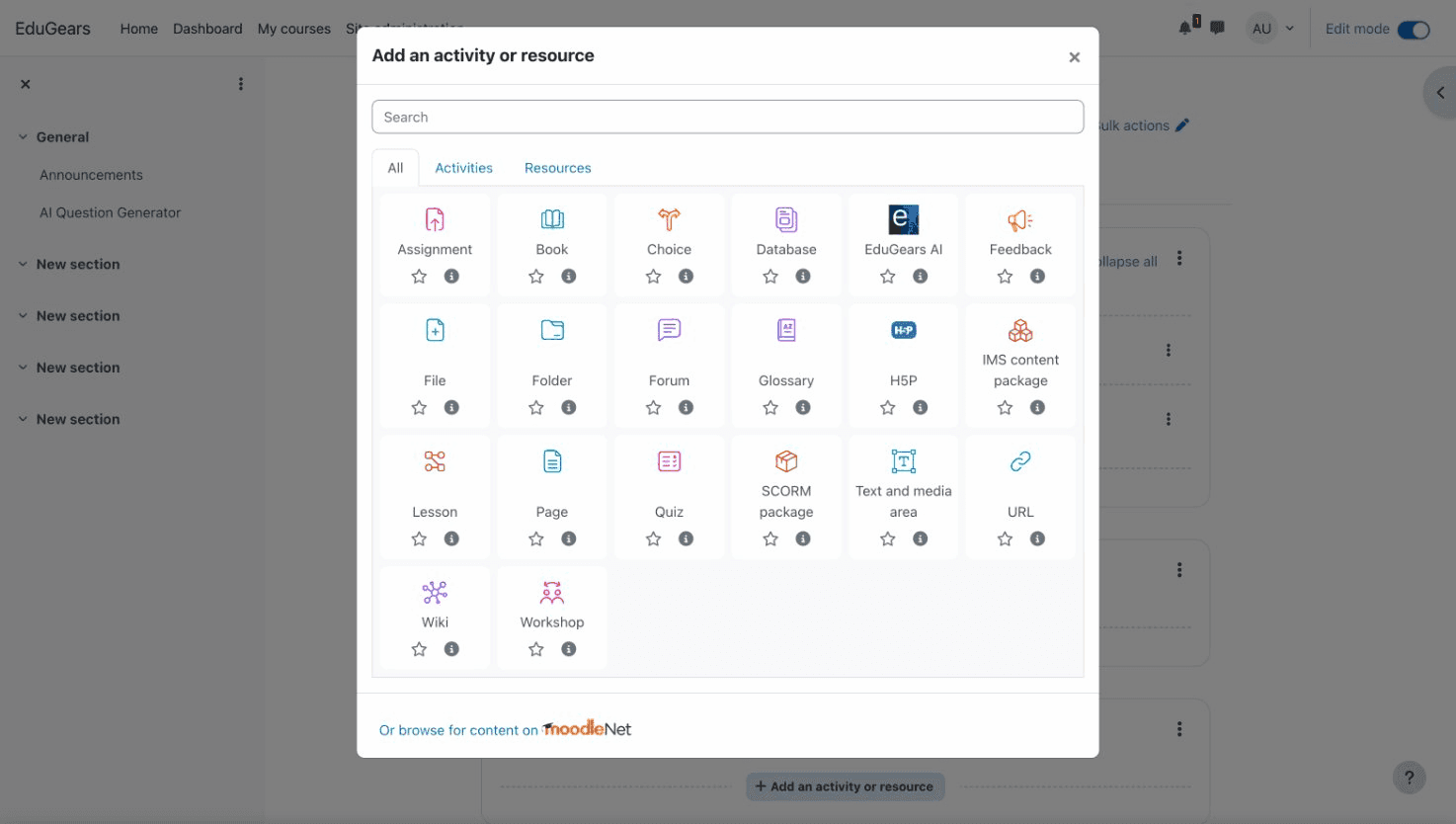
कोई भी कोर्स खोलें और एडिट मोड चालू करें। किसी भी सेक्शन में "+ एक एक्टिविटी या रिसोर्स जोड़ें" पर क्लिक करें, फिर एक्टिविटी चूज़र से EduGears AI चुनें।
एक एआई टूल चुनें और लॉन्च करें
एक कंटेंट पिकर खुलेगा जिसमें सभी उपलब्ध एआई टूल्स दिखेंगे - प्रश्न जनरेटर, स्लाइड जनरेटर, एआई ग्रेडिंग, एआई ट्यूटर, और भी बहुत कुछ। जिस टूल को आप चाहते हैं, उस पर क्लिक करें, फिर कोर्स में जोड़ें पर क्लिक करें। अब छात्र एआई टूल का उपयोग करने के लिए गतिविधि पर क्लिक कर सकते हैं - किसी अलग लॉगिन की आवश्यकता नहीं है।
विकल्प 2: LTI URL से पंजीकरण करें
प्लगइन इंस्टॉल नहीं करना चाहते? यूनिवर्सल LTI पंजीकरण URL का उपयोग करके EduGears AI को सीधे पंजीकृत करें — वही चरण जो सभी एलएमएस टैब में हैं। आपकी Moodle साइट इंटरनेट से पहुंच योग्य होनी चाहिए।
LTI URL सेटअप वीडियो देखें (Moodle उदाहरण)
आवश्यक शर्तें
- Moodle 4.0+, Canvas, Blackboard, Brightspace, या कोई भी एल.टी.आई. 1.3 संगत एल.एम.एस.
- एलएमएस व्यवस्थापिका एक्सेस
- एक सार्वजनिक रूप से सुलभ एलएमएस यूआरएल (लोकलहोस्ट नहीं)
महत्वपूर्ण: आपका एलएमएस इंटरनेट से पहुंच योग्य होना चाहिए ताकि डायनामिक रजिस्ट्रेशन पूरा हो सके — Moodle प्लगइन के साथ भी और उसके बिना भी। यदि आपका Moodle फ़ायरवॉल के पीछे है, इंट्रानेट होस्टनेम पर है, या किसी निजी नेटवर्क पर है, तो इसके बजाय मैन्युअल रूप से रजिस्टर करें: प्लगइन का रजिस्ट्रेशन कोड अपनी साइट के सार्वजनिक JWKS दस्तावेज़ के साथ lti-api.edugears.ai/portal/register-manual पर पेस्ट करें।
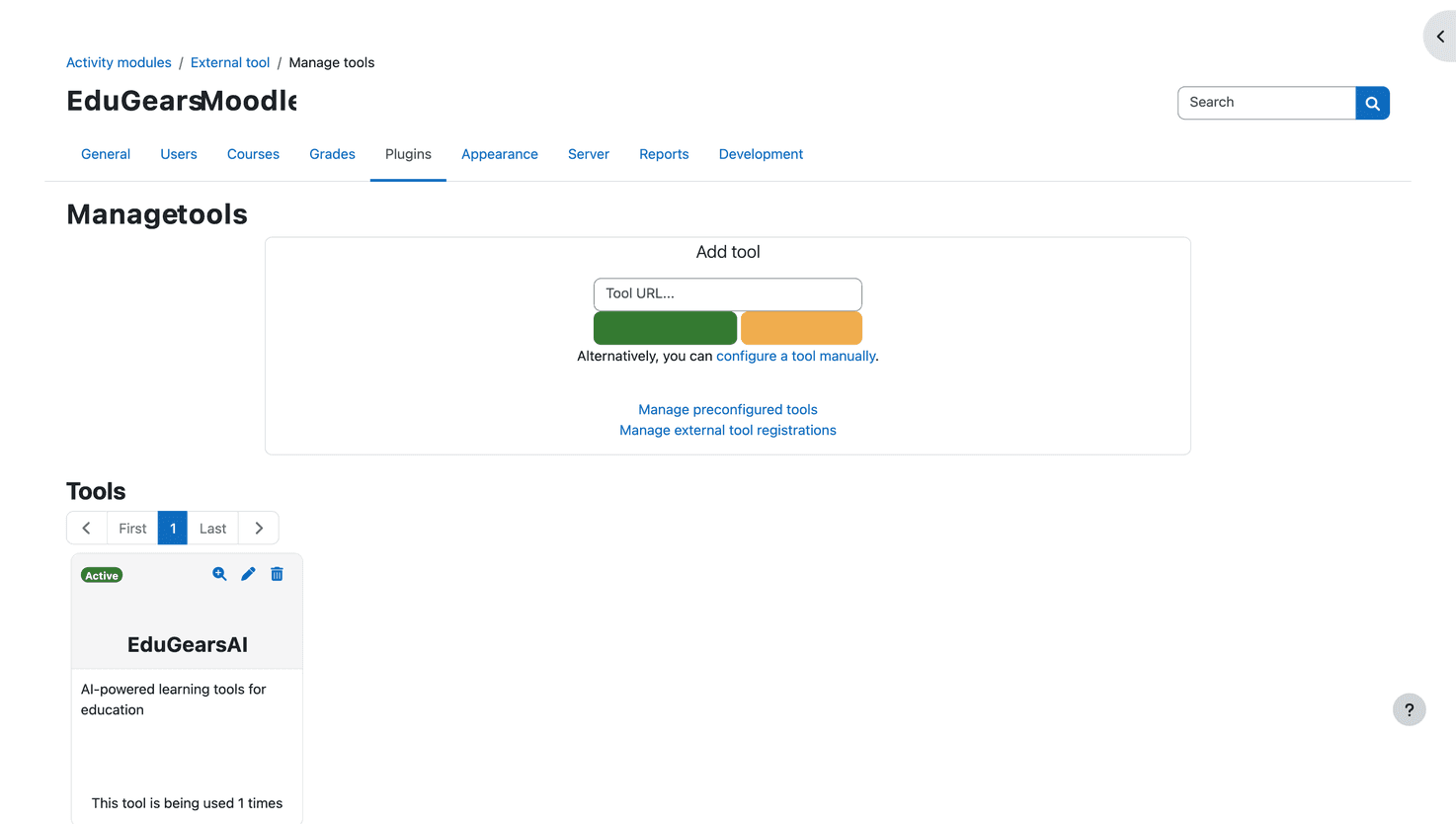
बाहरी उपकरण सेटिंग्स खोलें
अपने एलएमएस में व्यवस्थापिका के रूप में लॉग इन करें और बाहरी उपकरण या LTI सेटिंग्स पर जाएँ। Moodle में: साइट एडमिनिस्ट्रेशन → प्लगइन्स → एक्टिविटी मॉड्यूल → एक्सटर्नल टूल → मैनेज टूल्स।
पंजीकरण यूआरएल दर्ज करें
EduGears AI पंजीकरण URL को टूल URL फ़ील्ड में पेस्ट करें और LTI एडवांटेज पंजीकरण शुरू करें। Moodle में, "Add LTI Advantage" पर क्लिक करें।
पंजीकरण यूआरएल
https://lti-api.edugears.ai/lti/register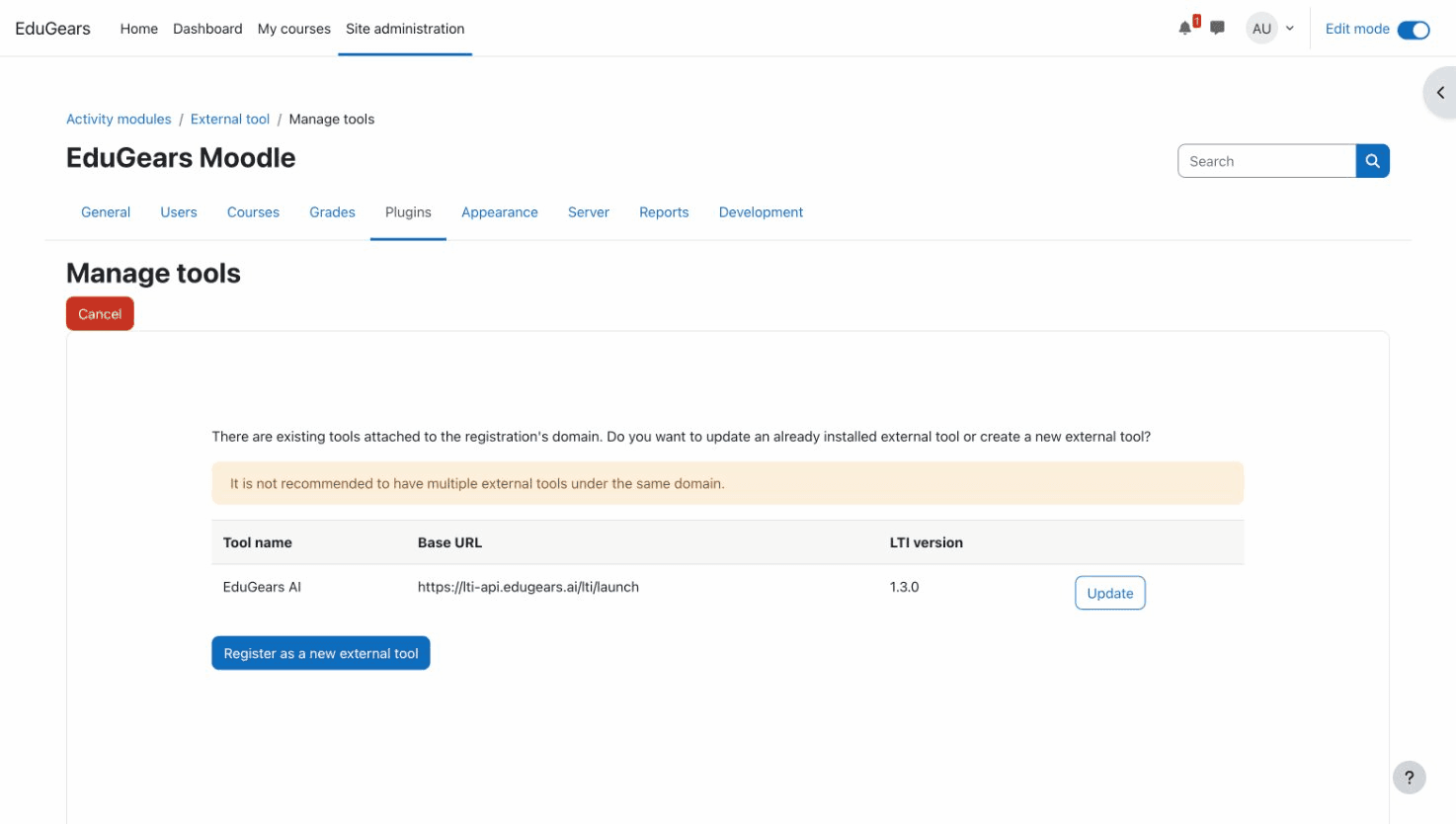
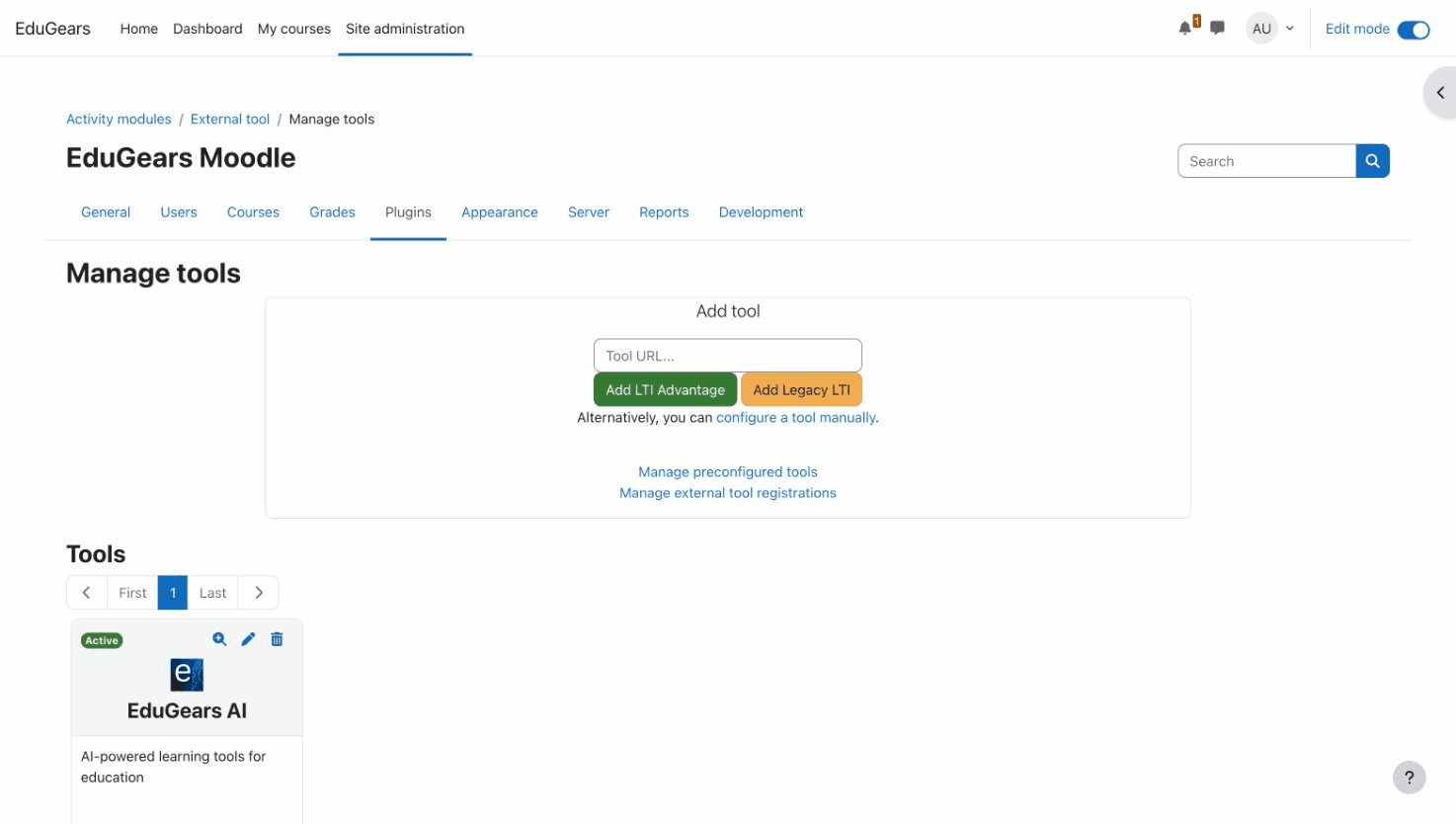
उपकरण सक्रिय करें
पंजीकरण पूरा होने के बाद, EduGears AI टूल्स की सूची में दिखाई देगा। इसे सक्रिय करने के लिए, इसे सक्रिय करें। Moodle में, सक्रिय करें बटन पर क्लिक करें - टूल कार्ड को एक हरा सक्रिय बैज दिखाना चाहिए।
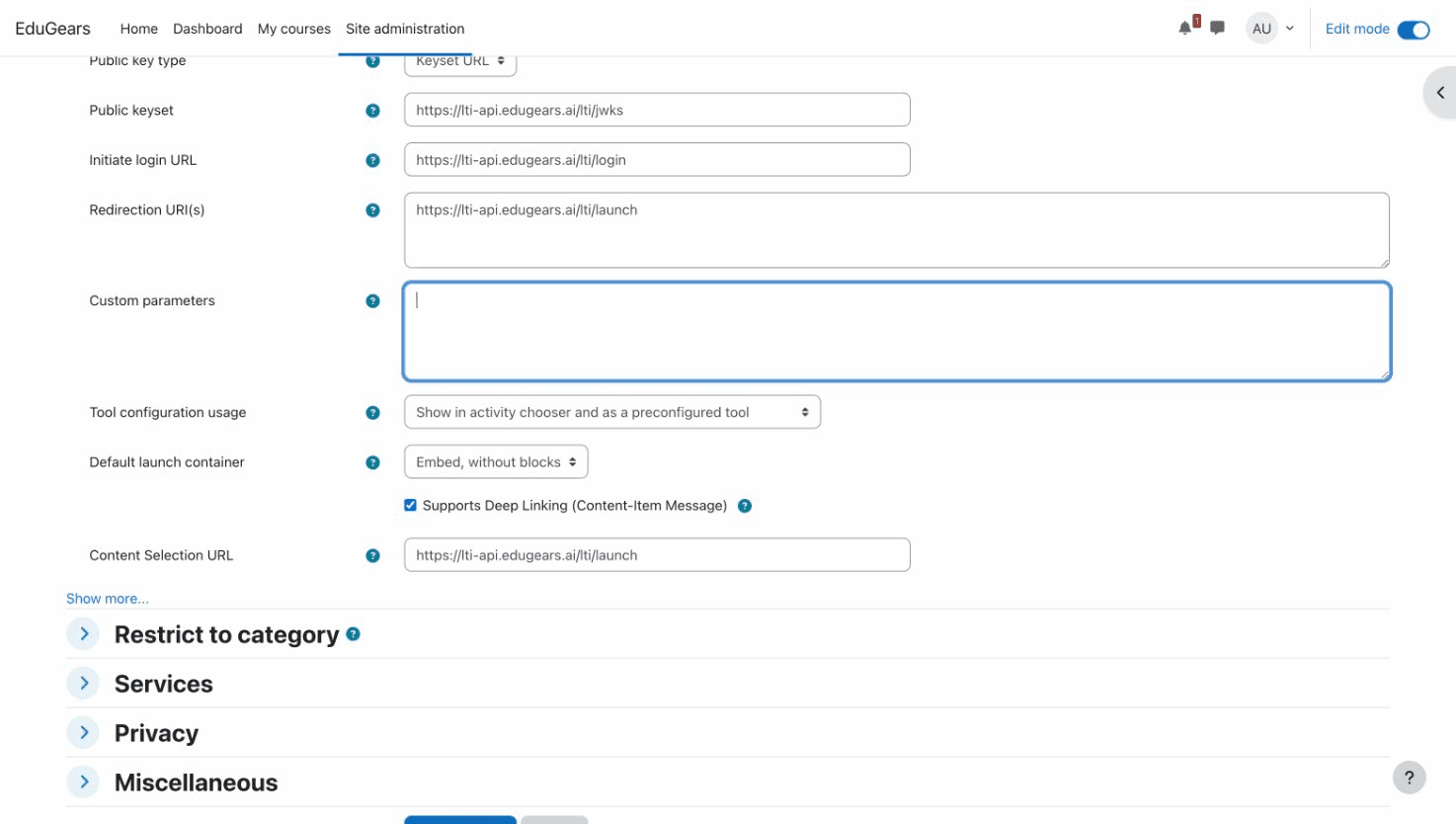
एक्टिविटी चूज़र में सक्षम करें
Moodle में, EduGears AI टूल कार्ड पर एडिट (पेंसिल) आइकन पर क्लिक करें। "टूल कॉन्फ़िगरेशन यूसेज" तक नीचे स्क्रॉल करें और इसे "एक्टिविटी चूज़र में दिखाएँ और एक पूर्व-कॉन्फ़िगर टूल के रूप में" पर सेट करें। सेव चेंजेस पर क्लिक करें। अन्य एलएमएस प्लेटफॉर्म में भी इसी तरह की विज़िबिलिटी सेटिंग्स हो सकती हैं।
एक कोर्स में जोड़ें
कोई भी कोर्स खोलें और एडिटिंग चालू करें। EduGears AI को एक गतिविधि के रूप में जोड़ें। Moodle में, "+ एक गतिविधि या संसाधन जोड़ें" पर क्लिक करें और गतिविधि चूज़र से EduGears AI चुनें।
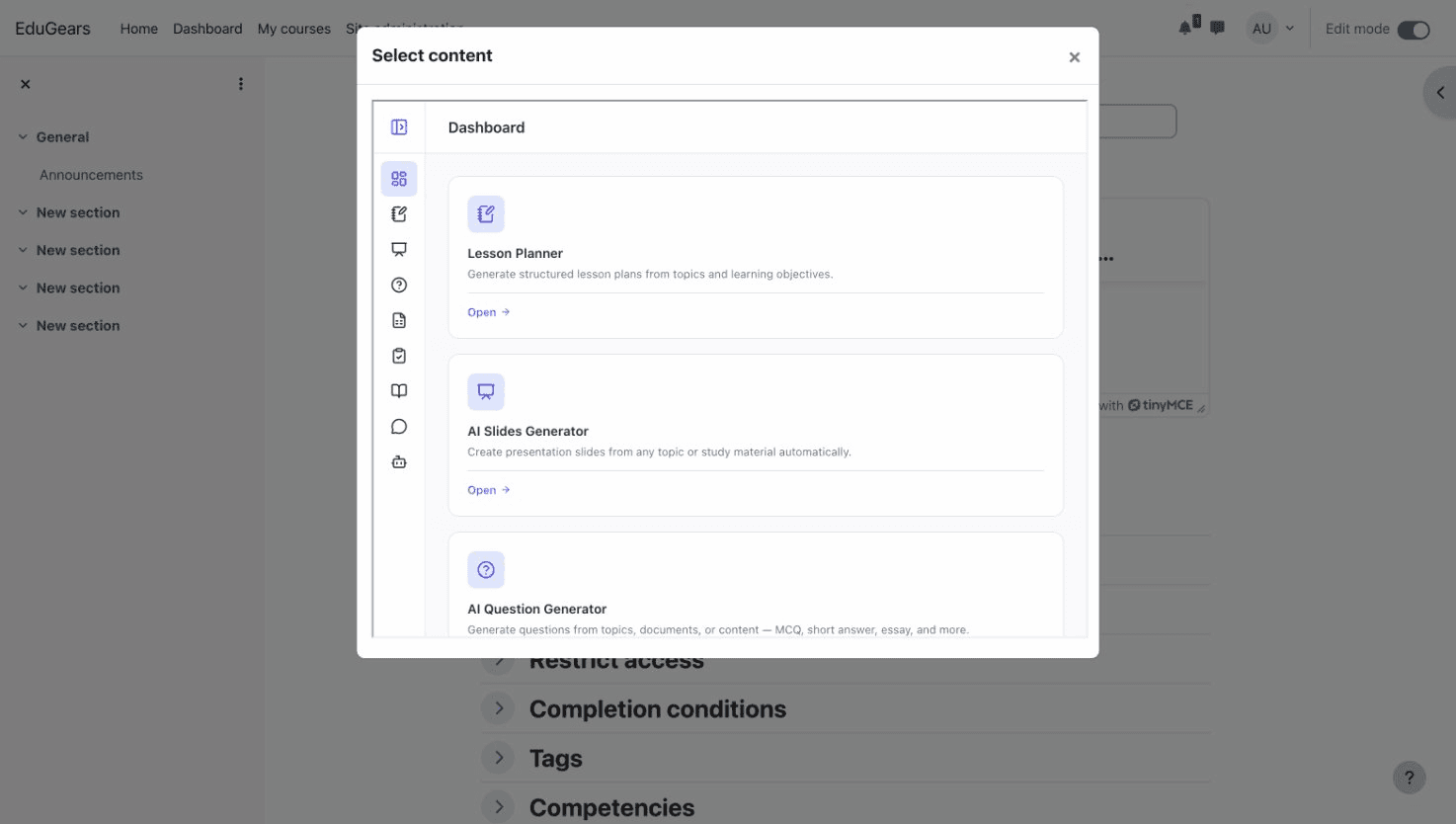
एक एआई टूल चुनें
एक कंटेंट पिकर खुलेगा जिसमें सभी उपलब्ध एआई टूल दिखाई देंगे - प्रश्न जेनरेटर, स्लाइड जेनरेटर, एआई ग्रेडिंग, एआई ट्यूटर, और भी बहुत कुछ। जिस टूल को आप चाहते हैं, उस पर क्लिक करें, फिर कोर्स में जोड़ें पर क्लिक करें।
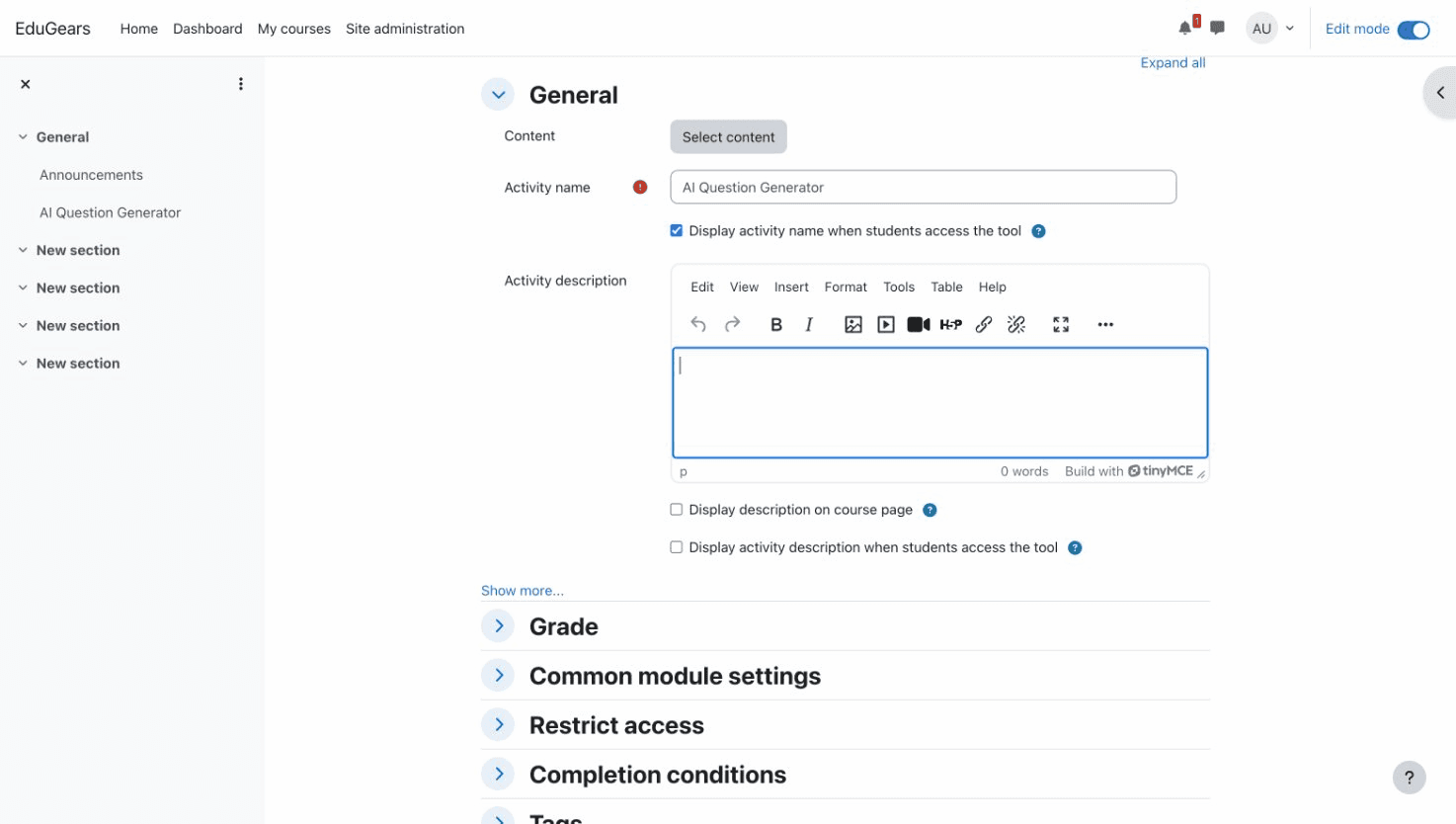
सेव करें और लॉन्च करें
गतिविधि को सहेजें और तुरंत लॉन्च करें। छात्र अब एआई टूल का उपयोग करने के लिए गतिविधि पर क्लिक कर सकती हैं - किसी अलग लॉगिन की आवश्यकता नहीं है। आपके एलएमएस के माध्यम से प्रमाणीकरण स्वचालित रूप से होता है।
उपलब्ध एआई उपकरण
| उपकरण | विवरण |
|---|---|
| एआई कोर्स मॉड्यूल | ऑटो-जनरेटेड पाठों, स्लाइड्स, क्विज़ और बहुत कुछ के साथ पाठ्यक्रम से पूरे कोर्स बनाएं। |
| एआई प्रश्न जनरेटर | क्विज़ और आकलन के लिए विषयों से प्रश्न उत्पन्न करें। |
| प्रश्न बैंक | पुन: प्रयोज्य प्रश्न पूल - एआई-जनित प्रश्नों को सहेजें, लेखक मैन्युअल रूप से, या मौजूदा Canvas बैंकों को QTI के रूप में आयात करें। |
| अभ्यास सेट | बैंकों, जेनरेटरों, कोर्स मॉड्यूल, इतिहास या मैनुअल एंट्री से स्व-गति से छात्र अभ्यास - फ्लैशकार्ड मोड शामिल है। |
| प्रश्नोत्तरी | प्रश्न समूहों (प्रत्येक छात्र के लिए यादृच्छिक चयन) के साथ श्रेणीबद्ध प्रश्नोत्तरी और फाइनल, और Canvas ग्रेड पासबैक। |
| रूब्रिक्स | कस्टम मानदंड + प्रदर्शन स्तर; प्रति-मानदंड ब्रेकडाउन के साथ एक ही पास में एआई ग्रेडिंग के लिए क्विज़ या निबंधों से संलग्न करें। |
| एआई स्लाइड जनरेटर | किसी भी विषय पर प्रस्तुति स्लाइड बनाएं |
| एआई ग्रेडिंग | विस्तृत प्रतिक्रिया और ग्रेड पासबैक के साथ एआई-सहायता प्राप्त ग्रेडिंग |
| एआई ट्यूटर | छात्रों के प्रश्नोत्तर और निर्देशित शिक्षण के लिए इंटरैक्टिव एआई ट्यूटर |
| एआई अध्ययन गाइड | अध्ययन गाइड और पुनरीक्षण सामग्री तैयार करें |
| एआई वर्कशीट जेनरेटर | अभ्यास वर्कशीट और गतिविधियाँ उत्पन्न करें |
| एआई पाठ योजनाकार | विषयों और सीखने के उद्देश्यों से पाठ योजनाएँ बनाएँ। |
| एआई असिस्टेंट | शिक्षकों के लिए एआई शिक्षण सहायक |
| एआई छवियों के साथ रिच टेक्स्ट एडिटर | हर AI टूल में WYSIWYG एडिटर - AI-जनित छवियों, साथ ही टेबल, LaTeX गणित, कोड, लिंक और YouTube एम्बेड इनलाइन में डालें। |
| पाठ्यक्रम बुद्धिमत्ता | पाठ्यक्रम सामग्री अपलोड करें और हर AI टूल आपकी वास्तविक पाठ्यक्रम के अनुसार सामग्री उत्पन्न करता है। |
अक्सर पूछे जाने वाले प्रश्न
मुझे कौन सी सेटअप विधि का उपयोग करना चाहिए?
अगर आप Moodle पर हैं तो Moodle टैब का उपयोग करें - प्लगइन विधि आसान है, क्योंकि यह आपके लिए एक क्लिक में एक्सटर्नल टूल बना देती है। Canvas, Blackboard, Brightspace के लिए या यदि आप Moodle पर प्लगइन स्थापित नहीं करना चाहते हैं तो ऑल एलएमएस टैब का उपयोग करें। दोनों ही स्थितियों में आपका Moodle इंटरनेट से पहुंच योग्य होना चाहिए; यदि नहीं है, तो मैन्युअल रजिस्ट्रेशन का उपयोग करें।
क्या छात्राओं को EduGears AI खाते की आवश्यकता है?
नहीं। आपके एलएमएस के LTI एकीकरण के माध्यम से छात्र स्वचालित रूप से प्रमाणित हो जाते हैं। वे बस अपने पाठ्यक्रम में गतिविधि पर क्लिक करते हैं।
क्या मैं एक ही कोर्स में कई AI टूल जोड़ सकती हूँ?
हाँ! आप जितनी चाहें उतनी उपकरण जोड़ सकते हैं। प्रत्येक उपकरण एक अलग गतिविधि के रूप में दिखाई देता है।
कौन से एलएमएस प्लेटफॉर्म समर्थित हैं?
EduGears AI किसी भी LMS के साथ काम करता है जो LTI 1.3 को सपोर्ट करता है, जिसमें Moodle (4.0+), Canvas, Blackboard और Brightspace शामिल हैं। Moodle प्लगइन को Moodle 4.0+ की आवश्यकता होती है।
अपनी चाबी खुद लाओ (BYOK) क्या है?
BYOK आपको समर्थित AI प्रदाताओं (OpenAI, Anthropic, Google, DeepSeek, Sarvam AI) से अपनी API कुंजी कनेक्ट करने की सुविधा देता है, ताकि उन्नत AI, AI क्रेडिट खर्च करने के बजाय आपके अपने प्रदाता खाते पर प्रदाता की लागत पर चले। कुंजियाँ एन्क्रिप्ट की जाती हैं और प्रति संस्थान सुरक्षित रूप से संग्रहीत की जाती हैं। वैकल्पिक रूप से, आप EduGears AI के डिफ़ॉल्ट AI प्रदाता का उपयोग कर सकती हैं।
क्या डेटा सुरक्षित है?
हाँ। EduGears AI OAuth 2.0 और हस्ताक्षरित JWTs के साथ LTI 1.3 एडवांटेज मानक का उपयोग करता है। सभी संचार क्रिप्टोग्राफिक रूप से सुरक्षित हैं। कोई पासवर्ड साझा नहीं किया जाता है।
क्या मैं यह प्रतिबंधित कर सकती हूँ कि कौन से एआई उपकरण उपलब्ध हैं?
हाँ। अपनी संस्था के लिए कंटेंट पिकर में कौन से उपकरण दिखें, यह अनुकूलित करने के लिए support@edugears.ai पर हमसे संपर्क करें।
क्या टूल गतिविधि चयनकर्ता में नहीं दिख रहा है?
यदि आपने Moodle पर URL विधि का उपयोग किया है, तो सुनिश्चित करें कि आपने "एक्टिविटी चूज़र में सक्षम करें" चरण पूरा कर लिया है - मैनेज टूल्स पेज पर टूल संपादित करें और "टूल कॉन्फ़िगरेशन उपयोग" को "एक्टिविटी चूज़र में दिखाएँ और एक पूर्व-कॉन्फ़िगर टूल के रूप में" पर सेट करें। प्लगइन विधि इसे स्वचालित रूप से करती है।
क्या मुझे URL विधि के साथ "पंजीकरण विफल" मिलता है?
आमतौर पर इसका मतलब है कि आपके एलएमएस (LMS) तक इंटरनेट से नहीं पहुंचा जा सकता (फ़ायरवॉल, लोकलहोस्ट, प्राइवेट नेटवर्क)। Moodle प्लगइन पर स्विच करने से यह ठीक नहीं होगा — प्लगइन का रजिस्ट्रेशन भी सर्वर-टू-सर्वर सत्यापित होता है। इसका समाधान मैन्युअल रजिस्ट्रेशन है: प्लगइन आपको एक रजिस्ट्रेशन कोड देता है, और आप उसे अपनी साइट के सार्वजनिक JWKS दस्तावेज़ के साथ lti-api.edugears.ai/portal/register-manual पर पेस्ट करते हैं।