Guia de Configuração
Coloque o EduGears AI em funcionamento no seu LMS em menos de 3 minutos.
Opção 1: Instalar o plugin do Moodle (recomendado)
Assista ao Vídeo de Configuração de Plugin
Pré-requisitos
- Moodle 4.0 ou posterior (Moodle 4.5+ recomendado) — auto-hospedado, ou Moodle Cloud Premium com instalação de plugin habilitada
- Acesso de administrador do Moodle (ou URL de registro LTI universal — veja a aba 'Todos os LMS' — para Moodle Cloud Starter)
Atrás de um firewall ou em uma rede privada? O registro com um clique exige um Moodle que nossos servidores consigam alcançar, assim como o método por URL sem plugin. Se o seu estiver em uma rede privada, atrás de um WAF ou em localhost, o plugin fornece um código de registro: cole-o junto com o documento JWKS público do seu site em lti-api.edugears.ai/portal/register-manual. O Moodle Cloud Premium funciona com o fluxo de um clique.
Instale o Plugin
Baixe o plugin EduGears AI LTI do diretório de Plugins do Moodle e instale-o através de Administração do Site → Plugins → Instalar plugins. Clique em "Instalar plugin do arquivo ZIP" e siga as instruções.
Baixar do Diretório de Plugins do MoodleRegistrar EduGears AI
Após a instalação, clique no botão "Registrar EduGears AI" na notificação de instalação — ou vá para Administração do Site → Plugins → Plugins locais → EduGears AI LTI e clique no botão Registrar. A ferramenta é criada localmente no Moodle e o seu navegador envia o registro para o EduGears AI, que verifica a URL JWKS pública do seu site. Um código de confirmação é exibido ao sucesso. Se o seu Moodle não estiver acessível pela internet, o plugin fornece um código de registro para você concluir manualmente.
Adicionar a um Curso
Abra qualquer curso e ative o modo de edição. Clique em "+ Adicionar uma atividade ou recurso" em qualquer seção, depois selecione EduGears AI no seletor de atividades.
Escolha uma Ferramenta de IA & Inicie
Um seletor de conteúdo será aberto mostrando todas as ferramentas de IA disponíveis — Gerador de Questões, Gerador de Slides, Avaliação por IA, Tutor de IA, e mais. Clique na ferramenta desejada, depois clique em Adicionar ao Curso. Os alunos agora podem clicar na atividade para usar a ferramenta de IA — sem necessidade de login separado.
Opção 2: Registrar com a URL LTI
Prefere não instalar um plugin? Registre a EduGears AI diretamente usando a URL universal de registro LTI — os mesmos passos da aba Todos os LMS. Seu site Moodle precisa estar acessível pela internet.
Assista ao Vídeo de Configuração de URL LTI (exemplo Moodle)
Pré-requisitos
- Moodle 4.0+, Canvas, Blackboard, Brightspace ou qualquer LMS compatível com LTI 1.3
- Acesso de administrador do LMS
- Uma URL de LMS acessível publicamente (não localhost)
Importante: Seu LMS deve ser acessível pela internet para que o registro dinâmico seja concluído — tanto com o plugin do Moodle quanto sem ele. Se o seu Moodle estiver atrás de um firewall, em um nome de host de intranet ou em uma rede privada, faça o registro manual: cole o código de registro do plugin junto com o documento JWKS público do seu site em lti-api.edugears.ai/portal/register-manual.
Abra as Configurações de Ferramentas Externas
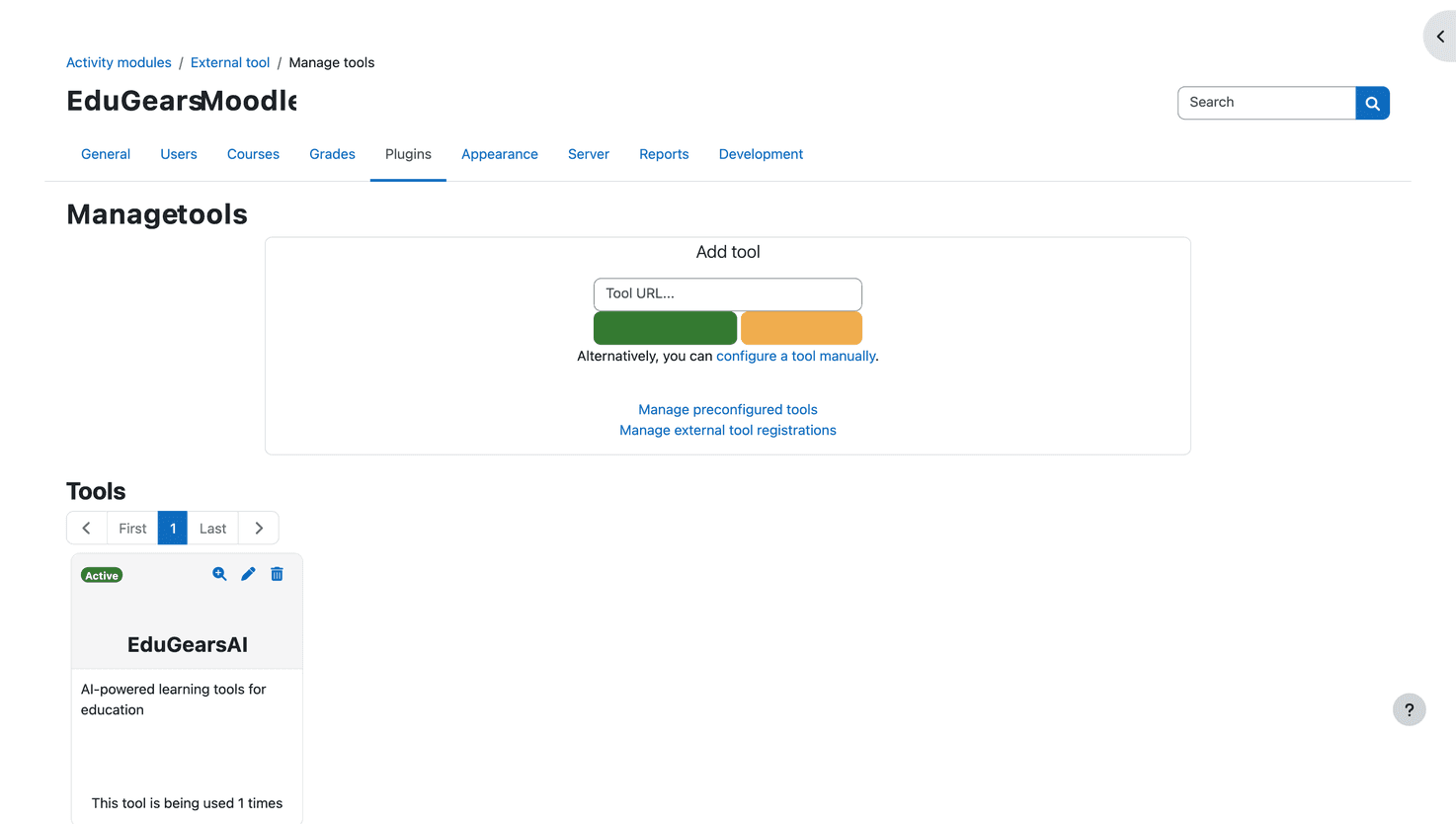
Faça login no seu LMS como administrador e navegue até as configurações de ferramentas externas ou LTI. No Moodle: Administração do Site → Plugins → Módulos de Atividade → Ferramenta Externa → Gerenciar Ferramentas.
Insira a URL de Registro
Cole a URL de registro do EduGears AI no campo URL da Ferramenta e inicie o registro LTI Advantage. No Moodle, clique em "Adicionar LTI Advantage".
URL de Registro
https://lti-api.edugears.ai/lti/register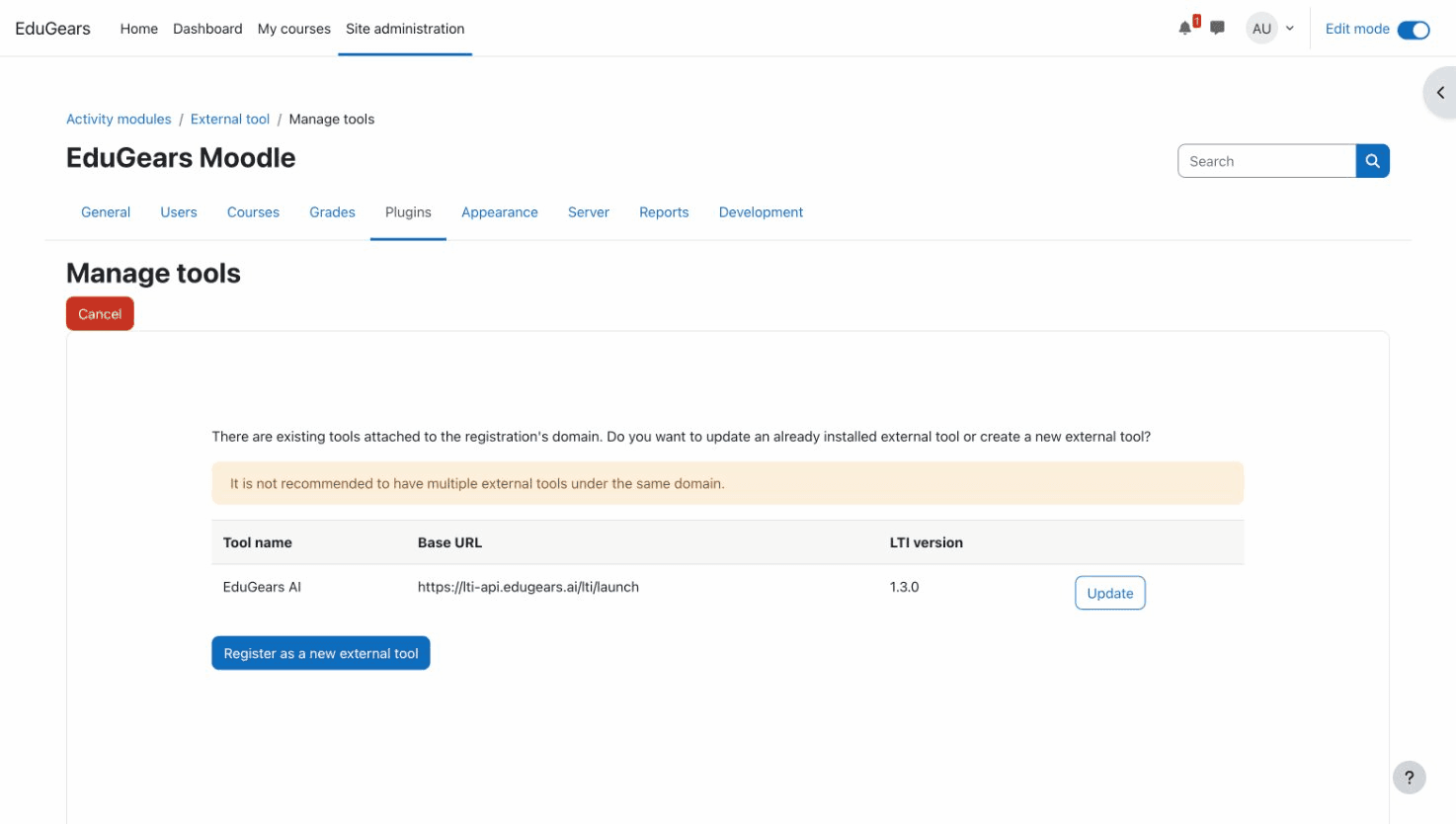
Ative a Ferramenta
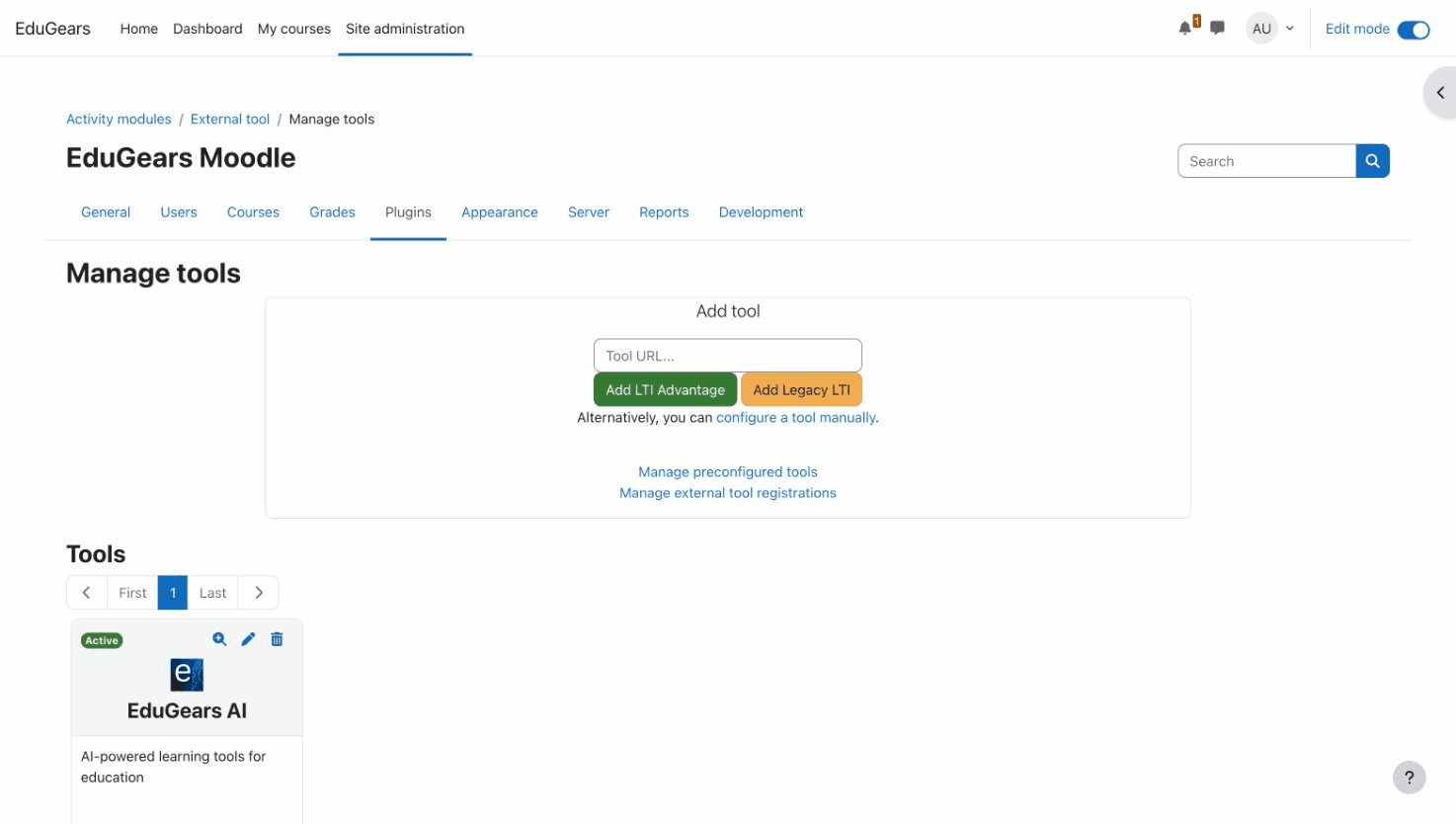
Após a conclusão do registro, o EduGears AI aparecerá na lista de ferramentas. Ative-o para torná-lo disponível. No Moodle, clique no botão Ativar — o cartão da ferramenta deve mostrar um selo verde de Ativo.
Habilite no Seletor de Atividades
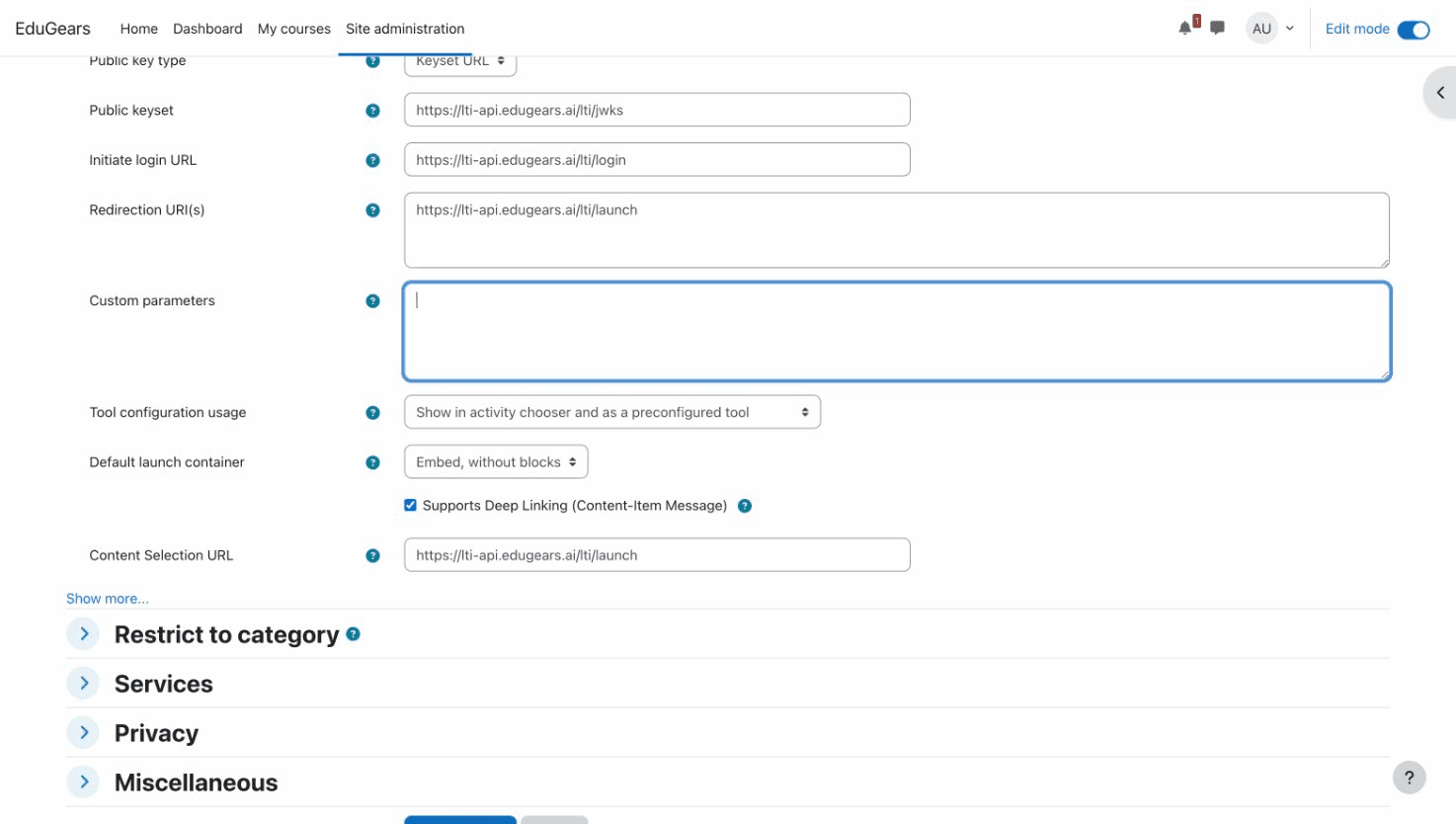
No Moodle, clique no ícone de edição (lápis) no cartão da ferramenta EduGears AI. Role para baixo até "Uso da configuração da ferramenta" e defina como "Mostrar no seletor de atividades e como uma ferramenta pré-configurada". Clique em Salvar alterações. Outras plataformas LMS podem ter configurações de visibilidade semelhantes.
Adicione a um Curso
Abra qualquer curso e ative a edição. Adicione o EduGears AI como uma atividade. No Moodle, clique em "+ Adicionar uma atividade ou recurso" e selecione EduGears AI no seletor de atividades.
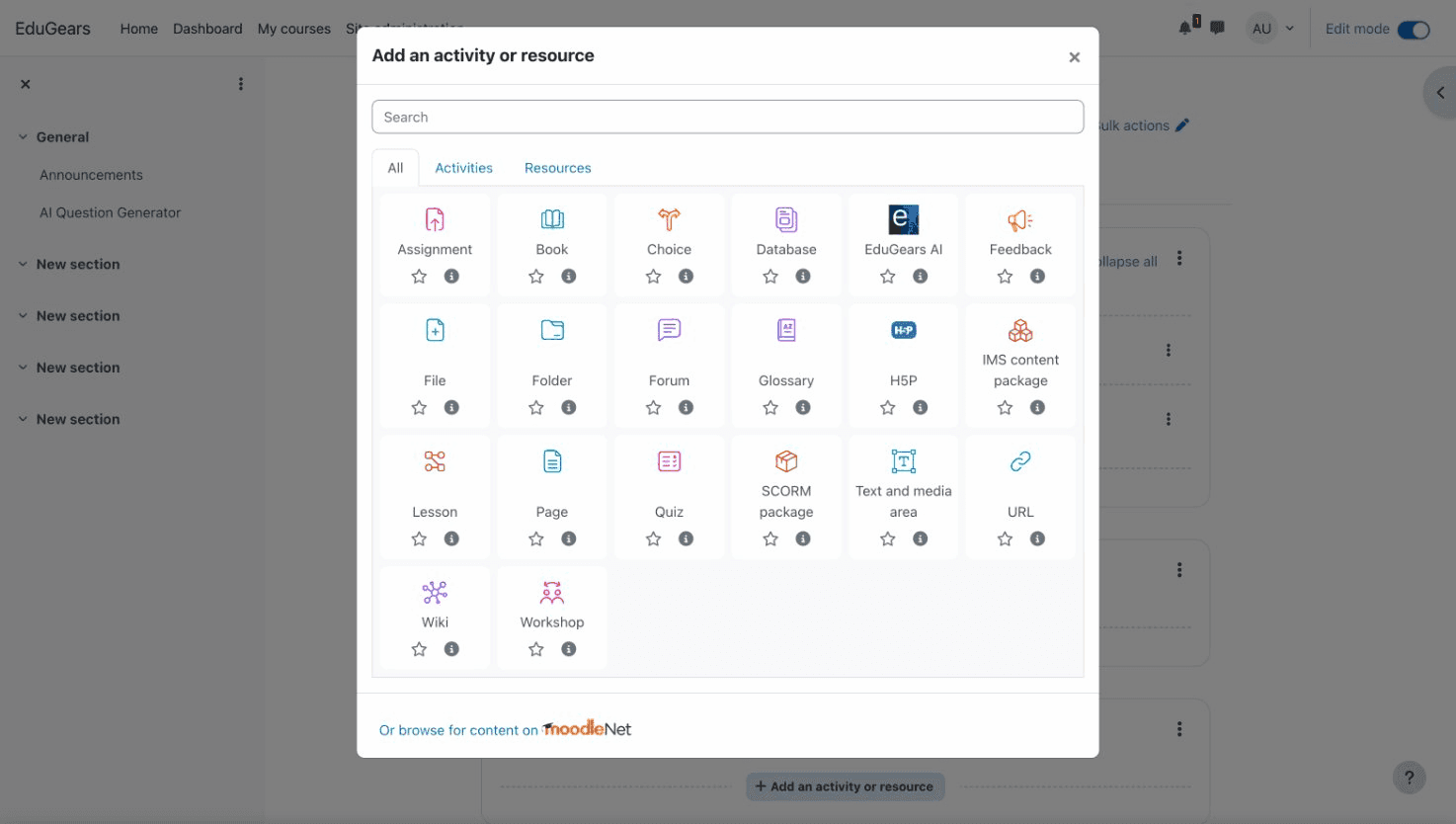
Escolha uma Ferramenta de IA
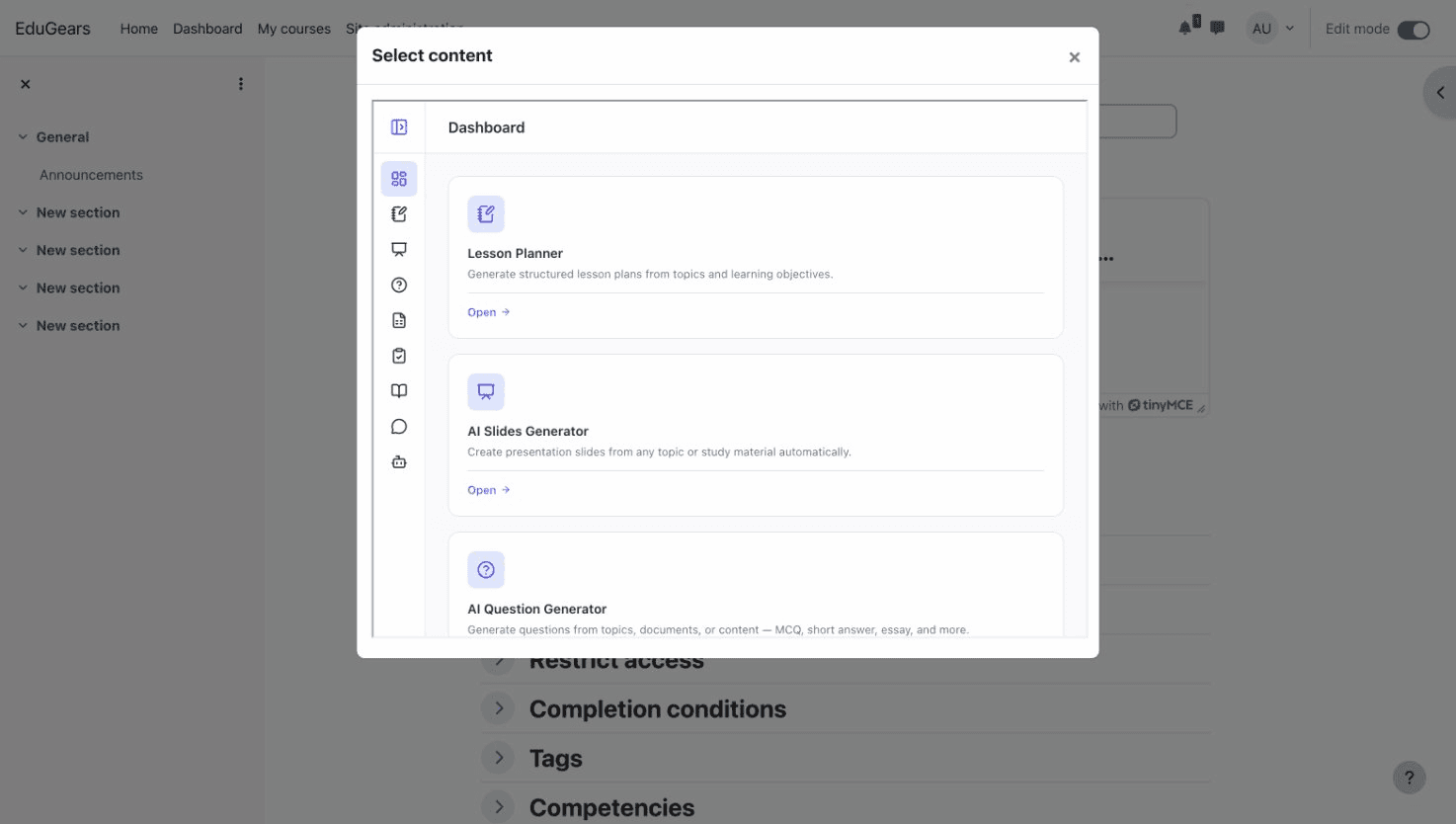
Um seletor de conteúdo será aberto mostrando todas as ferramentas de IA disponíveis — Gerador de Perguntas, Gerador de Slides, Avaliação por IA, Tutor de IA e mais. Clique na ferramenta desejada e depois em Adicionar ao Curso.
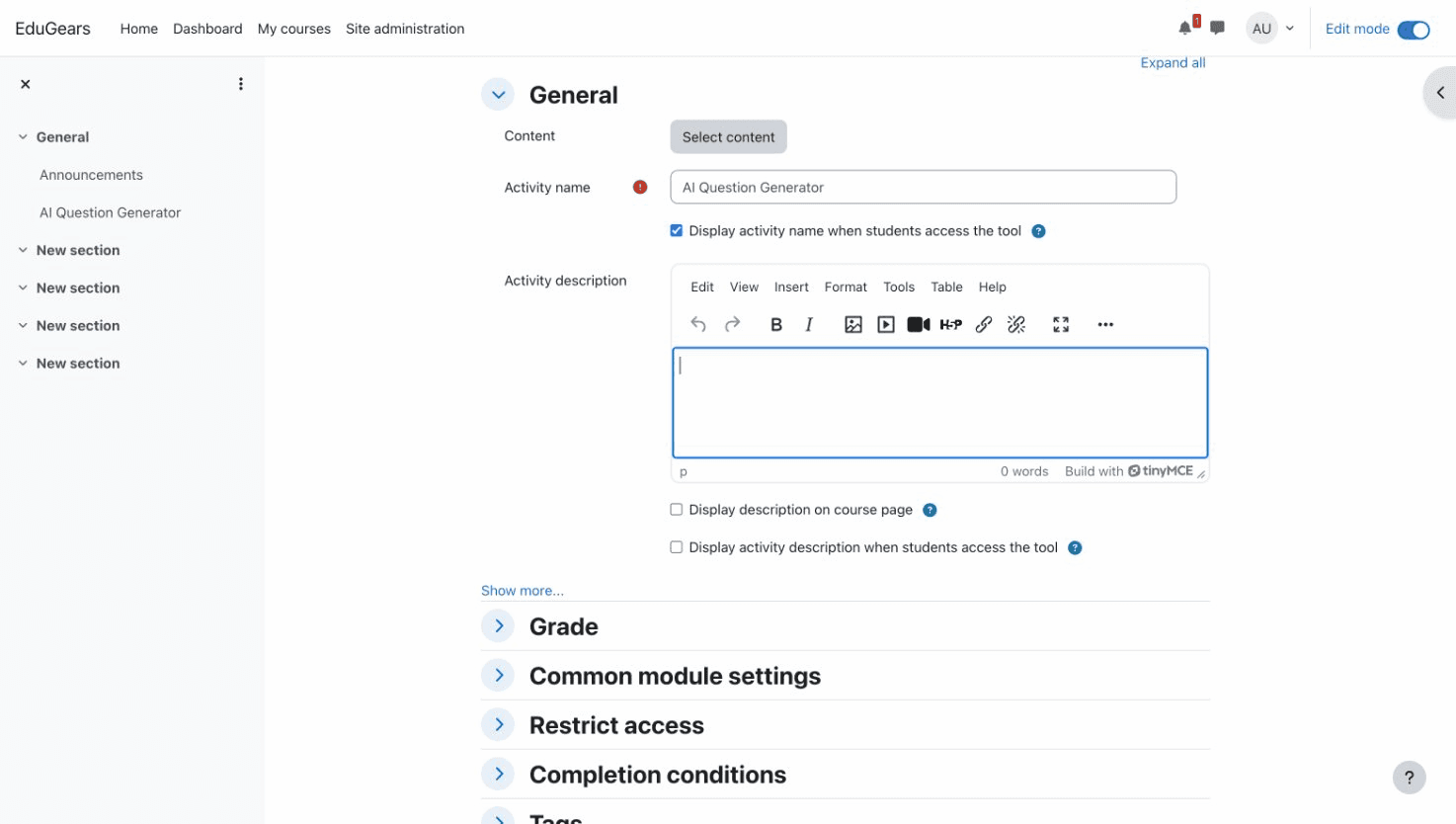
Salvar e Iniciar
Salve a atividade e inicie imediatamente. Os alunos agora podem clicar na atividade para usar a ferramenta de IA — não é necessário login separado. A autenticação acontece automaticamente através do seu LMS.
Ferramentas de IA Disponíveis
| Ferramenta | Descrição |
|---|---|
| Módulos de Curso de IA | Crie cursos inteiros a partir de um plano de ensino com lições, slides, questionários e mais gerados automaticamente |
| Gerador de Perguntas de IA | Gere perguntas a partir de tópicos para questionários e avaliações |
| Bancos de Perguntas | Pools de perguntas reutilizáveis — salve perguntas geradas por IA, crie manualmente ou importe bancos existentes do Canvas como QTI |
| Conjuntos de Prática | Prática autodidata para estudantes a partir de bancos, geradores, módulos de curso, histórico ou entrada manual — inclui modo de flashcards |
| Questionários | Questionários avaliados e provas finais com grupos de perguntas (sorteio aleatório por aluno) e retorno de notas para o Canvas |
| Rubricas | Critérios personalizados + níveis de desempenho; anexe a questionários ou redações para correção por IA em uma única passagem com detalhamento por critério |
| Gerador de Slides com IA | Crie slides de apresentação a partir de qualquer tema |
| Correção com IA | Correção assistida por IA com feedback detalhado e retorno de notas |
| Tutor com IA | Tutor interativo com IA para perguntas e respostas dos alunos e aprendizado guiado |
| Guia de Estudos com IA | Gere guias de estudo e material de revisão |
| Gerador de Planilhas com IA | Gere planilhas de prática e atividades |
| Planejador de Aulas com IA | Gere planos de aula a partir de temas e objetivos de aprendizagem |
| Assistente com IA | Assistente de ensino com IA para instrutores |
| Editor de Texto Rico com Imagens de IA | Editor WYSIWYG em todas as ferramentas de IA — insira imagens geradas por IA em linha, além de tabelas, matemática LaTeX, código, links e incorporações do YouTube |
| Inteligência Curricular | Envie materiais do curso e cada ferramenta de IA gera conteúdo alinhado ao seu currículo real |
Perguntas Frequentes
Qual método de configuração devo usar?
Use a aba do Moodle se você estiver no Moodle — o método do plugin é mais fácil, porque cria a ferramenta externa para você com um clique. Use a aba Todos os LMS para Canvas, Blackboard, Brightspace, ou se preferir não instalar um plugin no Moodle. De qualquer forma, seu Moodle precisa estar acessível pela internet; se não estiver, use o registro manual.
Os alunos precisam de uma conta EduGears AI?
Não. Os alunos são autenticados automaticamente através da integração LTI do seu LMS. Eles simplesmente clicam na atividade em seu curso.
Posso adicionar várias ferramentas de IA ao mesmo curso?
Sim! Adicione quantas ferramentas quiser. Cada ferramenta aparece como uma atividade separada.
Quais plataformas LMS são suportadas?
EduGears AI funciona com qualquer LMS que suporte LTI 1.3, incluindo Moodle (4.0+), Canvas, Blackboard e Brightspace. O plugin do Moodle requer Moodle 4.0+.
O que é Bring Your Own Key (BYOK)?
BYOK permite que você conecte sua própria chave API de provedores de IA suportados (OpenAI, Anthropic, Google, DeepSeek, Sarvam AI) para que a IA avançada rode na sua própria conta do provedor, pelo custo do provedor, em vez de consumir créditos de IA. As chaves são criptografadas e armazenadas com segurança por instituição. Alternativamente, você pode usar o provedor de IA padrão do EduGears AI.
Os dados são seguros?
Sim. EduGears AI usa o padrão LTI 1.3 Advantage com OAuth 2.0 e JWTs assinados. Toda comunicação é criptograficamente segura. Nenhuma senha é compartilhada.
Posso restringir quais ferramentas de IA estão disponíveis?
Sim. Entre em contato conosco pelo suporte@edugears.ai para personalizar quais ferramentas aparecem no seletor de conteúdo para sua instituição.
A ferramenta não aparece no seletor de atividades?
Se você usou o método de URL no Moodle, certifique-se de que completou a etapa "Habilitar no Seletor de Atividades" — edite a ferramenta na página Gerenciar ferramentas e defina "Uso da configuração da ferramenta" para "Mostrar no seletor de atividades e como uma ferramenta pré-configurada". O método do Plugin faz isso automaticamente.
Recebo "Falha no Registro" com o método de URL?
Isso geralmente significa que seu LMS não pode ser acessado da internet (firewall, localhost, rede privada). Mudar para o plugin do Moodle não resolve — o registro pelo plugin também é verificado de servidor para servidor. A solução é o registro manual: o plugin fornece um código de registro, que você cola junto com o documento JWKS público do seu site em lti-api.edugears.ai/portal/register-manual.