设置指南
在不到3分钟内让EduGears AI在您的LMS中运行。
方式一:安装 Moodle 插件(推荐)
观看插件设置视频
先决条件
- Moodle 4.0或更高版本(推荐Moodle 4.5+)—自托管,或启用插件安装的Moodle Cloud Premium
- Moodle管理员访问权限(或通用LTI注册网址—参见“所有LMS”选项卡—适用于Moodle Cloud Starter)
在防火墙后或私有网络中? 一键注册需要我们的服务器能够访问您的Moodle,不使用插件的URL方法同样如此。如果您的Moodle在私有网络上、WAF后面或本地主机上,插件会改为提供一个注册码:将它与您站点的公共JWKS文档一起粘贴到 lti-api.edugears.ai/portal/register-manual。手动注册仅用于测试——我们的服务器仍然无法访问您的Moodle,因此成绩无法回传到它的成绩簿。对于正式课程,请让我们的服务器能够访问您的Moodle。Moodle Cloud Premium可使用一键注册流程。
安装插件
从Moodle插件目录下载EduGears AI LTI插件,并通过站点管理→插件→安装插件进行安装。点击“从ZIP文件安装插件”并按照提示操作。
从Moodle插件目录下载注册EduGears AI
安装后,点击安装通知中的“注册EduGears AI”按钮—或前往站点管理→插件→本地插件→EduGears AI LTI并点击注册按钮。工具在Moodle中本地创建,您的浏览器将注册请求发送给EduGears AI,由EduGears AI验证您站点的公共JWKS URL。成功后会显示一个声明代码。如果您的Moodle无法从互联网访问,插件会改为提供一个注册码,供您手动完成注册——这适合测试,但在我们的服务器能够访问您的站点之前,成绩无法回传。
添加到课程
打开任何课程并开启编辑模式。在任意部分点击“+ 添加活动或资源”,然后从活动选择器中选择EduGears AI。
选择AI工具并启动
内容选择器将打开,显示所有可用的AI工具—问题生成器、幻灯片生成器、AI评分、AI导师等。点击您想要的工具,然后点击添加到课程。学生现在可以点击活动使用AI工具—无需单独登录。
方式二:通过 LTI URL 注册
不想安装插件?直接使用通用 LTI 注册 URL 注册 EduGears AI——步骤与“所有LMS”标签页相同。您的 Moodle 站点必须可以从互联网访问。
观看LTI URL设置视频 (Moodle示例)
先决条件
- Moodle 4.0+,Canvas,Blackboard,Brightspace,或任何兼容LTI 1.3的LMS
- LMS管理员访问权限
- 一个公开可访问的LMS URL(不是localhost)
重要: 您的LMS必须可以从互联网访问,动态注册才能完成——无论是否使用Moodle插件都是如此。如果您的Moodle在防火墙后面、使用内网主机名或位于私有网络中,请改为手动注册:将插件提供的注册码与您站点的公共JWKS文档一起粘贴到 lti-api.edugears.ai/portal/register-manual。手动注册仅用于测试:如果我们的服务器无法访问您的Moodle,成绩就无法回传到它的成绩簿。
打开外部工具设置
以管理员身份登录您的LMS并导航到外部工具或LTI设置。在Moodle中:站点管理 → 插件 → 活动模块 → 外部工具 → 管理工具。
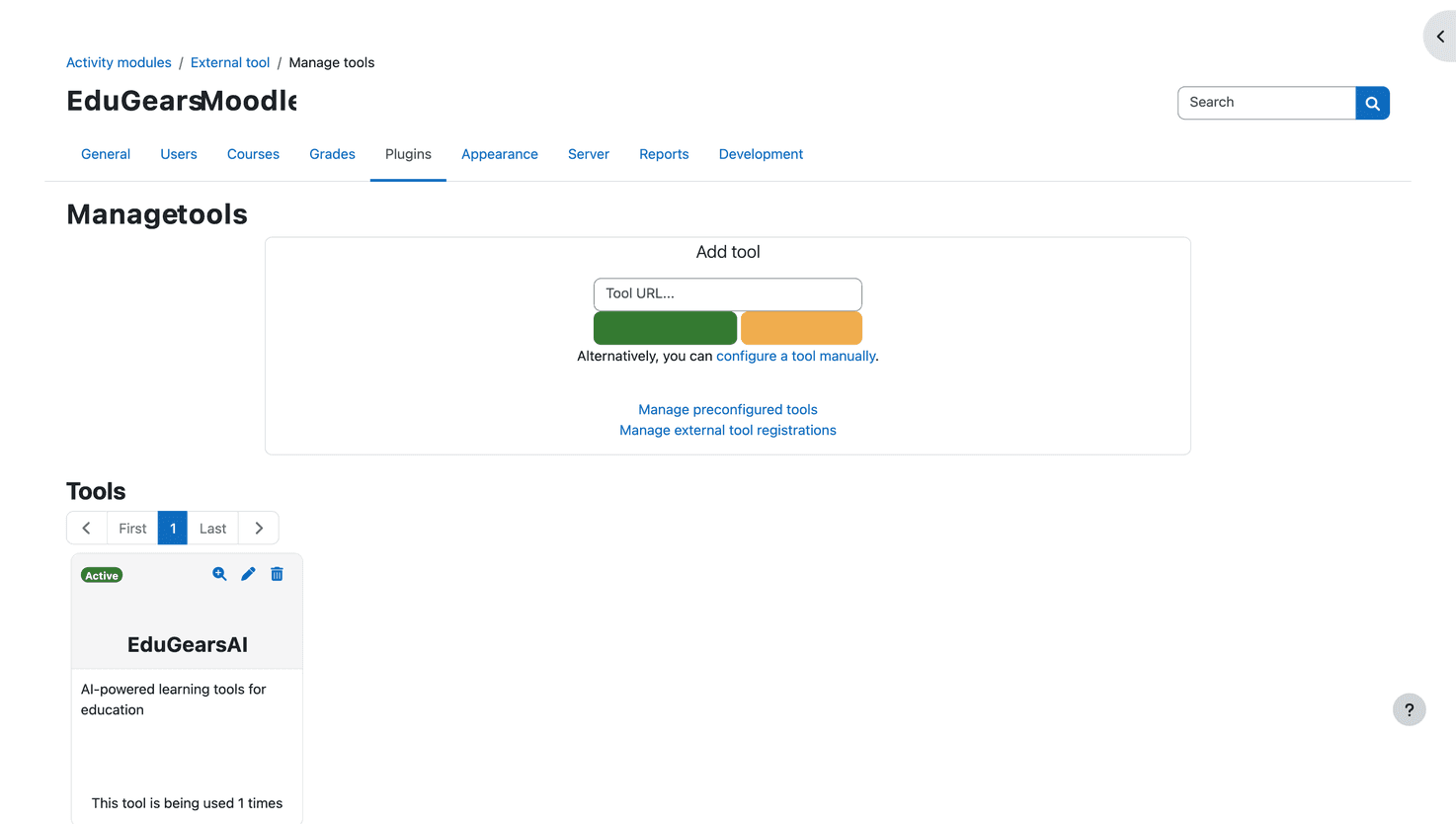
输入注册URL
将EduGears AI注册URL粘贴到工具URL字段中,并开始LTI Advantage注册。在Moodle中,点击“添加LTI Advantage”。
注册 URL
https://lti-api.edugears.ai/lti/register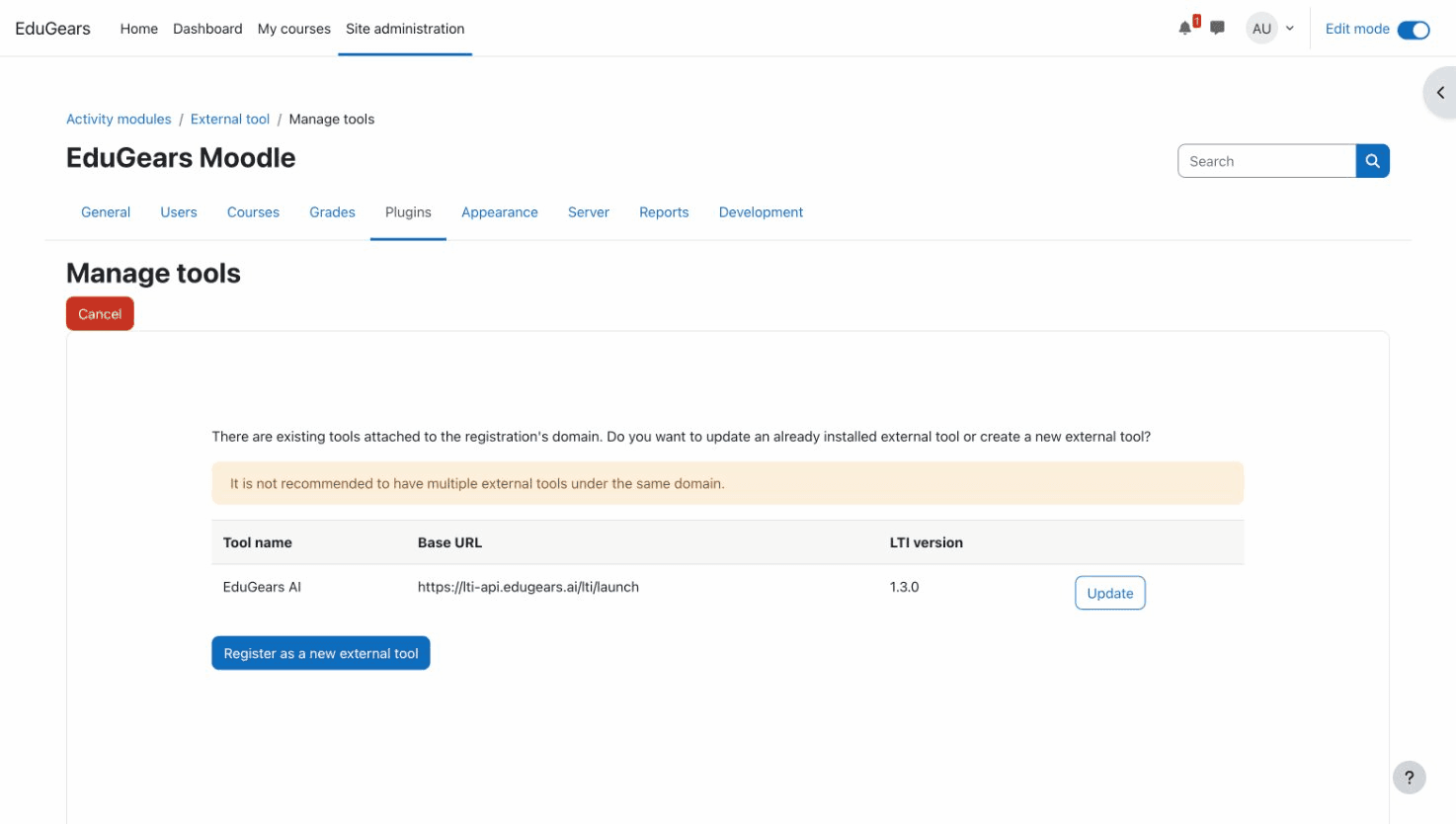
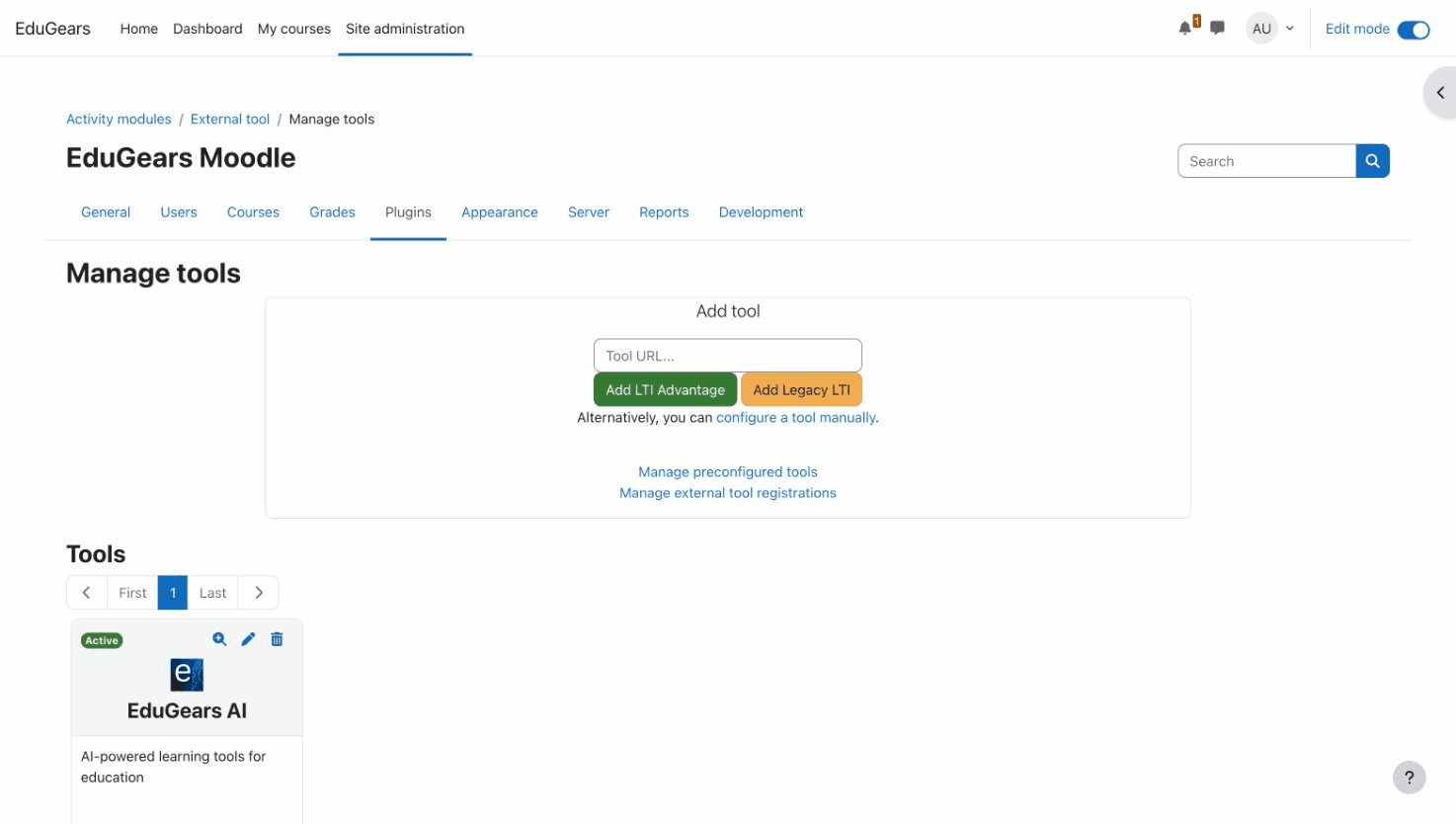
激活工具
注册完成后,EduGears AI将出现在工具列表中。激活它以使其可用。在Moodle中,点击激活按钮——工具卡应显示绿色的活跃徽章。
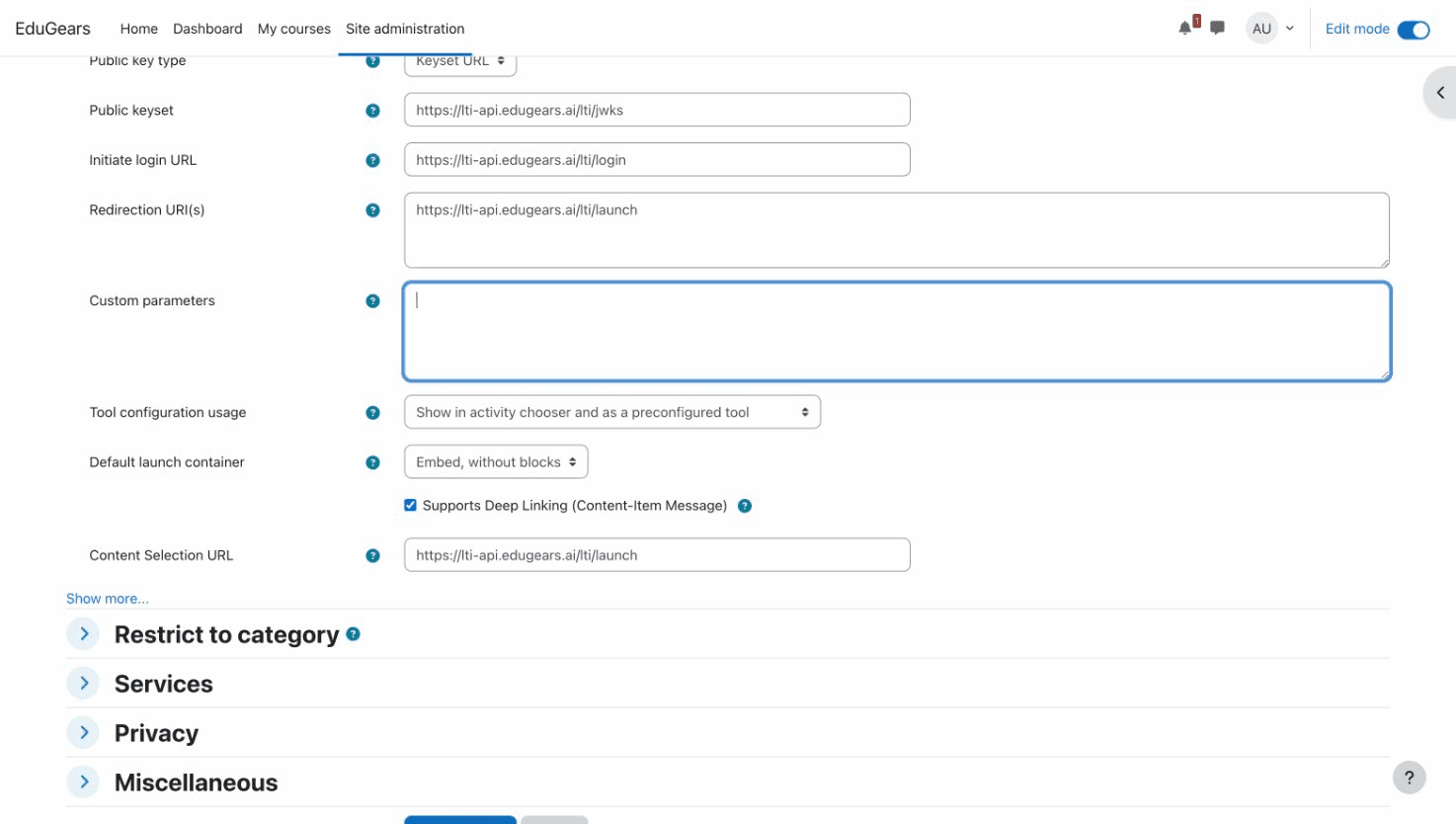
在活动选择器中启用
在Moodle中,点击EduGears AI工具卡上的编辑(铅笔)图标。向下滚动到“工具配置使用”,并将其设置为“在活动选择器中显示并作为预配置工具”。点击保存更改。其他LMS平台可能有类似的可见性设置。
添加到课程
打开任何课程并开启编辑。将EduGears AI添加为活动。在Moodle中,点击“+ 添加活动或资源”,并从活动选择器中选择EduGears AI。
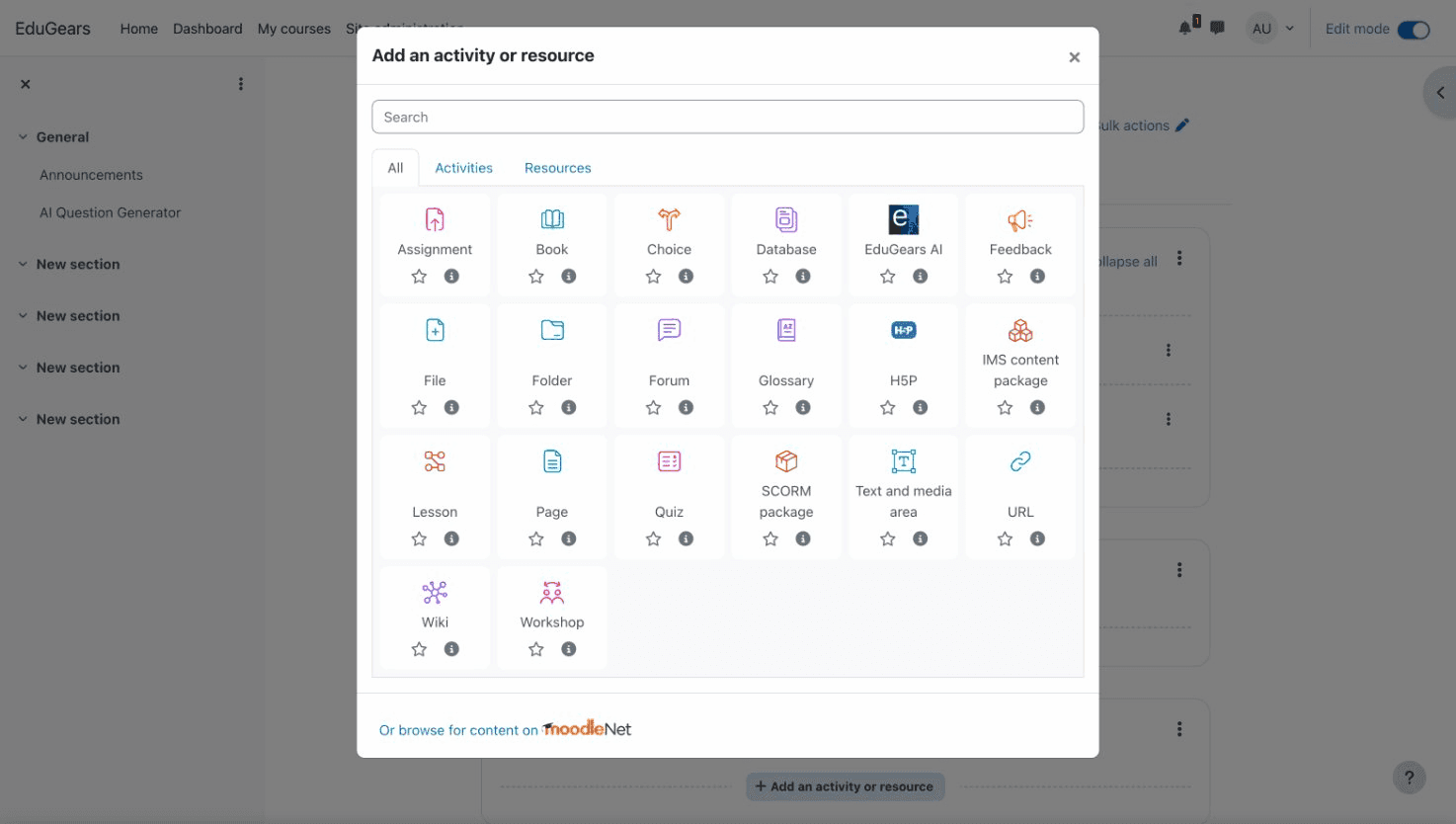
选择AI工具
内容选择器将打开,显示所有可用的AI工具——问题生成器、幻灯片生成器、AI评分、AI导师等。点击您想要的工具,然后点击添加到课程。
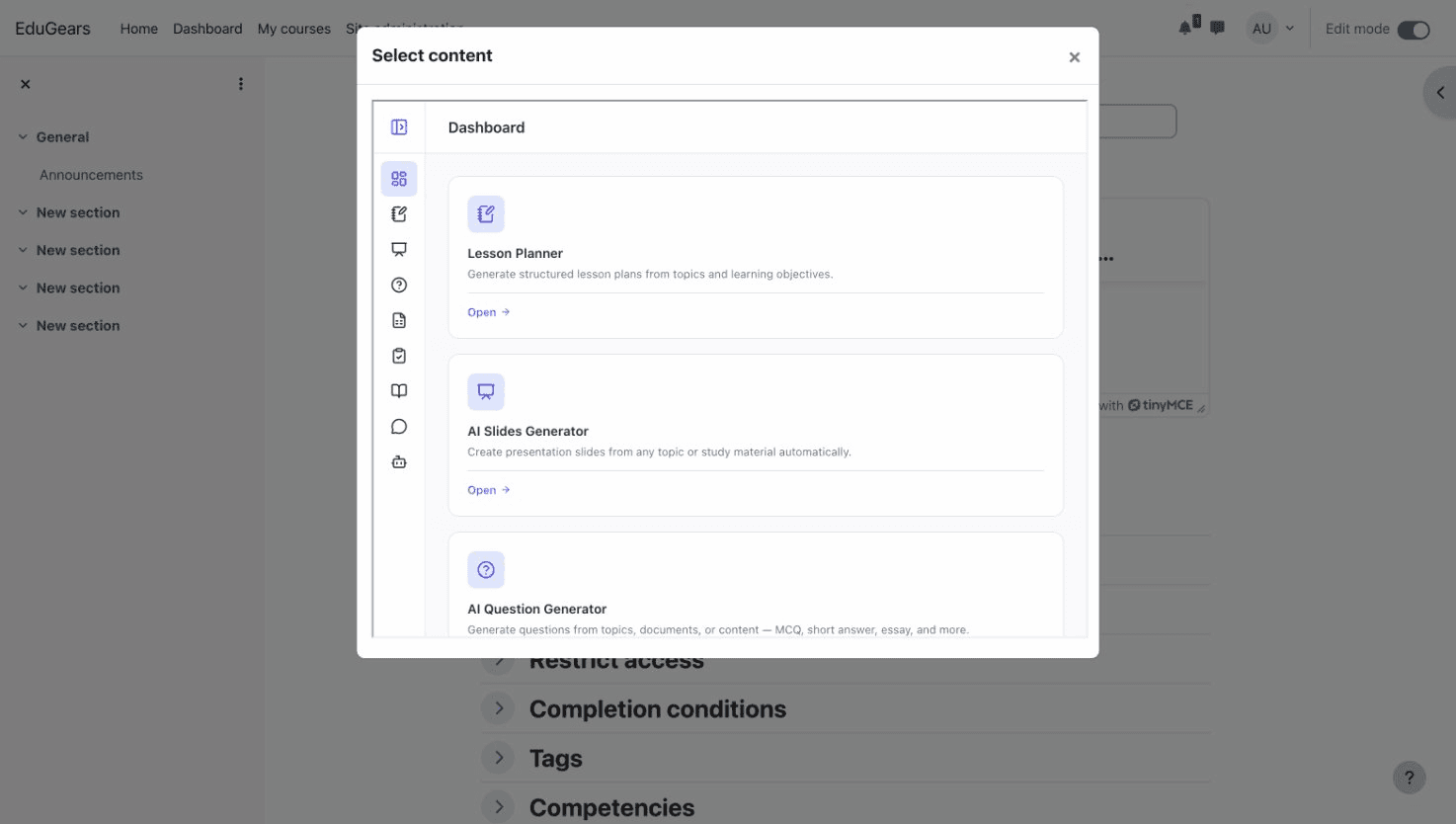
保存并启动
保存活动并立即启动。学生现在可以点击活动使用AI工具——无需单独登录。通过您的LMS自动进行身份验证。
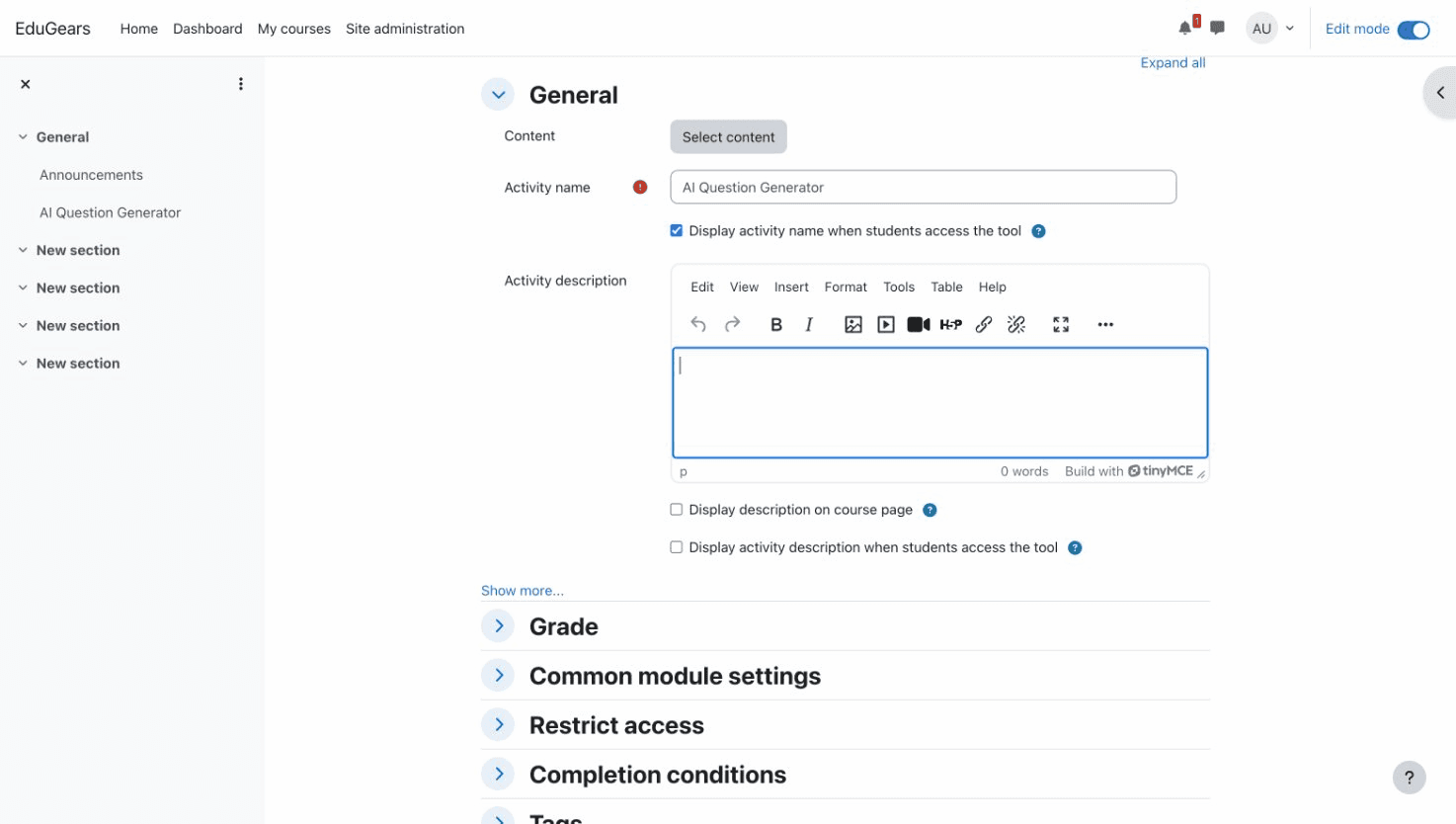
观看Canvas设置视频
先决条件
- Canvas(云端或自托管)支持LTI 1.3 Advantage
- Canvas账户或子账户管理员(站点管理员不足以满足要求)
- 两步走:首先进行账户级注册,然后使用客户端ID逐个课程启用。
支持Canvas Blueprint同步: 在账户级别安装一次,在主课程中启用,内容和分析会自动流向每个链接的子部分。
打开开发者密钥
以子账户或根账户管理员身份登录Canvas(不是网站管理员)。从全局导航中,进入管理员→选择您的账户→开发者密钥。
创建一个LTI注册
点击+开发者密钥→LTI注册。在字段中粘贴EduGears AI注册URL并点击继续。Canvas将获取工具配置并引导您完成标准的LTI 1.3注册对话框。
注册 URL
https://lti-api.edugears.ai/lti/register关闭(不要取消)并启用密钥
注册对话框完成后,使用关闭按钮——而不是取消——来关闭它。刷新开发者密钥页面,找到新的EduGears AI密钥,并将其状态切换为开启。确认状态列显示已启用。
隐私与导航(可选但推荐)
编辑EduGears AI密钥的放置设置。我们建议从全局课程导航中移除它,以免在每个课程中显示为侧边栏项目。选择是否与工具共享学生姓名和电子邮件,或者使用匿名名单选项——EduGears AI无论哪种方式都能正常工作。
复制客户端ID
在开发者密钥页面,找到EduGears AI密钥旁边的客户端ID列(一个长号码)。复制它——您将把它粘贴到每个您希望EduGears AI出现的课程中。
在课程中安装
打开目标课程→设置→应用程序选项卡→+应用→配置类型:通过客户端ID。粘贴客户端ID并点击提交,然后安装。EduGears AI现在可以在该课程的模块、作业和外部工具选择器中使用。
观看LTI URL设置视频 (Moodle示例)
先决条件
- Moodle 4.0+,Canvas,Blackboard,Brightspace,或任何兼容LTI 1.3的LMS
- LMS管理员访问权限
- 一个公开可访问的LMS URL(不是localhost)
重要: 您的LMS必须可以从互联网访问,动态注册才能完成——无论是否使用Moodle插件都是如此。如果您的Moodle在防火墙后面、使用内网主机名或位于私有网络中,请改为手动注册:将插件提供的注册码与您站点的公共JWKS文档一起粘贴到 lti-api.edugears.ai/portal/register-manual。手动注册仅用于测试:如果我们的服务器无法访问您的Moodle,成绩就无法回传到它的成绩簿。
打开外部工具设置
以管理员身份登录您的LMS并导航到外部工具或LTI设置。在Moodle中:站点管理 → 插件 → 活动模块 → 外部工具 → 管理工具。
输入注册URL
将EduGears AI注册URL粘贴到工具URL字段中,并开始LTI Advantage注册。在Moodle中,点击“添加LTI Advantage”。
注册 URL
https://lti-api.edugears.ai/lti/register激活工具
注册完成后,EduGears AI将出现在工具列表中。激活它以使其可用。在Moodle中,点击激活按钮——工具卡应显示绿色的活跃徽章。
在活动选择器中启用
在Moodle中,点击EduGears AI工具卡上的编辑(铅笔)图标。向下滚动到“工具配置使用”,并将其设置为“在活动选择器中显示并作为预配置工具”。点击保存更改。其他LMS平台可能有类似的可见性设置。
添加到课程
打开任何课程并开启编辑。将EduGears AI添加为活动。在Moodle中,点击“+ 添加活动或资源”,并从活动选择器中选择EduGears AI。
选择AI工具
内容选择器将打开,显示所有可用的AI工具——问题生成器、幻灯片生成器、AI评分、AI导师等。点击您想要的工具,然后点击添加到课程。
保存并启动
保存活动并立即启动。学生现在可以点击活动使用AI工具——无需单独登录。通过您的LMS自动进行身份验证。
可用的AI工具
| 工具 | 描述 |
|---|---|
| AI课程模块 | 从课程大纲构建完整课程,自动生成课程、幻灯片、测验等 |
| AI问题生成器 | 从主题生成测验和评估问题 |
| 题库 | 可重复使用的问题池——保存AI生成的问题,手动撰写,或导入现有的Canvas题库作为QTI |
| 练习集 | 学生自定进度的练习,来自题库、生成器、课程模块、历史记录或手动输入——包括闪卡模式 |
| 测验 | 评分测验和期末考试,包含问题组(每个学生随机抽取)和Canvas成绩回传 |
| 评分标准 | 自定义标准+表现等级;附加到测验或论文中,一次通过AI评分并按标准分解 |
| AI幻灯片生成器 | 从任何主题创建演示幻灯片 |
| AI评分 | AI辅助评分,提供详细反馈和成绩回传 |
| AI导师 | 互动式AI导师,帮助学生问答和引导学习 |
| AI学习指南 | 生成学习指南和复习材料 |
| AI工作表生成器 | 生成练习工作表和活动 |
| AI课程计划器 | 根据主题和学习目标生成课程计划 |
| AI助手 | 为教师提供AI教学助手 |
| 富文本编辑器与AI图像 | 在每个AI工具中使用WYSIWYG编辑器——内嵌AI生成的图像,以及表格、LaTeX数学、代码、链接和YouTube嵌入 |
| 课程智能 | 上传课程材料,每个AI工具都会生成与实际课程相符的内容 |
常见问题
我应该使用哪种设置方法?
如果您使用Moodle,请使用Moodle选项卡——插件方法更简单,因为它会一键为您创建外部工具。如果您使用Canvas、Blackboard、Brightspace,或者不想在Moodle上安装插件,请使用所有LMS选项卡。无论采用哪种方式,您的Moodle都必须可以从互联网访问;如果无法访问,可以使用手动注册进行测试,但成绩不会回传。
学生需要EduGears AI账户吗?
不需要。学生通过您的LMS的LTI集成自动认证。他们只需点击课程中的活动即可。
我可以在同一课程中添加多个AI工具吗?
可以!您可以添加任意数量的工具。每个工具都会作为一个独立的活动出现。
支持哪些LMS平台?
EduGears AI兼容支持LTI 1.3的任何LMS,包括Moodle(4.0+)、Canvas、Blackboard和Brightspace。Moodle插件需要Moodle 4.0+。
什么是自带密钥(BYOK)?
BYOK允许您从支持的AI提供商(OpenAI、Anthropic、Google、DeepSeek、Sarvam AI)连接自己的API密钥,使AI在您自己的提供商账户上按提供商成本运行,而不消耗AI积分。密钥会被加密并按机构安全存储。或者,您可以使用EduGears AI的默认AI提供商。
数据安全吗?
安全。EduGears AI使用LTI 1.3 Advantage标准,结合OAuth 2.0和签名JWTs。所有通信都经过加密保护。不会共享任何密码。
我可以限制哪些AI工具可用吗?
可以。请通过support@edugears.ai联系我们,以定制您的机构内容选择器中显示的工具。
工具没有出现在活动选择器中?
如果您在Moodle上使用了URL方法,请确保您完成了“在活动选择器中启用”步骤——在管理工具页面编辑工具,并将“工具配置使用”设置为“在活动选择器中显示并作为预配置工具”。插件方法会自动完成此步骤。
我使用URL方法时收到“注册失败”?
这通常意味着您的LMS无法从互联网访问(防火墙、本地主机、私有网络)。切换到Moodle插件并不能解决问题——插件注册同样需要服务器对服务器的验证。手动注册可以让您连接以进行测试:插件会提供一个注册码,您将它与您站点的公共JWKS文档一起粘贴到 lti-api.edugears.ai/portal/register-manual。但只要我们的服务器无法访问您的LMS,成绩仍然无法回传——对于正式课程,请让它可以被访问。