Посібник з налаштування
Запустіть EduGears AI у вашій LMS менш ніж за 3 хвилини.
Варіант 1: встановити плагін Moodle (рекомендовано)
Перегляньте відео налаштування Плагін
Передумови
- Moodle 4.0 або пізніша версія (рекомендується Moodle 4.5+) — самостійно розміщений або Moodle Cloud Premium з увімкненою установкою плагінів
- Доступ адміністратора Moodle (або універсальна URL реєстрація LTI — див. вкладку 'Усі LMS' — для Moodle Cloud Starter)
За фаєрволом або в приватній мережі? Реєстрація в один клік потребує Moodle, доступного для наших серверів, — так само як і метод з URL без плагіна. Якщо ваш Moodle знаходиться в приватній мережі, за WAF або на localhost, плагін натомість видасть вам код реєстрації: вставте його разом із публічним документом JWKS вашого сайту на lti-api.edugears.ai/portal/register-manual. Moodle Cloud Premium працює з процесом в один клік.
Встановіть плагін
Завантажте плагін EduGears AI LTI з каталогу плагінів Moodle та встановіть його через Адміністрування сайту → Плагіни → Встановити плагіни. Натисніть "Встановити плагін з ZIP-файлу" і дотримуйтесь інструкцій.
Завантажити з каталогу плагінів MoodleЗареєструйте EduGears AI
Після встановлення натисніть кнопку "Зареєструвати EduGears AI" у сповіщенні про встановлення — або перейдіть до Адміністрування сайту → Плагіни → Локальні плагіни → EduGears AI LTI та натисніть кнопку Реєстрації. Інструмент створюється локально в Moodle, а ваш браузер надсилає реєстрацію до EduGears AI, який перевіряє публічну URL-адресу JWKS вашого сайту. Після успішної реєстрації відображається код підтвердження. Якщо ваш Moodle недоступний з Інтернету, плагін натомість видасть вам код реєстрації для завершення вручну.
Додайте до курсу
Відкрийте будь-який курс і увімкніть режим редагування. Натисніть "+ Додати активність або ресурс" у будь-якому розділі, потім виберіть EduGears AI з вибору активностей.
Виберіть AI інструмент і запустіть
Відкриється вибірник контенту, що показує всі доступні AI інструменти — Генератор запитань, Генератор слайдів, AI Оцінювання, AI Репетитор та інші. Натисніть на потрібний інструмент, потім натисніть Додати до курсу. Студенти тепер можуть натиснути на активність, щоб використовувати AI інструмент — окремий вхід не потрібен.
Варіант 2: реєстрація за LTI-URL
Не хочете встановлювати плагін? Зареєструйте EduGears AI напряму за допомогою універсального URL реєстрації LTI — ті самі кроки, що й на вкладці Усі LMS. Ваш сайт Moodle має бути доступним з інтернету.
Перегляньте відео налаштування LTI-URL (Приклад Moodle)
Передумови
- Moodle 4.0+, Canvas, Blackboard, Brightspace або будь-яка LMS, сумісна з LTI 1.3
- Доступ адміністратора LMS
- Публічно доступна URL-адреса LMS (не localhost)
Важливо: Ваша LMS має бути доступною з Інтернету, щоб динамічна реєстрація завершилася — як із плагіном Moodle, так і без нього. Якщо ваш Moodle знаходиться за фаєрволом, на інтранет-хості або в приватній мережі, зареєструйте його вручну: вставте код реєстрації, який видає плагін, разом із публічним документом JWKS вашого сайту на lti-api.edugears.ai/portal/register-manual.
Відкрийте налаштування зовнішніх інструментів
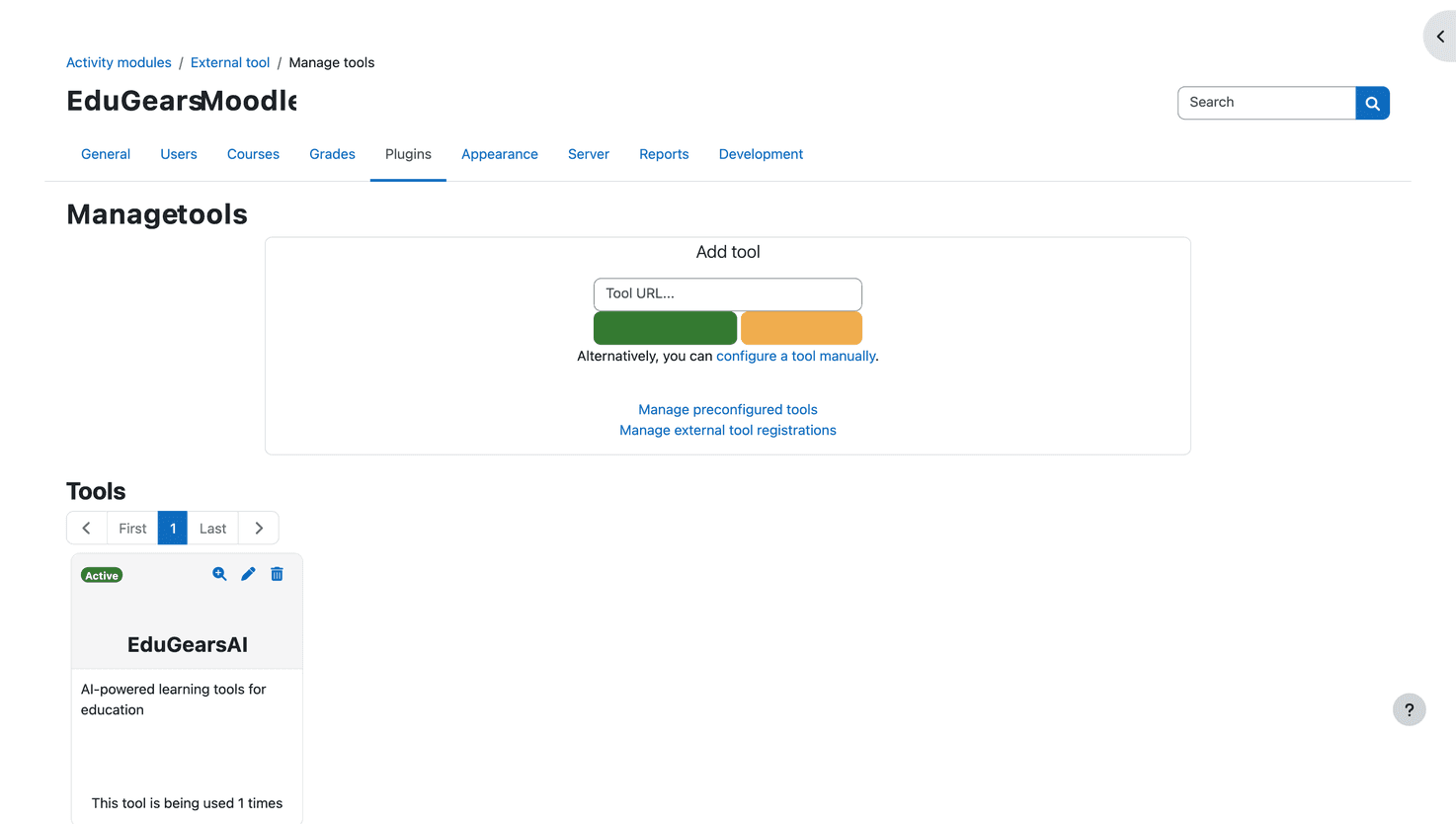
Увійдіть до вашої LMS як адміністратор і перейдіть до налаштувань зовнішніх інструментів або LTI. У Moodle: Адміністрування сайту → Плагіни → Модулі активностей → Зовнішній інструмент → Керування інструментами.
Введіть URL-адресу реєстрації
Вставте URL-адресу реєстрації EduGears AI у поле URL інструменту та розпочніть реєстрацію LTI Advantage. У Moodle натисніть "Додати LTI Advantage".
URL для реєстрації
https://lti-api.edugears.ai/lti/register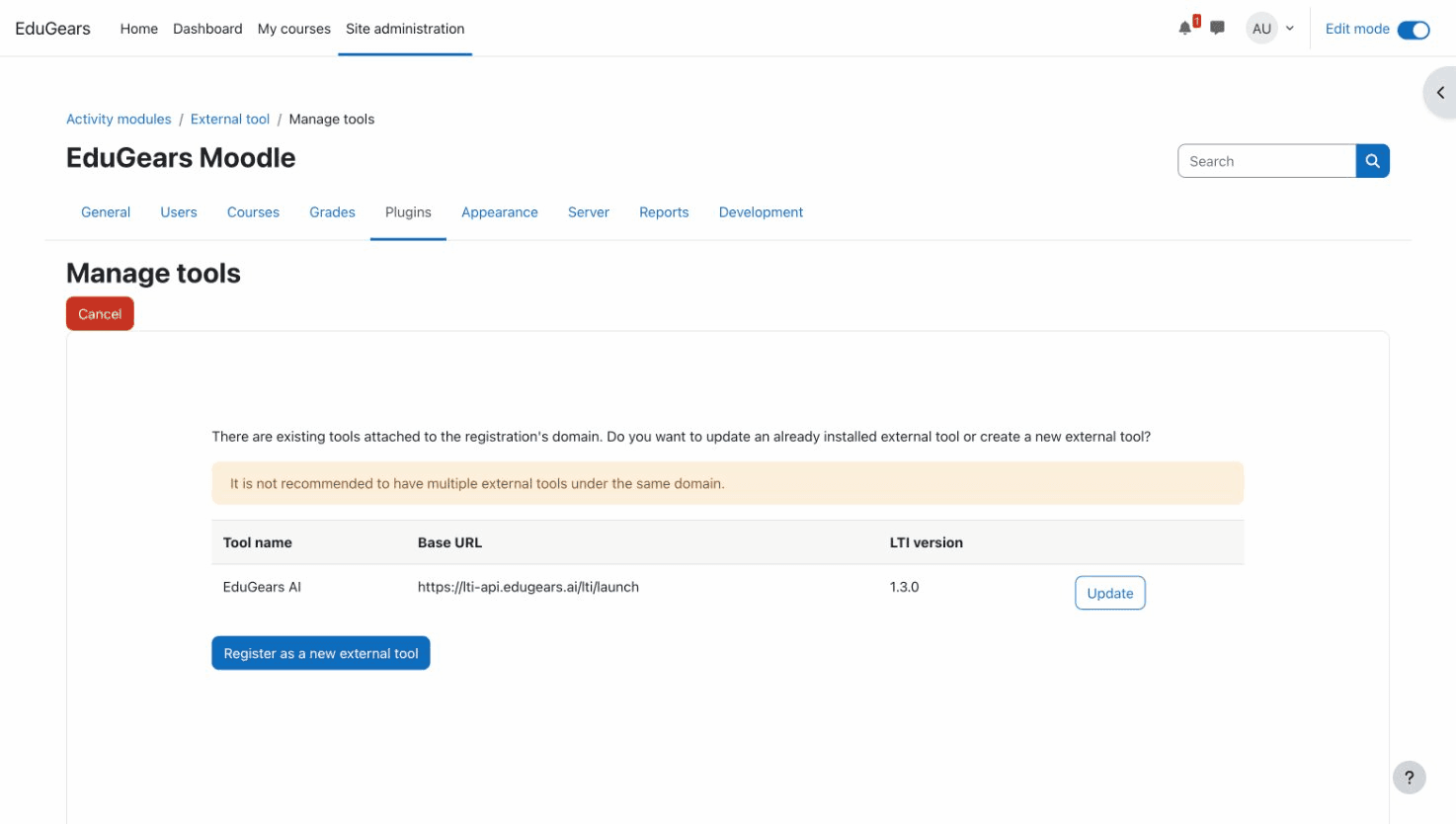
Активуйте інструмент
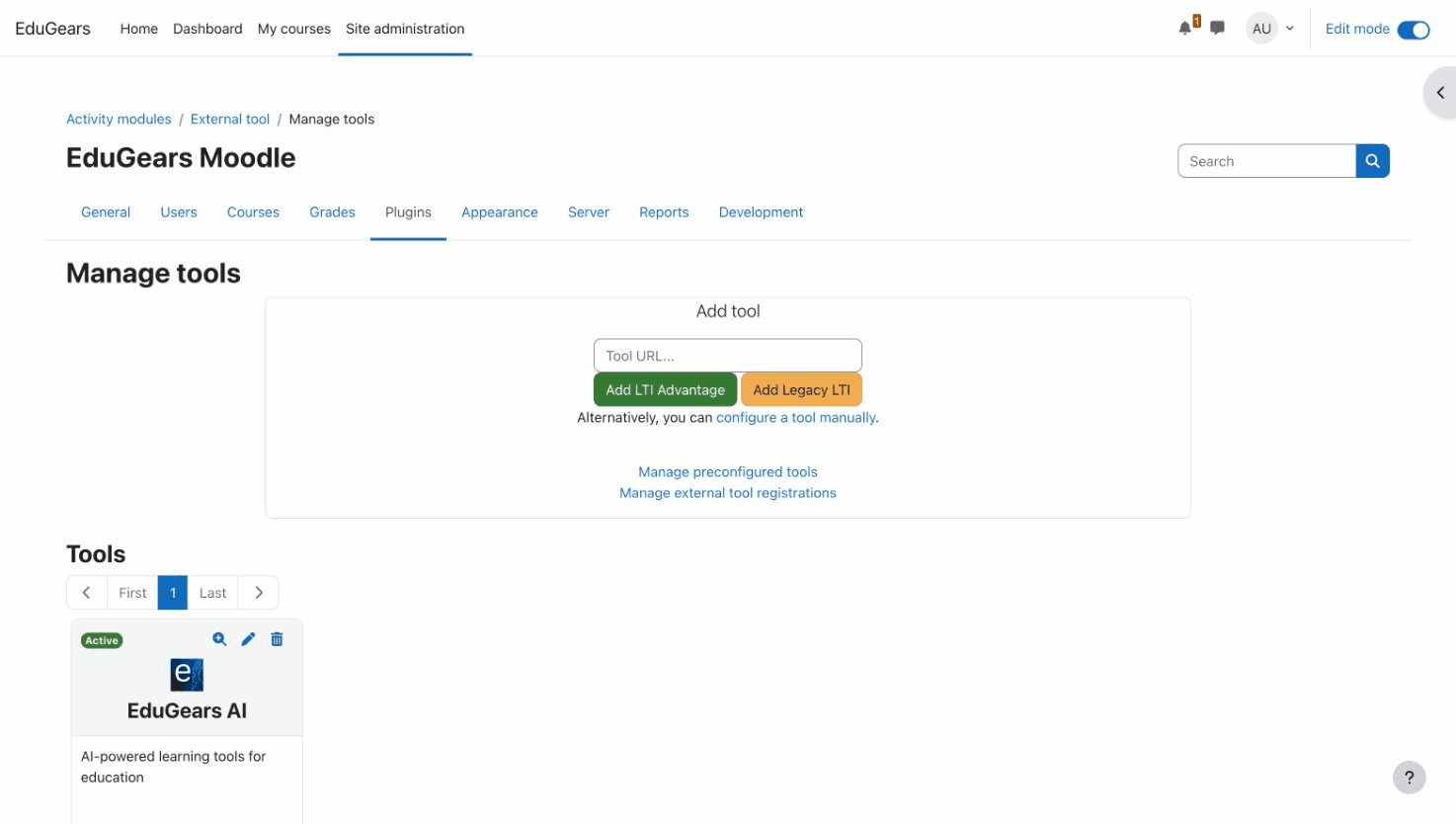
Після завершення реєстрації EduGears AI з'явиться у списку інструментів. Активуйте його, щоб зробити доступним. У Moodle натисніть кнопку Активувати — на картці інструменту має з'явитися зелений значок Активно.
Увімкніть у виборі активностей
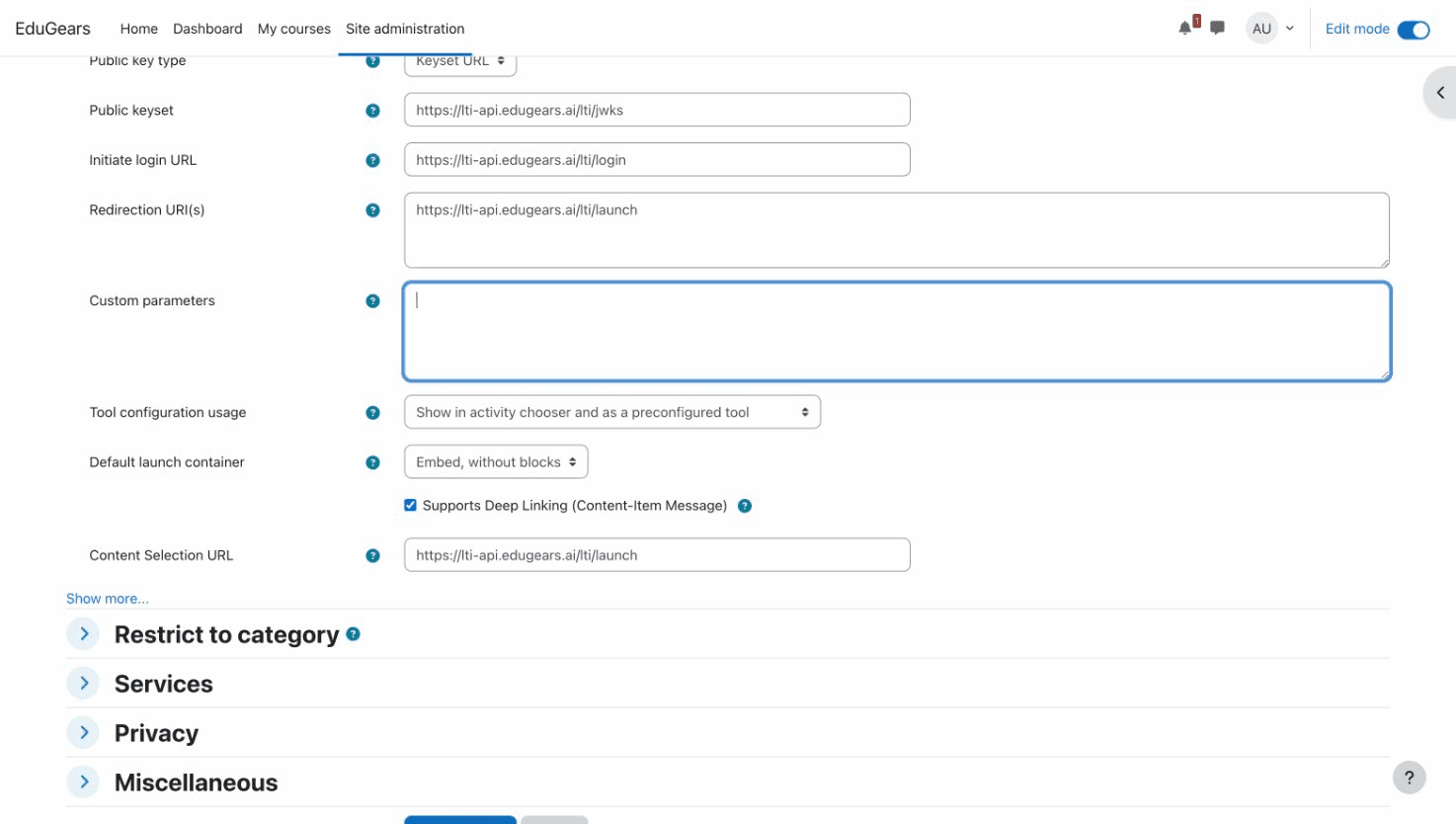
У Moodle натисніть значок редагування (олівець) на картці інструменту EduGears AI. Прокрутіть вниз до "Використання конфігурації інструменту" та встановіть "Показувати у виборі активностей та як попередньо налаштований інструмент". Натисніть Зберегти зміни. Інші платформи LMS можуть мати подібні налаштування видимості.
Додайте до курсу
Відкрийте будь-який курс і увімкніть редагування. Додайте EduGears AI як активність. У Moodle натисніть "+ Додати активність або ресурс" та виберіть EduGears AI з вибору активностей.
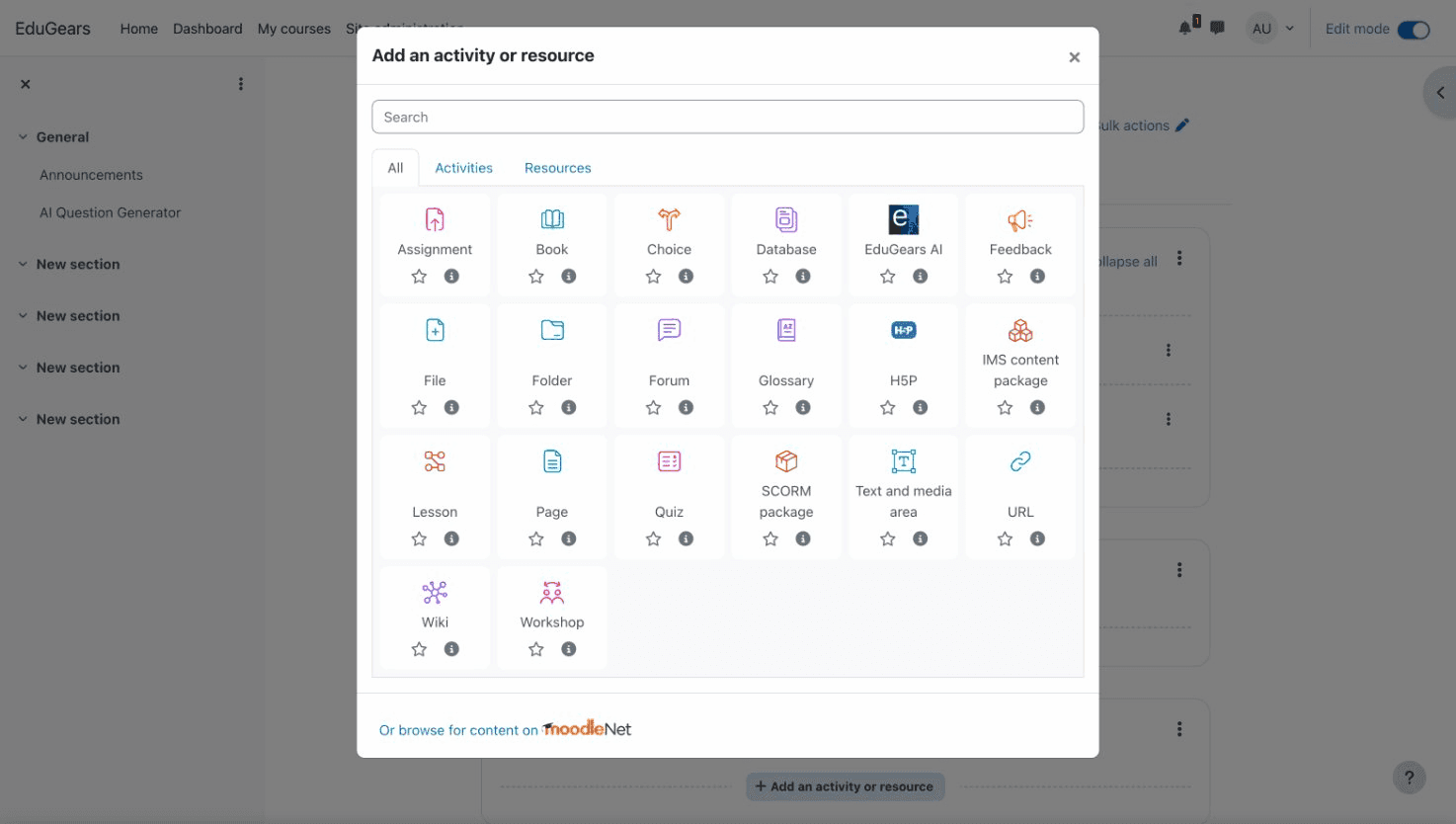
Виберіть інструмент AI
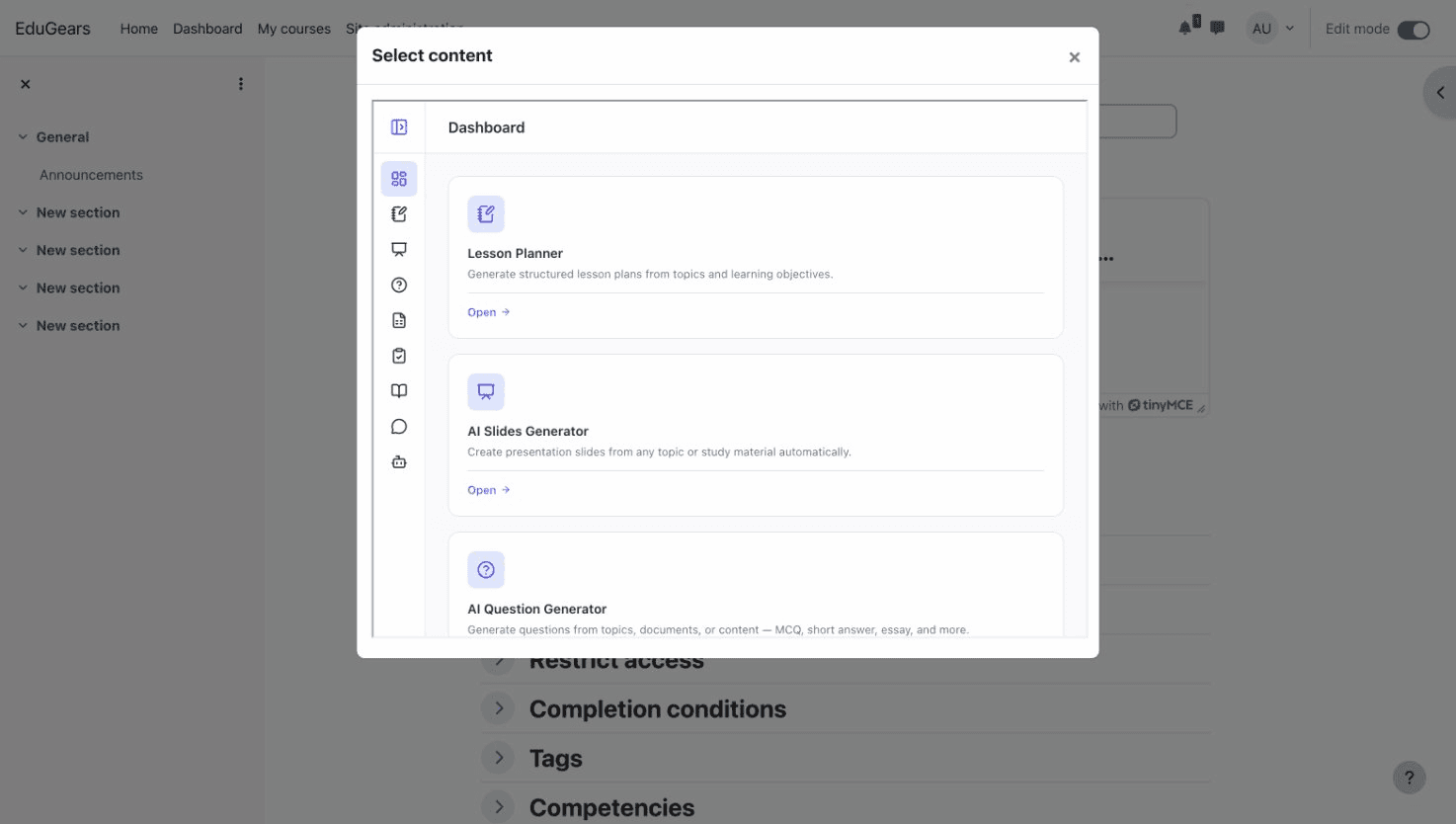
Відкриється вибірник контенту, що показує всі доступні інструменти AI — Генератор питань, Генератор слайдів, AI Оцінювання, AI Репетитор та інші. Натисніть на потрібний інструмент, потім натисніть Додати до курсу.
Зберегти та Запустити
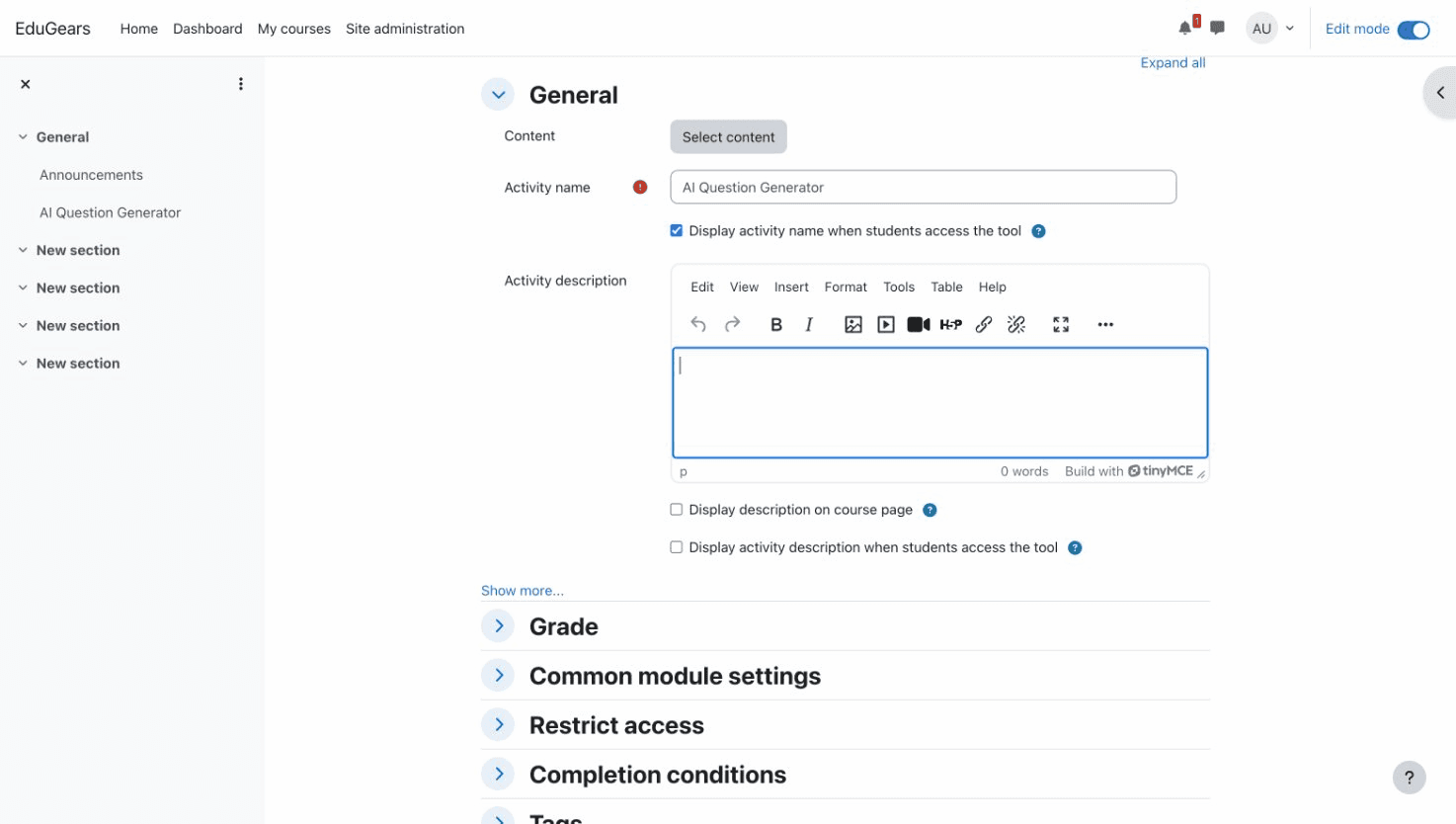
Збережіть активність і запустіть негайно. Студенти тепер можуть натиснути на активність, щоб використовувати інструмент AI — окремий вхід не потрібен. Аутентифікація відбувається автоматично через вашу LMS.
Доступні інструменти AI
| Інструмент | Опис |
|---|---|
| Модулі AI курсу | Створюйте цілі курси з навчальної програми з автоматично згенерованими уроками, слайдами, тестами та іншим |
| Генератор питань AI | Генеруйте питання з тем для тестів та оцінювання |
| Банки питань | Повторно використовувані банки питань — зберігайте AI-згенеровані питання, створюйте вручну або імпортуйте існуючі банки Canvas як QTI |
| Практичні набори | Самостійна практика студентів з банків, генераторів, модулів курсу, історії або ручного введення — включає режим флеш-карток |
| Тести | Оцінювані тести та фінали з групами питань (випадковий вибір для кожного студента) та передача оцінок Canvas |
| Рубрики | Користувацькі критерії + рівні продуктивності; прикріпіть до тестів або есе для оцінювання за допомогою AI за один раз з розбивкою за критеріями |
| Генератор слайдів AI | Створюйте слайди презентацій з будь-якої теми |
| Оцінювання AI | Оцінювання за допомогою AI з детальним зворотним зв'язком та передачею оцінок |
| AI Репетитор | Інтерактивний AI репетитор для запитань та відповідей студентів і керованого навчання |
| AI Навчальний посібник | Генеруйте навчальні посібники та матеріали для повторення |
| Генератор робочих аркушів AI | Генеруйте практичні робочі аркуші та завдання |
| AI Планувальник уроків | Генеруйте плани уроків з тем та навчальних цілей |
| AI Асистент | AI асистент для викладачів |
| Редактор зображень AI з багатим текстом | Редактор WYSIWYG у кожному AI інструменті — вставляйте зображення, згенеровані AI, в текст, а також таблиці, LaTeX математику, код, посилання та вбудовані відео з YouTube |
| Інтелект навчальних програм | Завантажте навчальні матеріали, і кожен AI інструмент генерує контент, що відповідає вашій фактичній навчальній програмі |
Часті запитання
Який метод налаштування мені слід використовувати?
Використовуйте вкладку Moodle, якщо ви на Moodle — метод плагіна простіший, оскільки він створює зовнішній інструмент за вас в один клік. Використовуйте вкладку All LMS для Canvas, Blackboard, Brightspace або якщо ви не хочете встановлювати плагін на Moodle. У будь-якому разі ваш Moodle має бути доступним з Інтернету; якщо ні — скористайтеся реєстрацією вручну.
Чи потрібен студентам обліковий запис EduGears AI?
Ні. Студенти автоматично автентифікуються через LTI інтеграцію вашої LMS. Вони просто натискають на активність у своєму курсі.
Чи можу я додати кілька AI інструментів до одного курсу?
Так! Додавайте стільки інструментів, скільки хочете. Кожен інструмент з'являється як окрема активність.
Які платформи LMS підтримуються?
EduGears AI працює з будь-якою LMS, що підтримує LTI 1.3, включаючи Moodle (4.0+), Canvas, Blackboard та Brightspace. Плагін Moodle вимагає Moodle 4.0+.
Що таке Bring Your Own Key (BYOK)?
BYOK дозволяє підключити власний API ключ від підтримуваних AI провайдерів (OpenAI, Anthropic, Google, DeepSeek, Sarvam AI), щоб розширений AI працював через ваш власний обліковий запис провайдера за його тарифом, а не витрачав AI кредити. Ключі шифруються та зберігаються безпечно для кожної установи. Альтернативно, ви можете використовувати стандартного AI провайдера EduGears AI.
Чи безпечні дані?
Так. EduGears AI використовує стандарт LTI 1.3 Advantage з OAuth 2.0 та підписаними JWT. Вся комунікація криптографічно захищена. Паролі не передаються.
Чи можу я обмежити доступні AI інструменти?
Так. Зв'яжіться з нами за адресою support@edugears.ai, щоб налаштувати, які інструменти з'являються у виборі контенту для вашої установи.
Інструмент не з'являється у виборі активностей?
Якщо ви використовували метод URL на Moodle, переконайтеся, що ви завершили крок "Увімкнути у виборі активностей" — відредагуйте інструмент на сторінці Управління інструментами і встановіть "Використання конфігурації інструменту" на "Показати у виборі активностей та як попередньо налаштований інструмент". Метод плагіна робить це автоматично.
Я отримую "Реєстрація не вдалася" з методом URL?
Це зазвичай означає, що ваша LMS не може бути досягнута з інтернету (фаєрвол, localhost, приватна мережа). Перехід на метод плагіна Moodle цього не виправить — реєстрація через плагін також перевіряється сервер-сервер. Рішення — реєстрація вручну: плагін видає вам код реєстрації, і ви вставляєте його разом із публічним документом JWKS вашого сайту на lti-api.edugears.ai/portal/register-manual.