Від ваших матеріалів до журналу оцінок

AI-оцінювання та контроль знань для Moodle, Canvas та інших LMS

Пройдіть одне оцінювання від початку до кінця. Створіть його з власних матеріалів, дайте кожному студентові справедливий варіант, доручіть AI оцінити роботи за вашою рубрикою — і побачте, як оцінки потрапляють до журналу оцінок, яким ви вже користуєтеся.

Результати тесту
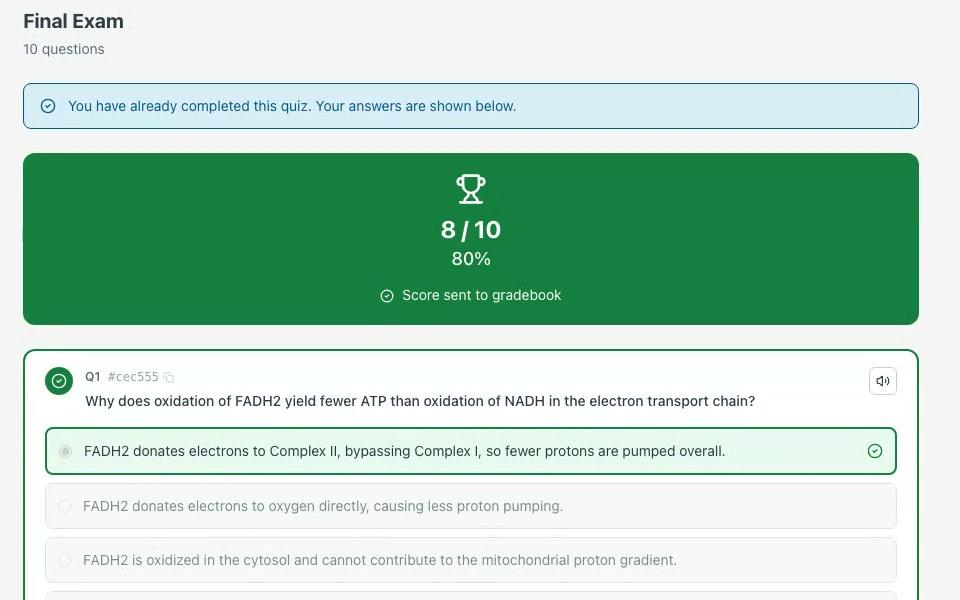
Зданий тест: 8/10, 80%, «Оцінка надіслана до журналу оцінок» і перше питання, позначене як правильне, з поясненням
1Перед тестом

Почніть із власних матеріалів

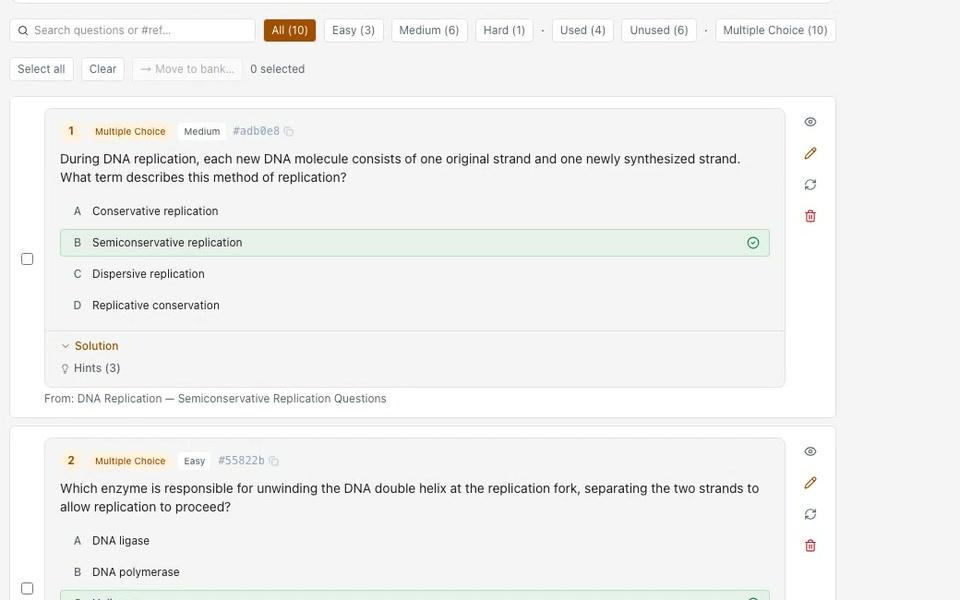
Задайте Генератору питань на основі AI тему, свої нотатки, завантажений документ або відео YouTube із субтитрами. Він напише питання. Ви їх редагуєте, залишаєте вдалі й зберігаєте в банк, який можна використовувати повторно.

  • Генератор питань на основі AI: десять типів питань, від легких до складних, до 50 питань у наборі
  • Інтелект навчальних програм: питання, що спираються на завантажені вами матеріали курсу, з панеллю «Використані матеріали курсу»
  • Банки питань: імпорт Moodle XML, Canvas QTI або CSV, а зміну в питанні можна передати в кожен тест, що його використовує
Генератор питань на основі AI
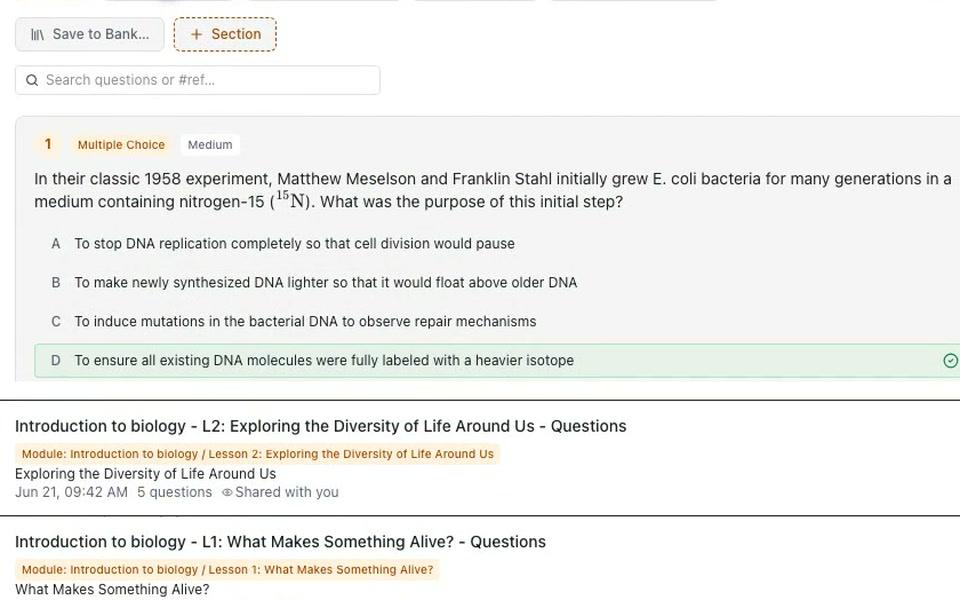
Результат Генератора питань на основі AI: питання з біології середньої складності з множинним вибором і позначеним правильним варіантом над наборами питань, збереженими для кожного уроку
2Коли тест відкривається

Дайте кожному студентові справедливий варіант

Визначте, коли тест відкривається, коли настає термін здачі і коли він закривається. Вибирайте питання з банку випадково, щоб студенти отримували різні питання, і розміщуйте спільний текст над питаннями, які на нього спираються.

  • Дати відкриття, здачі й закриття: почати до відкриття чи після закриття не можна, а запізнілі роботи позначаються, але ніколи не блокуються
  • Група питань (випадкова): випадковий вибір питань для кожного студента з банку на початку кожної спроби
  • Панелі розділів: один кейс або текст над серією питань
Тест
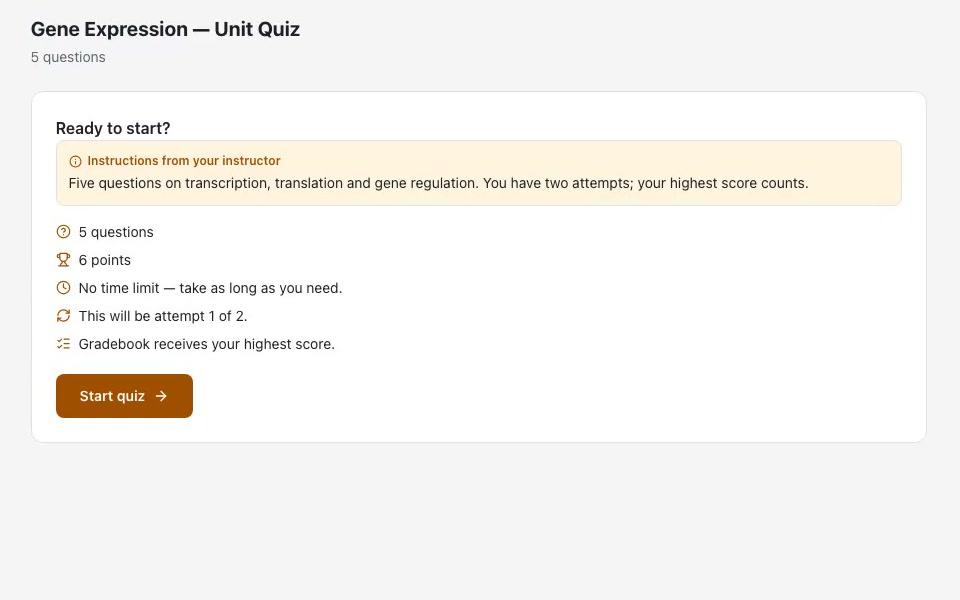
Стартова картка студента для оцінюваного тесту: інструкції викладача, 5 питань, 6 балів, без обмеження часу, спроба 1 з 2, а до журналу оцінок іде найвищий бал
3Під час спроби

Спокійніший тест для ваших студентів

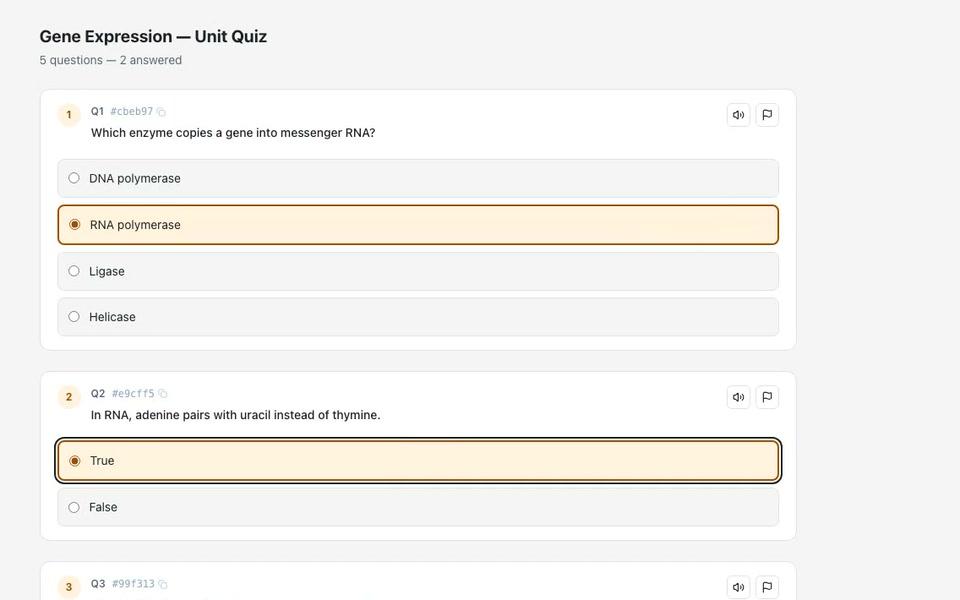
Студенти відкривають тест із вашого курсу з тим самим логіном, що вже мають. Вони бачать, на що вже відповіли, позначають питання, щоб до нього повернутися, і можуть послухати питання вголос. Відповіді приховані, поки студенти працюють, і показуються на екрані результатів після здачі.

  • Панель «Питання» показує питання з відповіддю, без відповіді та позначені; виберіть номер, щоб перейти до питання
  • Читання вголос для кожного питання — мовою, якою студенти користуються в застосунку
  • Кожна спроба продовжує попередню (на ваш вибір): під час повторного проходження правильні відповіді зберігаються, а ті, що треба виправити, очищаються
Тест
Тест у процесі: «5 питань — 2 з відповіддю», вибрані відповіді та кнопки читання вголос і позначки на кожному питанні
4Після здачі

Оцініть стос робіт за вашою рубрикою

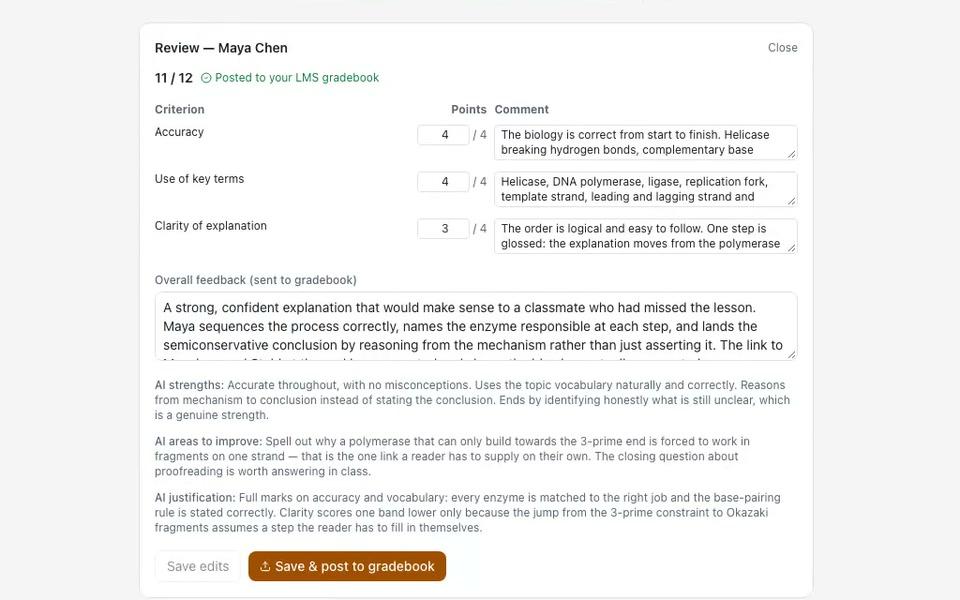
AI-оцінювання читає кожну роботу й оцінює її за вашою рубрикою, критерій за критерієм. Кожен студент отримує коментар до кожного критерію та загальний відгук.

  • Письмові й короткі відповіді, файли проєктів, а також документи, зображення, аудіо чи відео, які ви завантажуєте в інструмент AI-оцінювання
  • Відскановані чи сфотографовані рукописні роботи, оцінені за вашою рубрикою
  • Для завантажених робіт: сильні сторони, що покращити й обґрунтування оцінки
AI-оцінювання
Перегляд AI-оцінювання: бал із 12, бали й коментар для кожного критерію рубрики, загальний відгук для студента, а також сильні сторони, що покращити й обґрунтування від AI над кнопкою «Зберегти та відправити в журнал оцінок»
5Перед виставленням оцінок

Перегляньте, скоригуйте, затвердьте

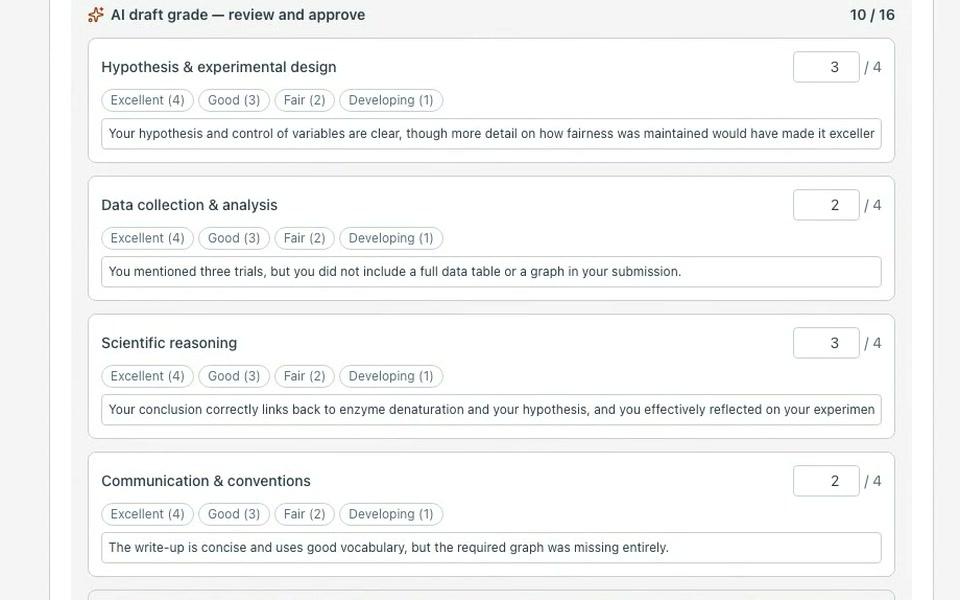
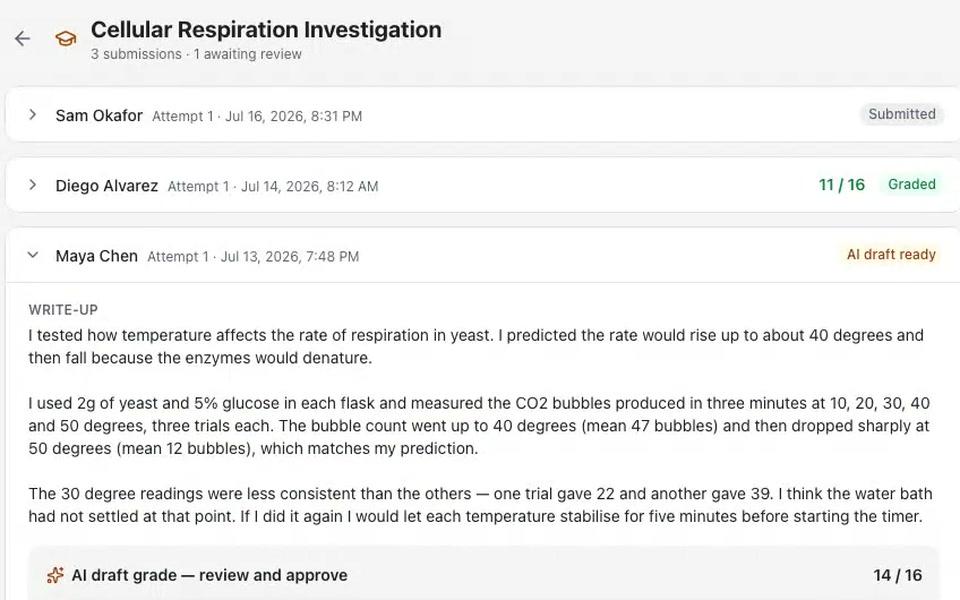
AI робить перший прохід, а рішення ухвалюєте ви. Відкрийте роботу, прочитайте її поруч з оцінками AI, змініть будь-який бал і затвердьте. Жодна оцінка не потрапляє до журналу оцінок, доки ви її не затвердите.

  • Чернетка ШІ готова: кожна робота чекає в черзі зі своєю чернеткою оцінки
  • Змініть бал або коментар за будь-яким критерієм перед затвердженням
  • Змініть оцінку пізніше — і журнал оцінок оновиться
Подання проєктів
Черга проєктів: одна робота «Оцінено» 11/16, інша — «Чернетка ШІ готова» — відкрита з текстом студента та «Чернетка оцінки ШІ — перевірте та затвердьте 14/16»
6Якщо щось здається дивним

Сигнали для перевірки, а не вердикт

Коли відповідь не схожа на манеру студента, Перевірка доброчесності дає вам сигнали, на які варто звернути увагу. Ви читаєте роботу й вирішуєте. Вона ніколи не змінює оцінку.

  • Безкоштовне сканування на схожість для письмових відповідей обсягом 200 символів або більше — порівняно з одногрупниками та попередніми роботами
  • Активність під час написання: кількість і час набору та вставок, але ніколи не сам текст
  • Перевірка ймовірності AI-генерації, яку ви запускаєте на власний вибір, з її обґрунтуванням
Перевірка доброчесності
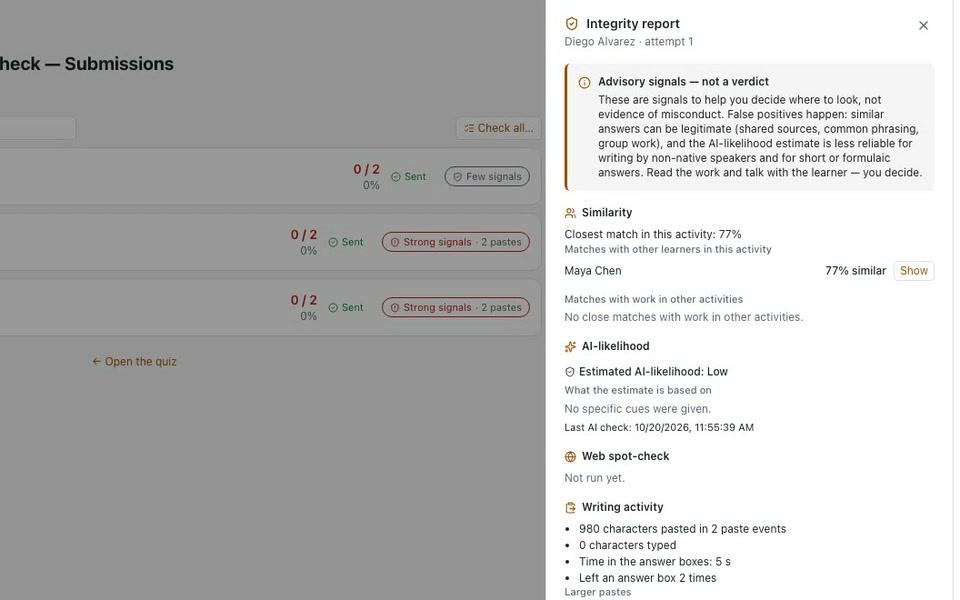
Звіт про доброчесність: «Рекомендаційні сигнали — не вердикт», 77% схожості з одногрупником, низька ймовірність AI-генерації, показники активності під час написання — поруч із приглушеним списком робіт зі значками сигналів
7Коли оцінки виставляються

Оцінки з’являються там, де ви їх уже шукаєте

Бали надходять до журналу оцінок вашої LMS через LTI 1.3, в окремий стовпець для кожної активності. Бали за автоматично оцінені тести надсилаються, щойно студенти здають роботу; роботи, оцінені AI, — коли ви їх затверджуєте.

  • Один стовпець журналу оцінок на кожну активність у Moodle, Canvas, Blackboard і Brightspace
  • Дати відкриття й здачі надсилаються разом зі стовпцем, а запізнілі роботи позначаються як «Надіслано із запізненням»
  • Для кожного бала видно, чи його надіслано, чи він у черзі, чи надіслати не вдалося
Журнал оцінок LMS
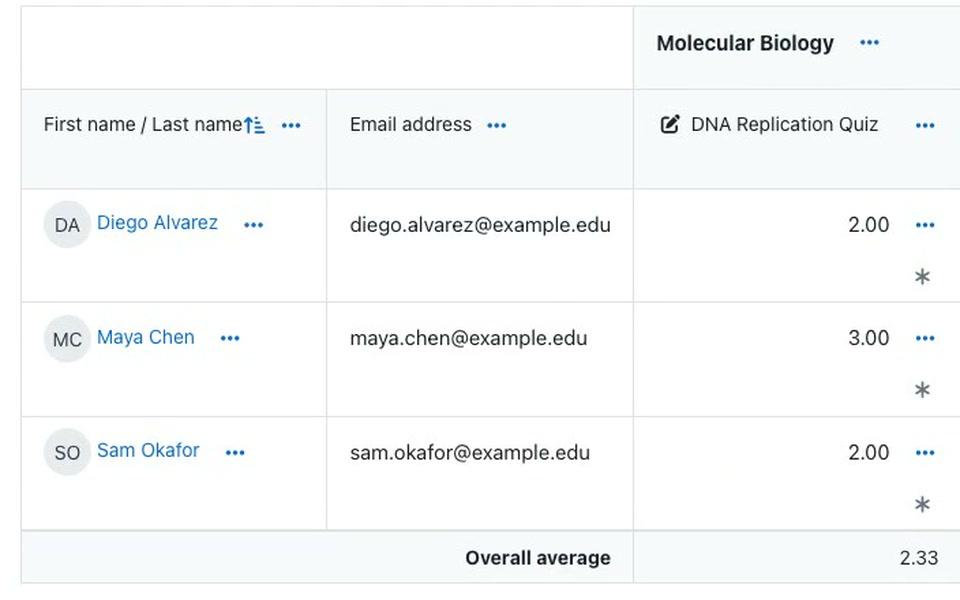
Стовпець журналу оцінок Moodle для тесту EduGears AI: надіслані бали трьох студентів і загальний середній бал
8Після тесту

Які питання збили клас з пантелику?

Аналітика тесту показує, як упорався клас і на яких питаннях студенти спіткнулися, — аж до неправильної відповіді, яку обрала більшість. Виправте слабке питання один раз у банку, а потім передайте зміну в кожен тест, що його використовує.

  • Розподіл балів і виноска «Найбільше пропущено» для кожного тесту
  • Для кожного питання: складність, спроби, відсоток правильних відповідей і найпоширеніша неправильна відповідь
  • У банку: спроби, відсоток правильних відповідей і кількість тестів, що використовують кожне питання
Запитати Cog“Як клас написав тест за Модулем 2?”
Аналітика тесту
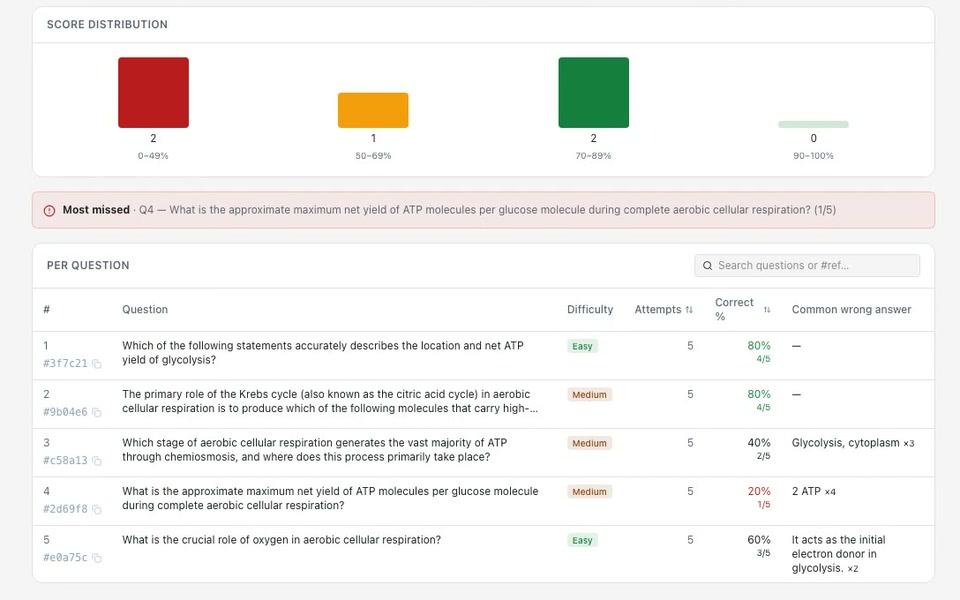
Аналіз питань тесту: стовпчики розподілу балів, виноска «Найбільше пропущено» і кожне питання з його складністю, кількістю спроб, відсотком правильних відповідей і найпоширенішою неправильною відповіддю

Що залишається незмінним

Усередині вашої LMS

Студенти відкривають кожен тест і проєкт із курсу з тим самим логіном, що вже мають.

Ваша рубрика — ваше рішення

AI оцінює за рубрикою, яку ви задаєте, і ви можете змінити будь-яку оцінку.

Сигнали, а не вердикти

Перевірка доброчесності має рекомендаційний характер і доступна лише викладачам. Вона ніколи не змінює оцінку.

Відкриті стандарти

Питання імпортуються у форматах Moodle XML, Canvas QTI або CSV і експортуються в PDF, Moodle XML або QTI 2.1. Оцінки передаються через LTI 1.3.

Часті запитання

Чи може EduGears AI оцінювати есе в Moodle і Canvas?

Так. EduGears AI працює всередині Moodle, Canvas, Blackboard і Brightspace через LTI 1.3. AI-оцінювання оцінює письмові відповіді, проєктні роботи й завантажені файли за вашою рубрикою, критерій за критерієм, із відгуком для студента, а ви можете змінити будь-яку оцінку.

Чи всі студенти отримують однаковий тест?

Ні, якщо ви використовуєте групу питань. Група питань (випадкова) вибирає задану кількість питань із банку на початку кожної спроби, тож студенти отримують різні питання щоразу, коли в банку більше питань, ніж вибирає група.

Чи можна оцінювати рукописні роботи?

Так: відскановані чи сфотографовані рукописні роботи, оцінені за вашою рубрикою. Ви завантажуєте їх в інструмент AI-оцінювання, або студент додає їх до проєкту. Рукописний текст у тестах не оцінюється.

Чи вирішує Перевірка доброчесності, що студент списав?

Ні. Вона показує рекомендаційні сигнали лише для викладачів: безкоштовне сканування на схожість для письмових відповідей обсягом 200 символів або більше, підсумок активності під час написання, який ніколи не містить самого тексту, і перевірку ймовірності AI-генерації, яку ви запускаєте на власний вибір. Вона ніколи не змінює оцінку; ви читаєте роботу й вирішуєте.

Як оцінки потрапляють до мого журналу оцінок?

Через LTI Assignment and Grade Services (AGS), в окремий стовпець журналу оцінок для кожної активності. Кожне надсилання відстежується, дати відкриття й здачі надсилаються разом зі стовпцем, а запізнілі роботи позначаються як «Надіслано із запізненням». Діагностичні перевірки ніколи не надсилають оцінку.

Чи використовується рубрика, складена з AI, одразу?

Ні. «Скласти за допомогою AI» дає вам чернетку рубрики для перегляду. Нічого не зберігається й не прикріплюється, доки ви її не відредагуєте й не натиснете «Створити рубрику».

Готові додати AI до вашої LMS?

Почніть за менш ніж 3 хвилини. Кредитна картка не потрібна. Ніяких нав'язливих плагінів. Просто підключайтеся і починайте.