設置指南
在不到3分鐘內讓EduGears AI在您的LMS中運行。
方式一:安裝 Moodle 插件(推薦)
觀看 插件 設定影片
先決條件
- Moodle 4.0 或更新版本(建議使用 Moodle 4.5+)— 自行託管,或啟用插件安裝的 Moodle Cloud Premium
- Moodle 管理員存取權限(或通用 LTI 註冊 URL — 請參閱「所有 LMS」標籤 — 適用於 Moodle Cloud Starter)
在防火牆後或私人網絡中? 一鍵註冊需要我們的伺服器能夠連線至您的 Moodle,不使用插件的 URL 方法同樣如此。如果您的 Moodle 位於私人網絡上、WAF 後面或本地主機上,插件會改為提供一組註冊碼:請將它與您網站的公開 JWKS 文件一起貼到 lti-api.edugears.ai/portal/register-manual。Moodle Cloud Premium 可使用一鍵註冊流程。
安裝插件
從 Moodle 插件目錄下載 EduGears AI LTI 插件,並透過網站管理 → 插件 → 安裝插件進行安裝。點擊「從 ZIP 文件安裝插件」並按照提示操作。
從 Moodle 插件目錄下載註冊 EduGears AI
安裝後,點擊安裝通知中的「註冊 EduGears AI」按鈕 — 或前往網站管理 → 插件 → 本地插件 → EduGears AI LTI 並點擊註冊按鈕。該工具會在 Moodle 本地創建,您的瀏覽器會將註冊請求傳送給 EduGears AI,並由 EduGears AI 驗證您網站的公開 JWKS URL。成功後會顯示一個認證碼。如果您的 Moodle 無法從互聯網訪問,插件會改為提供一組註冊碼,供您手動完成註冊。
新增至課程
打開任何課程並開啟編輯模式。在任何部分點擊「+ 新增活動或資源」,然後從活動選擇器中選擇 EduGears AI。
選擇 AI 工具並啟動
內容選擇器將會開啟,顯示所有可用的AI工具 — 問題生成器、幻燈片生成器、AI評分、AI導師等。點擊您想要的工具,然後點擊添加到課程。學生現在可以點擊活動來使用AI工具 — 無需單獨登錄。
方式二:透過 LTI URL 註冊
不想安裝插件?直接使用通用 LTI 註冊 URL 註冊 EduGears AI——步驟與「所有 LMS」分頁相同。您的 Moodle 網站必須可從網際網路存取。
觀看 LTI URL 設定影片 (Moodle 範例)
先決條件
- Moodle 4.0+、Canvas、Blackboard、Brightspace 或任何兼容 LTI 1.3 的 LMS
- LMS 管理員訪問權限
- 一個可公開訪問的 LMS URL(不是 localhost)
重要: 您的 LMS 必須能夠從互聯網訪問,動態註冊才能完成——無論是否使用 Moodle 插件皆是如此。如果您的 Moodle 在防火牆後面、使用內網主機名稱或位於私人網絡中,請改為手動註冊:將插件提供的註冊碼與您網站的公開 JWKS 文件一起貼到 lti-api.edugears.ai/portal/register-manual。
打開外部工具設置
以管理員身份登錄到您的 LMS,並導航到外部工具或 LTI 設置。在 Moodle 中:網站管理 → 插件 → 活動模組 → 外部工具 → 管理工具。
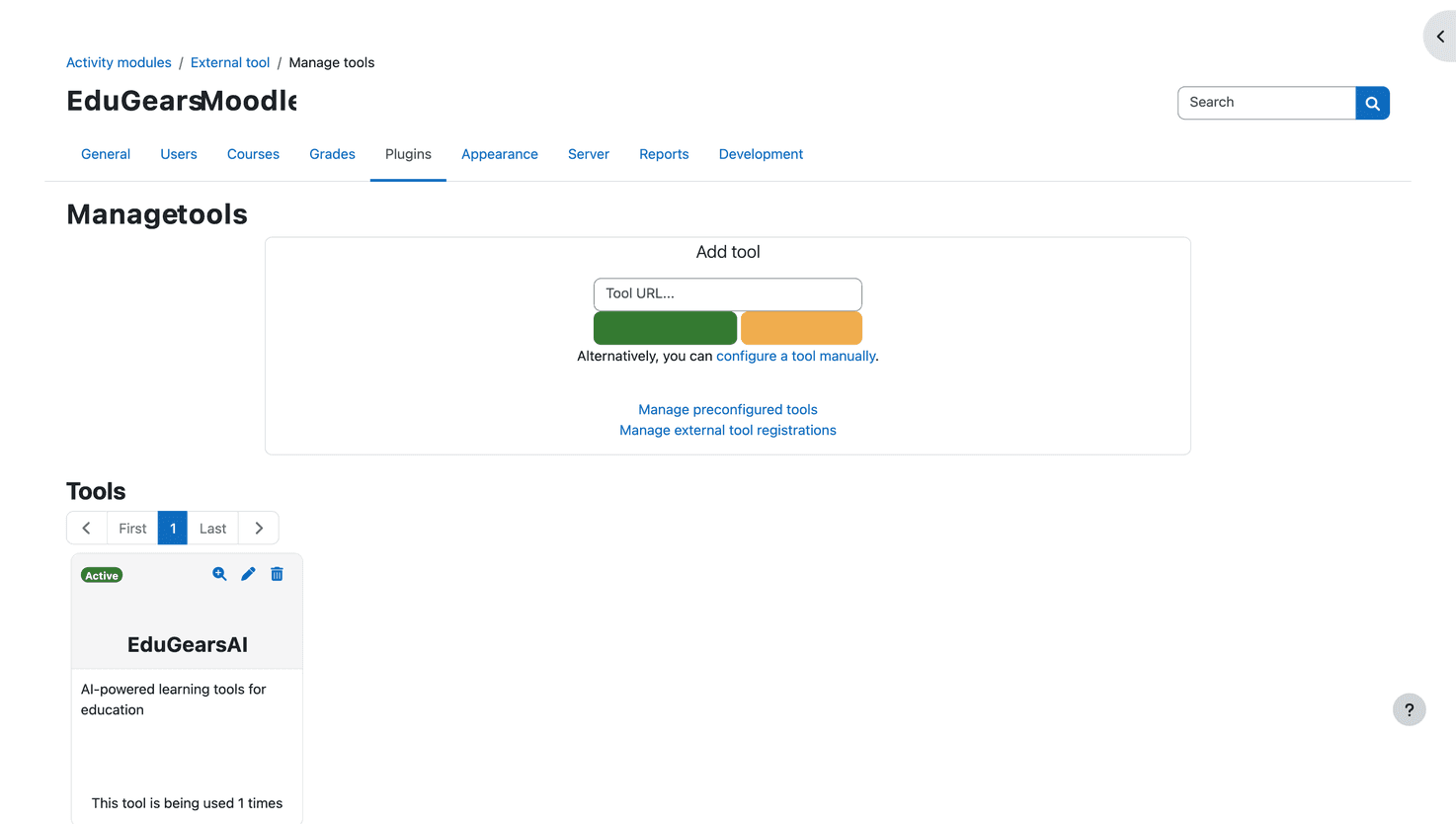
輸入註冊 URL
將 EduGears AI 註冊 URL 粘貼到工具 URL 欄位並開始 LTI Advantage 註冊。在 Moodle 中,點擊「添加 LTI Advantage」。
註冊URL
https://lti-api.edugears.ai/lti/register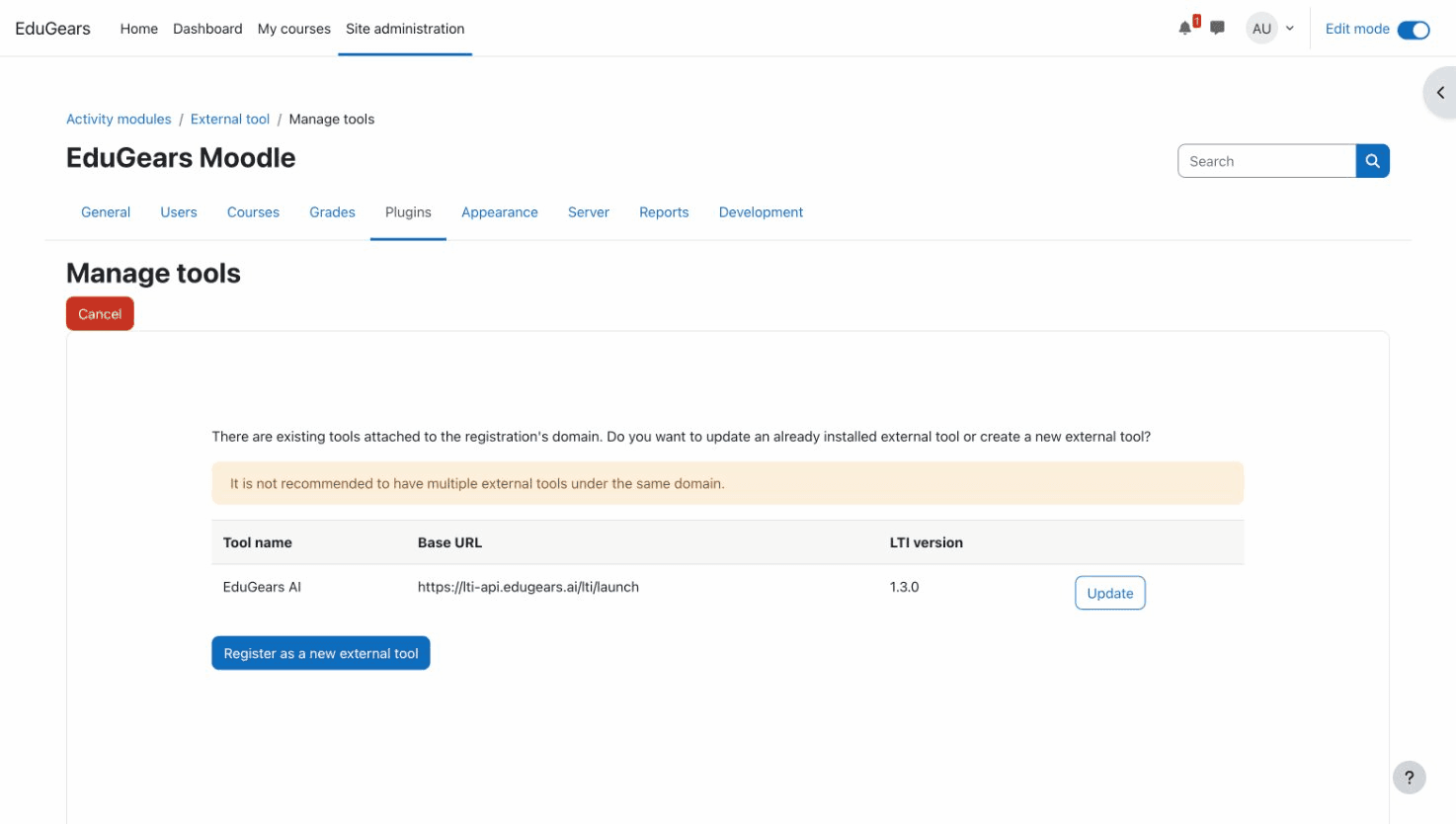
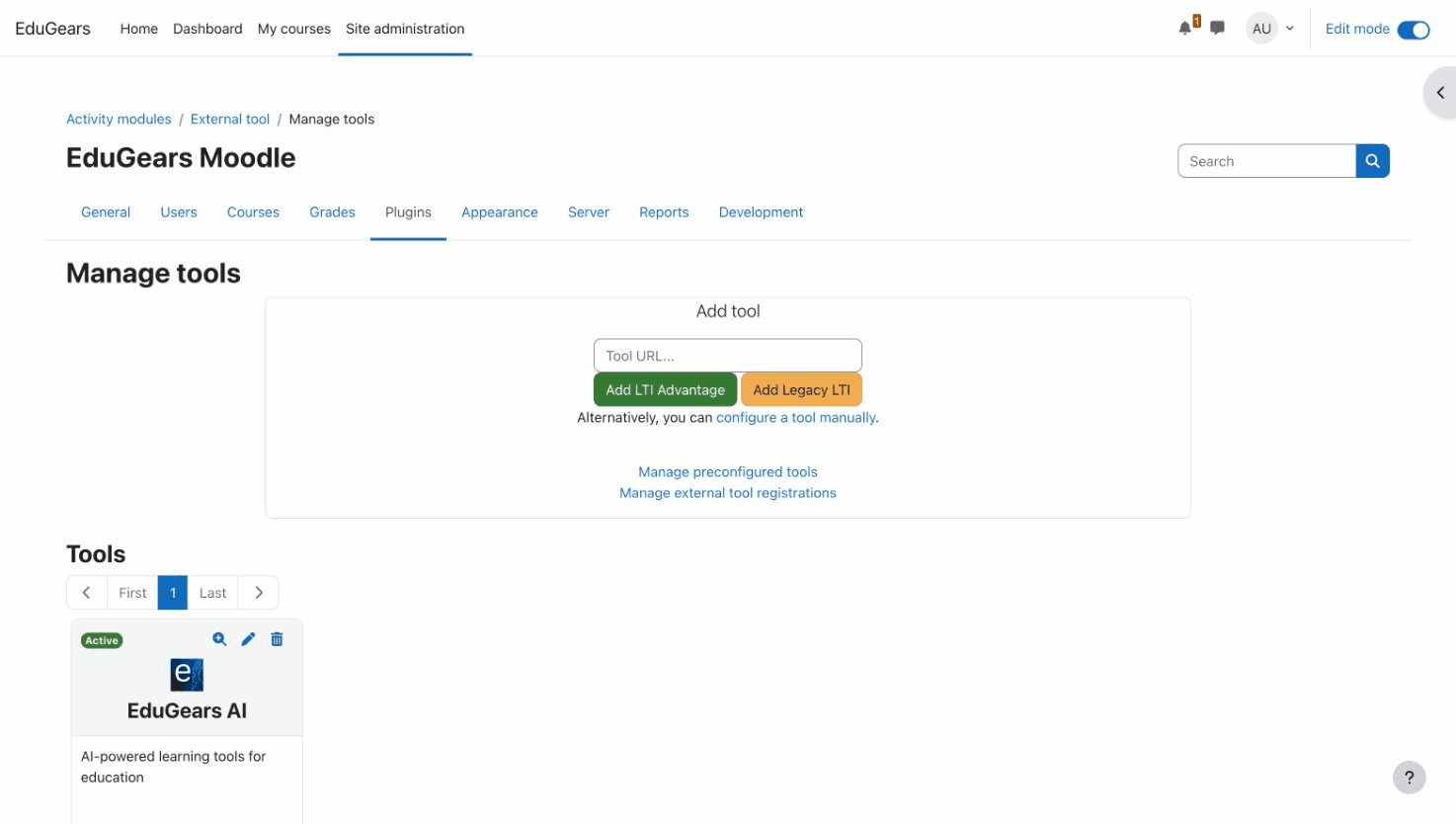
啟用工具
註冊完成後,EduGears AI 將出現在工具列表中。啟用它以使其可用。在 Moodle 中,點擊啟用按鈕 — 工具卡應顯示綠色的啟用徽章。
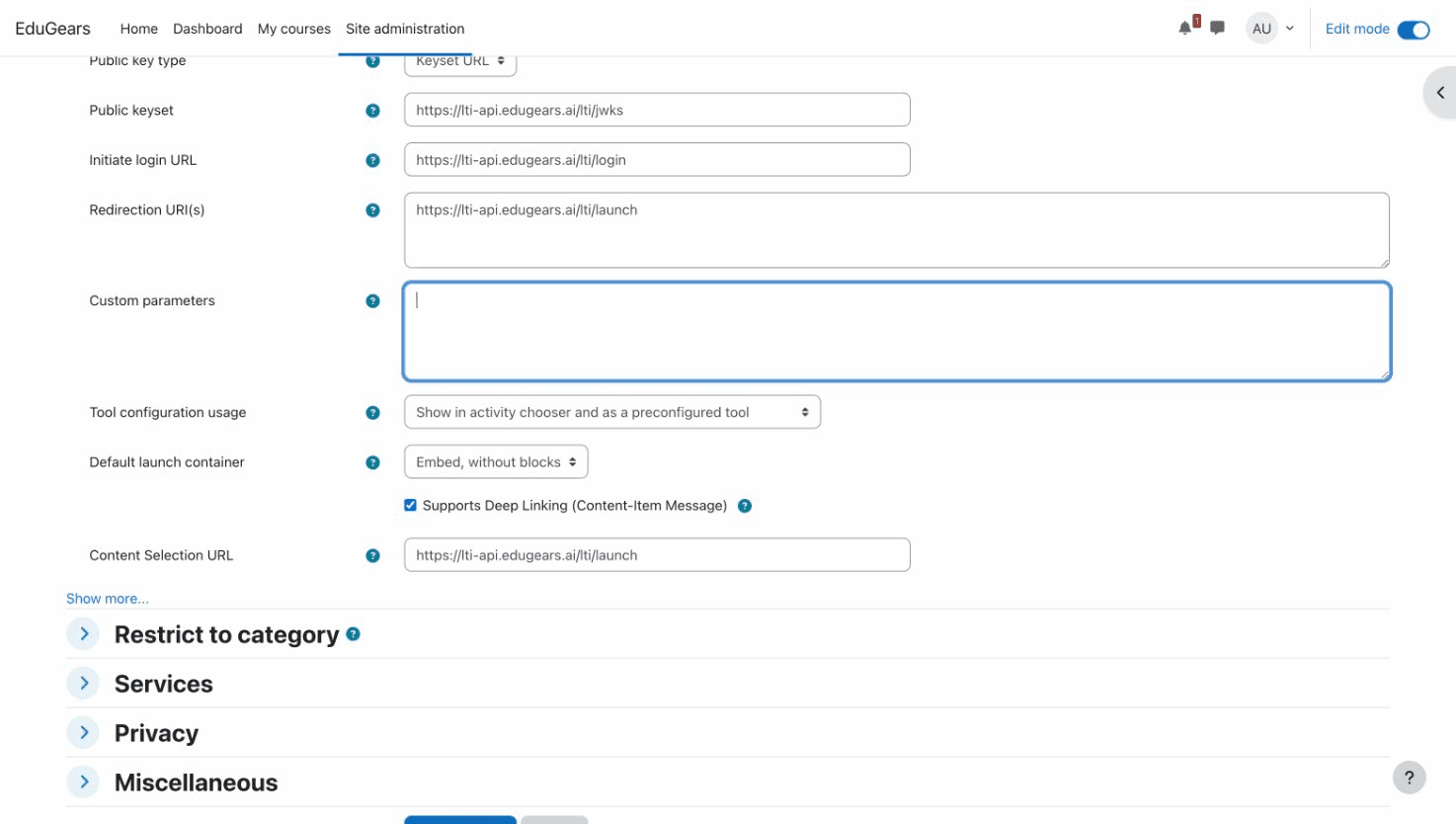
在活動選擇器中啟用
在 Moodle 中,點擊 EduGears AI 工具卡上的編輯(鉛筆)圖標。向下滾動到「工具配置使用」並將其設置為「在活動選擇器中顯示並作為預配置工具」。點擊保存更改。其他 LMS 平台可能有類似的可見性設置。
添加到課程
打開任何課程並開啟編輯。將 EduGears AI 作為活動添加。在 Moodle 中,點擊「+ 添加活動或資源」,然後從活動選擇器中選擇 EduGears AI。
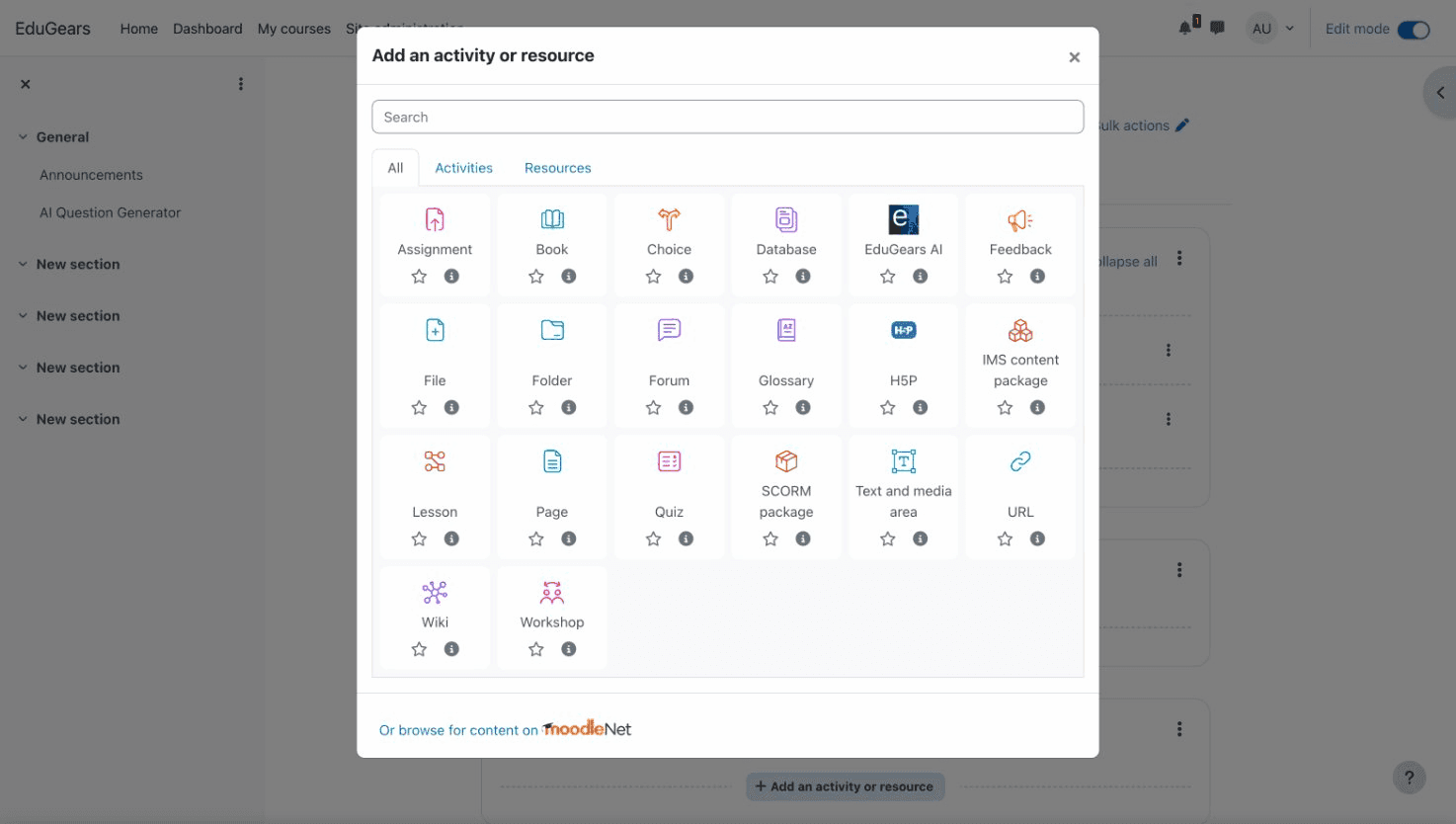
選擇一個 AI 工具
內容選擇器將會打開,顯示所有可用的 AI 工具 — 問題生成器、幻燈片生成器、AI 評分、AI 導師等。點擊您想要的工具,然後點擊添加到課程。
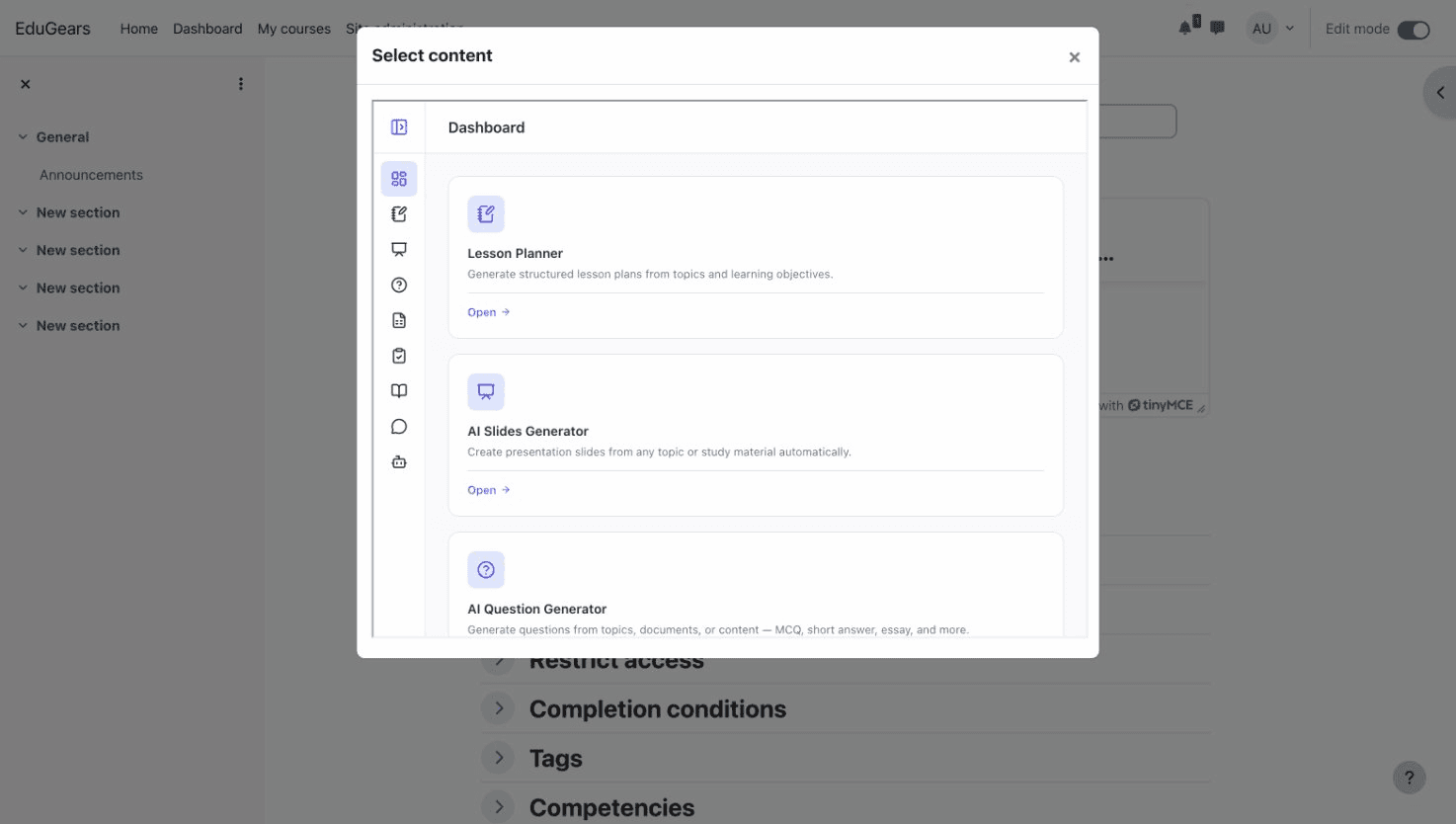
保存並啟動
保存活動並立即啟動。學生現在可以點擊活動來使用 AI 工具 — 無需單獨登錄。認證會自動通過您的 LMS 進行。
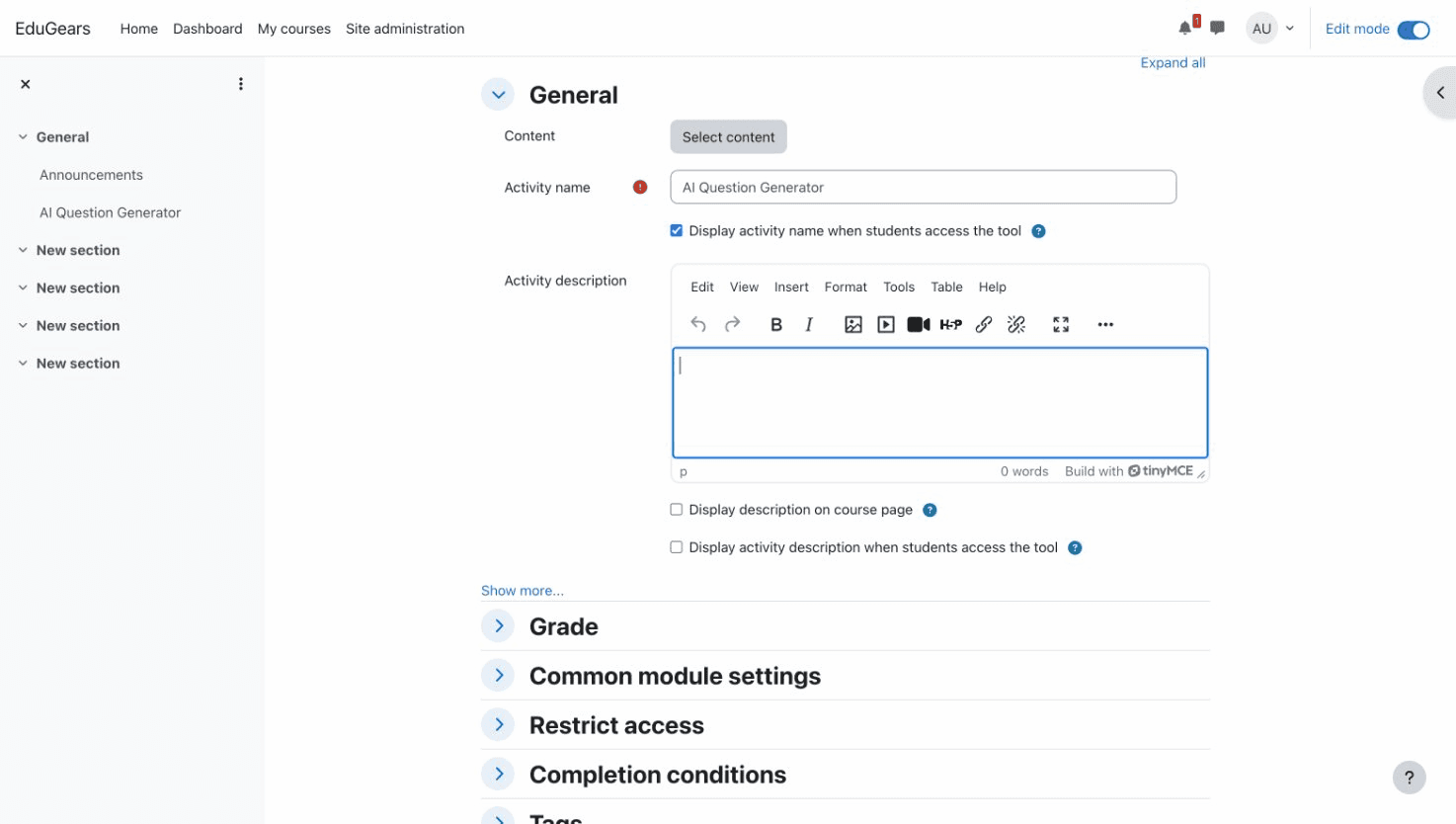
觀看 Canvas 設定影片
先決條件
- Canvas(雲端或自託管)支持LTI 1.3 Advantage
- Canvas帳戶或子帳戶管理員(網站管理員不夠)
- 兩步驟推出:首先是帳戶級別註冊,然後使用客戶端ID逐課程啟用
支持Canvas藍圖同步: 在帳戶級別安裝一次,在主課程中啟用,內容和分析自動流向每個連結的子部分。
打開開發者密鑰
以子帳戶或根帳戶管理員身份登錄Canvas(不是網站管理員)。從全局導航中,轉到管理員→選擇您的帳戶→開發者密鑰。
創建LTI註冊
點擊+開發者密鑰→LTI註冊。將EduGears AI註冊URL粘貼到字段中,然後點擊繼續。Canvas將獲取工具配置並引導您完成標準的LTI 1.3註冊對話框。
註冊URL
https://lti-api.edugears.ai/lti/register關閉(不要取消)並啟用密鑰
註冊對話框完成後,使用關閉按鈕 — 而不是取消 — 來關閉它。刷新開發者密鑰頁面,找到新的EduGears AI密鑰,並將其狀態切換為開啟。確認狀態列顯示已啟用。
隱私與導航(可選但推薦)
編輯EduGears AI密鑰的放置設置。我們建議將其從全局課程導航中移除,以免在每個課程中顯示為側邊欄項目。選擇是否與工具共享學生姓名和電子郵件,或使用匿名名單選項 — EduGears AI無論哪種方式都能運作。
複製客戶端ID
從開發者密鑰頁面,找到EduGears AI密鑰旁邊的客戶端ID列(一個長號碼)。複製它 — 您將把它粘貼到您希望EduGears AI出現在的每個課程中。
在課程中安裝
打開目標課程→設置→應用程序選項卡→+應用→配置類型:按客戶端ID。粘貼客戶端ID並點擊提交,然後安裝。EduGears AI現在可在該課程的模塊、作業和外部工具選擇器中使用。
觀看 LTI URL 設定影片 (Moodle 範例)
先決條件
- Moodle 4.0+、Canvas、Blackboard、Brightspace 或任何兼容 LTI 1.3 的 LMS
- LMS 管理員訪問權限
- 一個可公開訪問的 LMS URL(不是 localhost)
重要: 您的 LMS 必須能夠從互聯網訪問,動態註冊才能完成——無論是否使用 Moodle 插件皆是如此。如果您的 Moodle 在防火牆後面、使用內網主機名稱或位於私人網絡中,請改為手動註冊:將插件提供的註冊碼與您網站的公開 JWKS 文件一起貼到 lti-api.edugears.ai/portal/register-manual。
打開外部工具設置
以管理員身份登錄到您的 LMS,並導航到外部工具或 LTI 設置。在 Moodle 中:網站管理 → 插件 → 活動模組 → 外部工具 → 管理工具。
輸入註冊 URL
將 EduGears AI 註冊 URL 粘貼到工具 URL 欄位並開始 LTI Advantage 註冊。在 Moodle 中,點擊「添加 LTI Advantage」。
註冊URL
https://lti-api.edugears.ai/lti/register啟用工具
註冊完成後,EduGears AI 將出現在工具列表中。啟用它以使其可用。在 Moodle 中,點擊啟用按鈕 — 工具卡應顯示綠色的啟用徽章。
在活動選擇器中啟用
在 Moodle 中,點擊 EduGears AI 工具卡上的編輯(鉛筆)圖標。向下滾動到「工具配置使用」並將其設置為「在活動選擇器中顯示並作為預配置工具」。點擊保存更改。其他 LMS 平台可能有類似的可見性設置。
添加到課程
打開任何課程並開啟編輯。將 EduGears AI 作為活動添加。在 Moodle 中,點擊「+ 添加活動或資源」,然後從活動選擇器中選擇 EduGears AI。
選擇一個 AI 工具
內容選擇器將會打開,顯示所有可用的 AI 工具 — 問題生成器、幻燈片生成器、AI 評分、AI 導師等。點擊您想要的工具,然後點擊添加到課程。
保存並啟動
保存活動並立即啟動。學生現在可以點擊活動來使用 AI 工具 — 無需單獨登錄。認證會自動通過您的 LMS 進行。
可用的 AI 工具
| 工具 | 描述 |
|---|---|
| AI 課程模組 | 從課程大綱構建整個課程,包含自動生成的課程、幻燈片、測驗等 |
| AI 問題生成器 | 從主題生成問題,用於測驗和評估 |
| 問題庫 | 可重用的問題池 — 保存 AI 生成的問題、手動創建或導入現有 Canvas 銀行作為 QTI |
| 練習集 | 從問題庫、生成器、課程模組、歷史記錄或手動輸入中自定進度的學生練習 — 包括閃卡模式 |
| 測驗 | 帶有問題組的評分測驗和期末考試(每位學生隨機抽取)以及 Canvas 成績回傳 |
| 評分標準 | 自訂標準 + 表現層級;附加至測驗或論文,讓 AI 一次評分並提供每個標準的詳細分析 |
| AI 幻燈片生成器 | 從任何主題創建演示幻燈片 |
| AI 評分 | AI 協助評分,提供詳細反饋和成績回傳 |
| AI 導師 | 互動式 AI 導師,為學生提供問答和引導學習 |
| AI 學習指南 | 生成學習指南和複習材料 |
| AI 工作表生成器 | 生成練習工作表和活動 |
| AI 課程規劃器 | 從主題和學習目標生成課程計劃 |
| AI 助理 | 為教師提供的 AI 教學助理 |
| 富文本編輯器與 AI 圖像 | 每個 AI 工具中都有 WYSIWYG 編輯器 — 插入 AI 生成的內嵌圖像,還有表格、LaTeX 數學、代碼、鏈接和 YouTube 嵌入 |
| 課程智能 | 上傳課程材料,每個 AI 工具都會生成與您實際課程對應的內容 |
常見問題
我應該使用哪種設置方法?
如果您使用的是 Moodle,請使用 Moodle 標籤——插件方法更簡單,因為它會一鍵為您建立外部工具。對於 Canvas、Blackboard、Brightspace,或如果您不想在 Moodle 上安裝插件,請使用所有 LMS 標籤。無論採用哪種方式,您的 Moodle 都必須能夠從互聯網訪問;如果無法訪問,請使用手動註冊。
學生需要 EduGears AI 帳戶嗎?
不需要。學生會通過您的 LMS 的 LTI 集成自動驗證。他們只需點擊課程中的活動即可。
我可以在同一課程中添加多個 AI 工具嗎?
可以!您可以添加任意多的工具。每個工具都會作為一個單獨的活動出現。
支持哪些 LMS 平台?
EduGears AI 支持任何支持 LTI 1.3 的 LMS,包括 Moodle (4.0+)、Canvas、Blackboard 和 Brightspace。Moodle 插件需要 Moodle 4.0+。
什麼是自帶密鑰 (BYOK)?
BYOK 讓您可以從支持的 AI 供應商(OpenAI、Anthropic、Google、DeepSeek、Sarvam AI)連接您自己的 API 密鑰,使 AI 在您自己的供應商帳戶上以供應商成本執行,而不消耗 AI 點數。密鑰會依機構加密並安全存儲。或者,您可以使用 EduGears AI 的默認 AI 供應商。
數據安全嗎?
是的。EduGears AI 使用 LTI 1.3 Advantage 標準,配合 OAuth 2.0 和簽名的 JWT。所有通信均經過加密保護。不會共享密碼。
我可以限制哪些 AI 工具可用嗎?
可以。請聯繫 support@edugears.ai 以自定義您的機構內容選擇器中顯示的工具。
工具未出現在活動選擇器中?
如果您在 Moodle 上使用了 URL 方法,請確保您完成了“在活動選擇器中啟用”步驟——在管理工具頁面編輯工具,並將“工具配置使用”設置為“在活動選擇器中顯示並作為預配置工具”。插件方法會自動完成此操作。
我使用 URL 方法時收到“註冊失敗”?
這通常意味著您的 LMS 無法從互聯網訪問(防火牆、本地主機、私人網絡)。切換到 Moodle 插件並不能解決問題——插件註冊同樣需要伺服器對伺服器的驗證。解決辦法是手動註冊:插件會提供一組註冊碼,您將它與您網站的公開 JWKS 文件一起貼到 lti-api.edugears.ai/portal/register-manual。