التحليلات والرؤى

اعرف موقع صفك، من الدرس الأول إلى الدرجة النهائية

تقارير تُفتح داخل دورتك في نظام إدارة التعلم. تابع صفك طوال فصل دراسي كامل: أين يتوقف الطلاب، وأي الأسئلة تعرقلهم، ومن يحتاج إلى مساعدة، والأدلة على كل ناتج تعلّم.

تحليلات الاختبار
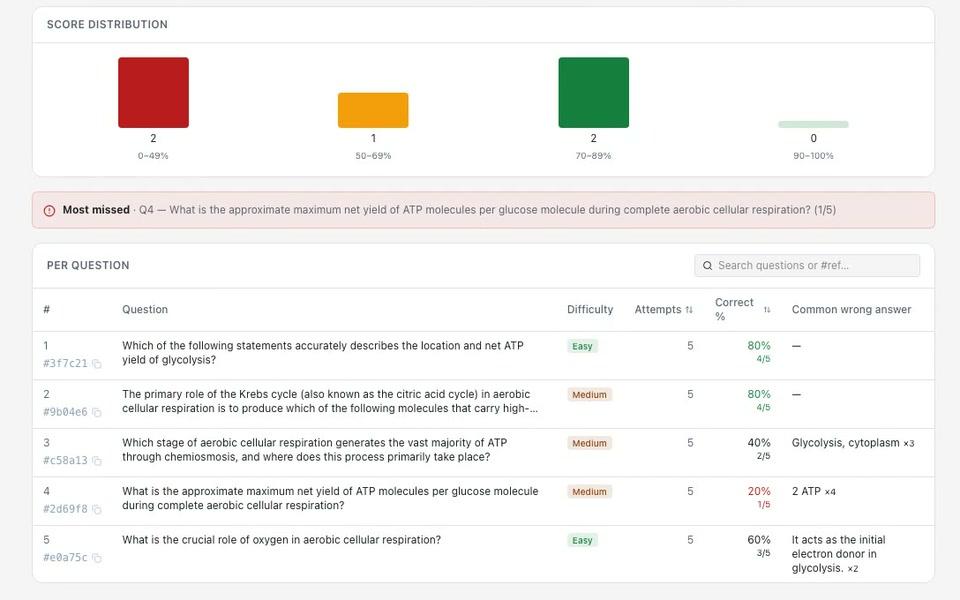
تحليل عناصر الاختبار: أشرطة توزيع الدرجات، وتنبيه «الأكثر خطأً»، وكل سؤال مع صعوبته وعدد محاولاته ونسبة الإجابات الصحيحة والإجابة الخاطئة الأكثر شيوعًا
1قبل الاختبار التالي

ابدأ بأسئلة أثبتت فعاليتها

يتتبّع بنك الأسئلة النتائج بينما تُدرّس. يُظهر كل سؤال عدد مرات محاولة الطلاب له وعدد مرات إجابتهم عنه بشكل صحيح، فتعيد استخدام الأسئلة القوية وتصلح الباقي.

  • بنوك الأسئلة: المحاولات ونسبة الإجابات الصحيحة وعدد الاختبارات التي تستخدم كل سؤال
  • صفِّ حسب الصعوبة، وحسب المستخدم أو غير المستخدم
  • إجماليات على مستوى البنك: المحاولات والطلاب ومتوسط نسبة الإجابات الصحيحة
بنوك الأسئلة
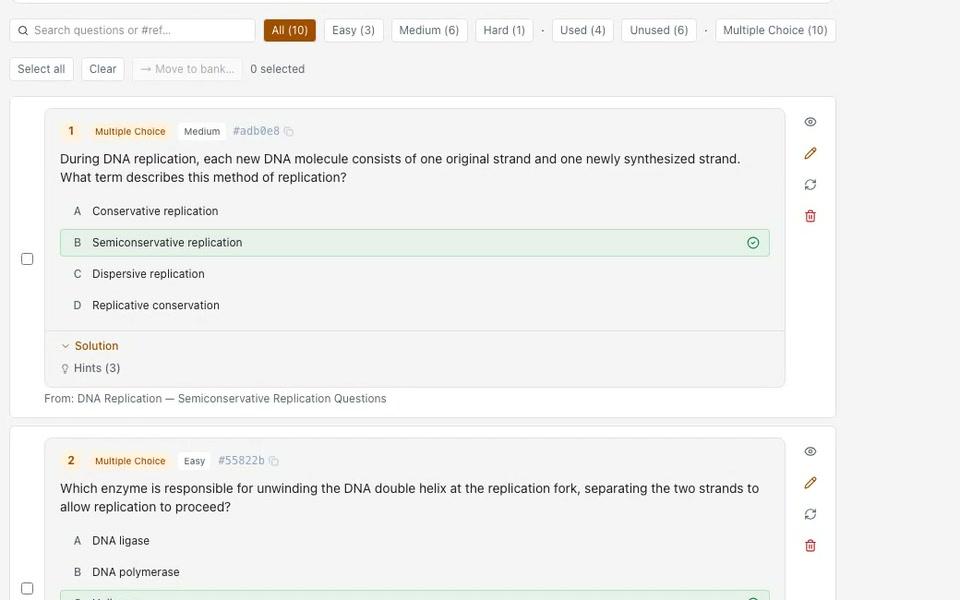
بنك أسئلة لدورة: عوامل تصفية للصعوبة وللمستخدم أو غير المستخدم فوق أسئلة اختيار من متعدد مع تحديد الإجابة الصحيحة
2أثناء التعلّم

أين يتوقف الطلاب؟

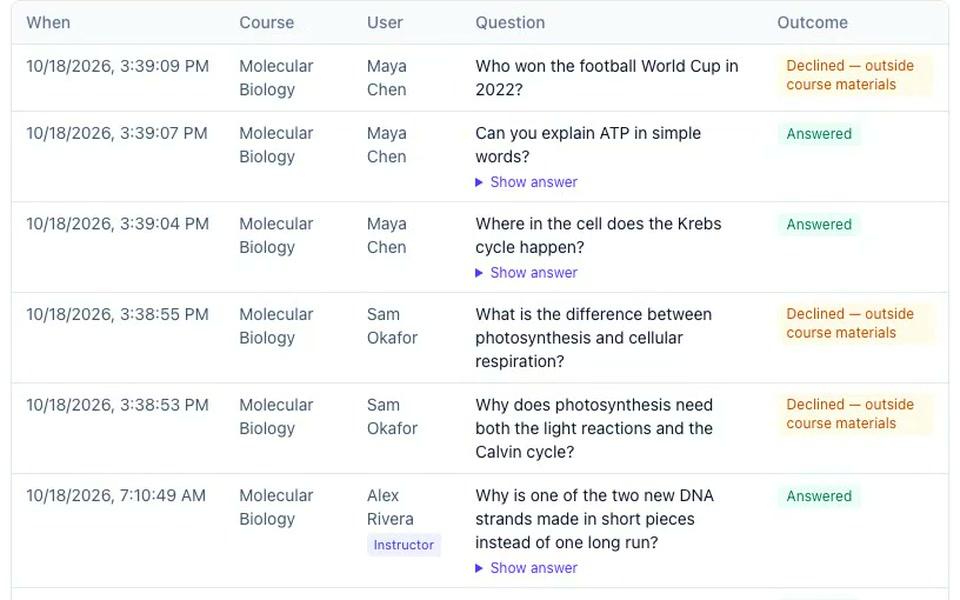
بينما يتقدّم الطلاب في وحدة ما، ترى من أنهى أي درس وأين توقفوا. ويُظهر سجل مدرس الذكاء الاصطناعي ما سألوا عنه، والأسئلة التي لا تغطيها موادك بعد.

  • تحليلات الوحدة: قمع درسًا بدرس للمشاهدات والإكمالات والانسحاب
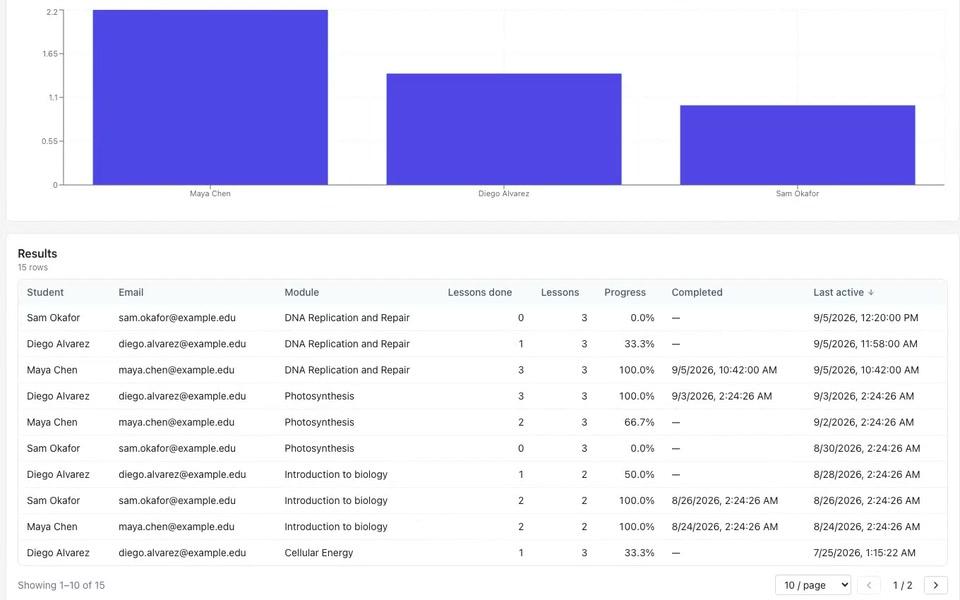
  • تقدم الوحدات: الدروس المكتملة والتقدم وآخر نشاط لكل طالب
  • أسئلة لم يُجب عنها المدرس الخصوصي: الأسئلة التي رفضها المدرس لأنها خارج موادك، الأكثر طرحًا أولًا
تقدم الوحدات
تقرير تقدم الوحدات: أشرطة الدروس المكتملة لكل طالب فوق جدول بالطالب والوحدة والدروس المكتملة والتقدم وآخر نشاط
3بعد اختبار ما

أي الأسئلة أوقعت الصف في الخطأ؟

افتح تحليلات الاختبار بعد أن يؤديه الصف. يظهر في الأعلى السؤال الذي أخطأ فيه معظم الطلاب، بجانب الإجابة الخاطئة التي ظلّوا يختارونها.

  • توزيع الدرجات على مستوى الصف، ومتوسط الصف
  • لكل سؤال: الصعوبة والمحاولات ونسبة الإجابات الصحيحة
  • الإجابة الخاطئة الأكثر شيوعًا، ليستهدفها درسك التالي
اسأل Cog“كيف كان أداء الصف في اختبار الوحدة 2؟”
تحليلات الاختبار
تحليل عناصر الاختبار: أشرطة توزيع الدرجات، وتنبيه «الأكثر خطأً»، وكل سؤال مع صعوبته وعدد محاولاته ونسبة الإجابات الصحيحة والإجابة الخاطئة الأكثر شيوعًا
4بعد التصحيح

كيف كان أداء الصف، وهل وصلت الدرجات؟

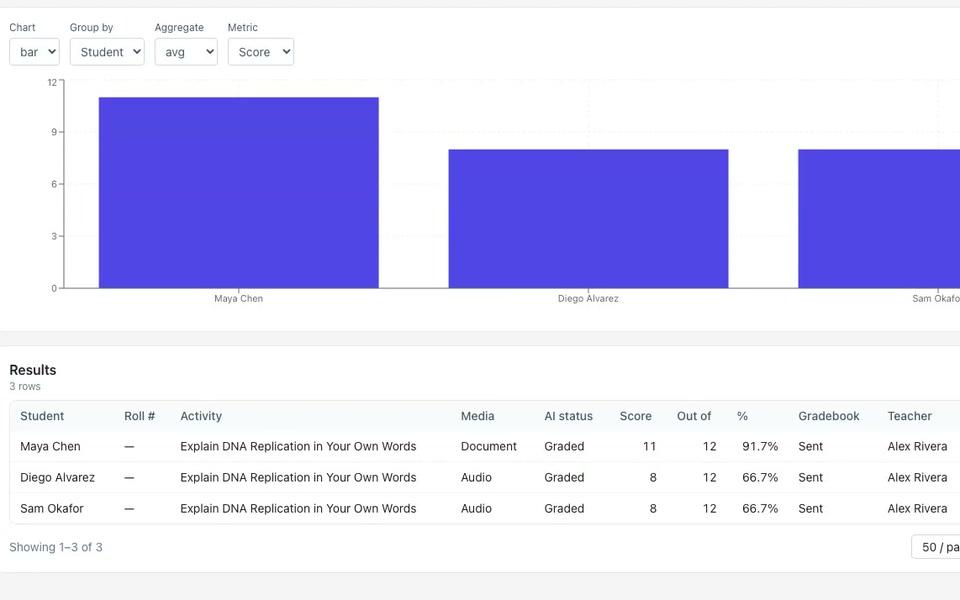
تقيّم أداة التصحيح بالذكاء الاصطناعي كل تقديم وفق معيار التقييم الخاص بك. ويُظهر تقرير واحد كل درجة وما إذا كانت قد وصلت إلى دفتر الدرجات في نظام إدارة التعلم لديك.

  • تقديمات التقييم: الدرجة والنسبة المئوية وحالة دفتر الدرجات لكل طالب
  • متوسط الدرجة ومتوسطات كل معيار لكل تقييم
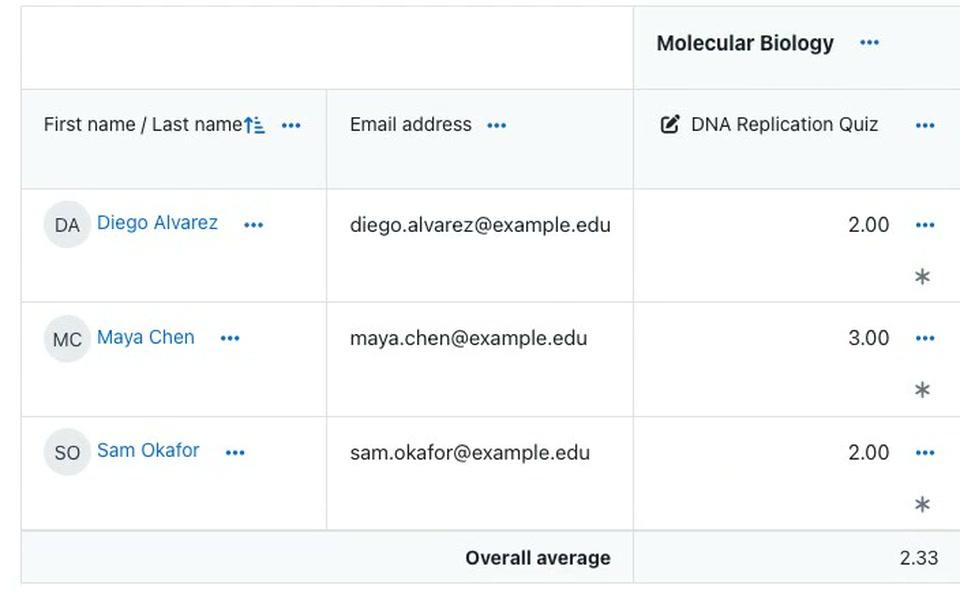
  • تصل الدرجات إلى دفتر الدرجات في نظام إدارة التعلم عبر LTI 1.3 — تُرسَل مرة واحدة، مع تتبّع الحالة حتى لا يضيع شيء.
تقديمات التقييم
تقرير تقديمات التقييم: أشرطة الدرجات لكل طالب، ثم صفوف بحالة الذكاء الاصطناعي «تم التقييم»، والدرجة من 12، والنسبة المئوية، وحالة دفتر الدرجات «تم الإرسال»
5أي أسبوع من الفصل الدراسي

أي الطلاب يحتاجون إلى مساعدة هذا الأسبوع؟

يشير EduGears AI إلى الطلاب الذين توقفوا عن النشاط، أو تأخروا، أو تنخفض درجاتهم، مع سبب كل حالة. أو اسأل Cog ببساطة.

  • المتعلمون المعرّضون للخطر: عدم النشاط، أو التأخر، أو انخفاض الدرجات، أو كثرة أسئلة المدرس المرفوضة، وفق حدود تحفظها لكل دورة
  • بطاقة للطلاب المعرّضين للخطر في لوحة التحكم، مع السبب بجانب كل اسم
  • تنبيهات يومية أو أسبوعية بالبريد الإلكتروني تميّز الجدد؛ وإذا لم يُحدَّد أحد، فلا بريد
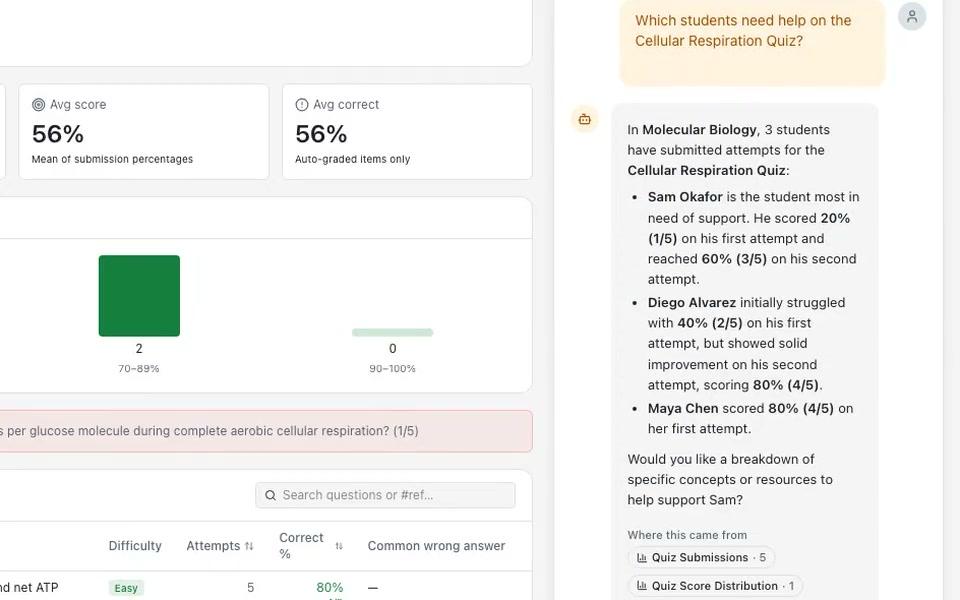
اسأل Cog“أي الطلاب يحتاجون إلى مساعدة في اختبار التنفس الخلوي؟”
Cog Insights
Cog Insights بجانب تحليلات الاختبار، يجيب عن سؤال أي الطلاب يحتاجون إلى مساعدة في اختبار: كل طالب باسمه مع درجاته، والتقارير التي قرأها
6أدلة على النواتج

هل يمكنك إثبات ما تعلّمه الطلاب؟

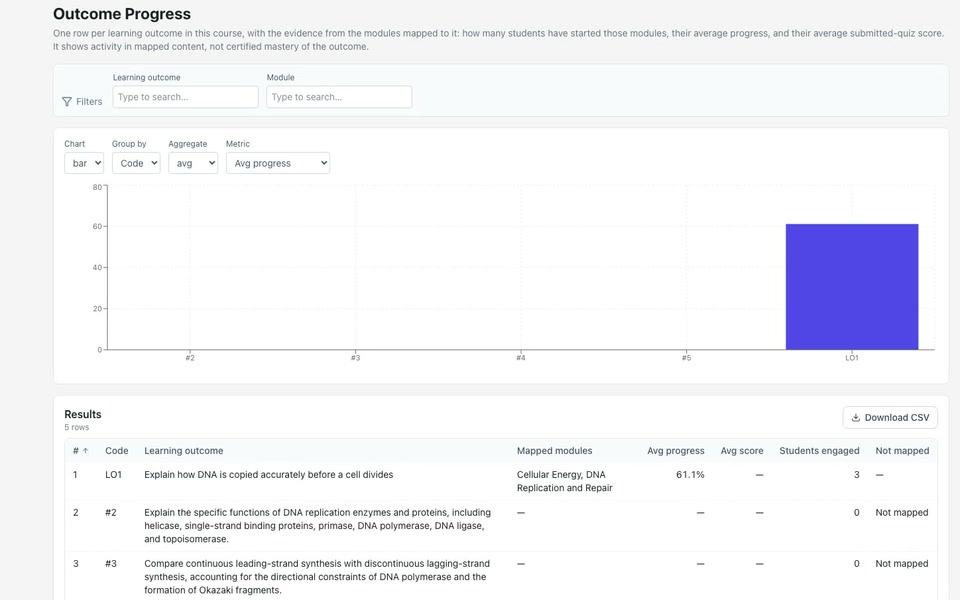
اربط نواتج التعلّم في دورتك بالوحدات. ثم يُظهر تقرير تقدّم النواتج، لكل ناتج، عدد الطلاب الذين تفاعلوا ومدى تقدّمهم.

  • اكتب النواتج بنفسك، أو دع الذكاء الاصطناعي يصوغ مسودتها من مواد دورتك لتعدّلها وتعتمدها
  • لكل ناتج: الطلاب النشطون، ومتوسط التقدم، ومتوسط درجة الاختبارات في الوحدات المرتبطة
  • أدلة من المحتوى المرتبط، وليست إتقانًا معتمدًا
تقدّم النواتج
تقرير تقدّم النواتج: متوسط التقدم لكل ناتج تعلّم، مع الوحدات المرتبطة والطلاب النشطين، والنواتج غير المرتبطة موسومة بـ«غير مرتبط»

ما يبقى ثابتًا

داخل نظام إدارة التعلم لديك

تُفتح التقارير في أداة EduGears AI داخل دورتك. دون تسجيل دخول منفصل.

دورتك فقط

تعرض التقارير الطلاب في دورة نظام إدارة التعلم التي تفتحها منها؛ ويرى معلم الشعبة شعبته.

كل تقرير يُصدَّر بصيغة CSV

انقل الصفوف إلى جدول بيانات أو إلى أنظمتك الخاصة.

Cog يقرأ ولا يكتب أبدًا

يجيب Cog Insights من تقاريرك، للقراءة فقط، ضمن صلاحياتك.

الأسئلة الشائعة

أين أرى التحليلات؟

داخل نظام إدارة التعلم الخاص بك، في أداة EduGears AI — لا حاجة لتسجيل دخول منفصل أو خط تصدير.

هل يتم إرسال بيانات الطلاب إلى أي مكان؟

التحليلات محددة في سياق دورتك، والدرجات تعود إلى دفتر الدرجات الخاص بك في نظام إدارة التعلم عبر معيار LTI.

هل يمكنني تصدير النتائج؟

نعم. يُصدَّر كل تقرير إلى CSV.

هل تُرسَل تنبيهات الطلاب المعرّضين للخطر تلقائيًا؟

فقط للدورات التي يفعّلها معلموها في إعدادات الدورة. اختر يوميًا أو أسبوعيًا؛ يسرد كل بريد الطلاب المحدَّدين مع سبب كل منهم ويميّز الجدد. وإذا لم يُحدَّد أحد، فلا يُرسَل أي بريد.

هل «تقدّم النواتج» مقياس للإتقان؟

لا. يعرض عدد الطلاب الذين تفاعلوا مع الوحدات المرتبطة بكل ناتج، وتقدّمهم ودرجاتهم في الاختبارات ضمنها. إنها أدلة من المحتوى المرتبط، وليست إتقانًا معتمدًا.

جاهز لإضافة الذكاء الاصطناعي إلى نظام إدارة التعلم الخاص بك؟

ابدأ في أقل من 3 دقائق. لا حاجة لبطاقة ائتمان. لا إضافات مزعجة. فقط اتصل وانطلق.