دليل الإعداد
احصل على EduGears AI يعمل في نظام إدارة التعلم الخاص بك في أقل من 3 دقائق.
الخيار 1: تثبيت ملحق Moodle (موصى به)
شاهد فيديو إعداد الملحق
المتطلبات الأساسية
- Moodle 4.0 أو أحدث (يوصى بـ Moodle 4.5+) — مستضاف ذاتيًا، أو Moodle Cloud Premium مع تمكين تثبيت المكونات الإضافية
- وصول مسؤول Moodle (أو عنوان URL للتسجيل العالمي لـ LTI — انظر علامة التبويب 'All LMS' — لـ Moodle Cloud Starter)
خلف جدار ناري أو على شبكة خاصة؟ يتطلب التسجيل بنقرة واحدة أن يكون Moodle قابلاً للوصول من خوادمنا، وكذلك طريقة عنوان URL دون إضافة. فإذا كان Moodle الخاص بك على شبكة خاصة، أو خلف WAF، أو على localhost، فإن الإضافة تمنحك رمز تسجيل بدلاً من ذلك: الصقه مع مستند JWKS العام الخاص بموقعك في lti-api.edugears.ai/portal/register-manual. أما Moodle Cloud Premium فيعمل مع مسار النقرة الواحدة.
قم بتثبيت الملحق
قم بتنزيل ملحق EduGears AI LTI من دليل ملحقات Moodle وقم بتثبيته عبر إدارة الموقع → الملحقات → تثبيت الملحقات. انقر على "تثبيت الملحق من ملف ZIP" واتبع التعليمات.
قم بالتنزيل من دليل ملحقات Moodleسجل EduGears AI
بعد التثبيت، انقر على زر "تسجيل EduGears AI" في إشعار التثبيت — أو اذهب إلى إدارة الموقع → الإضافات → الإضافات المحلية → EduGears AI LTI وانقر على زر التسجيل. يتم إنشاء الأداة محليًا في Moodle ويرسل متصفحك التسجيل إلى EduGears AI، الذي يتحقق من عنوان JWKS العام الخاص بموقعك. يتم عرض رمز المطالبة عند النجاح. وإذا لم يكن Moodle الخاص بك قابلاً للوصول من الإنترنت، فإن الإضافة تمنحك رمز تسجيل لإتمام العملية يدويًا بدلاً من ذلك.
إضافة إلى دورة
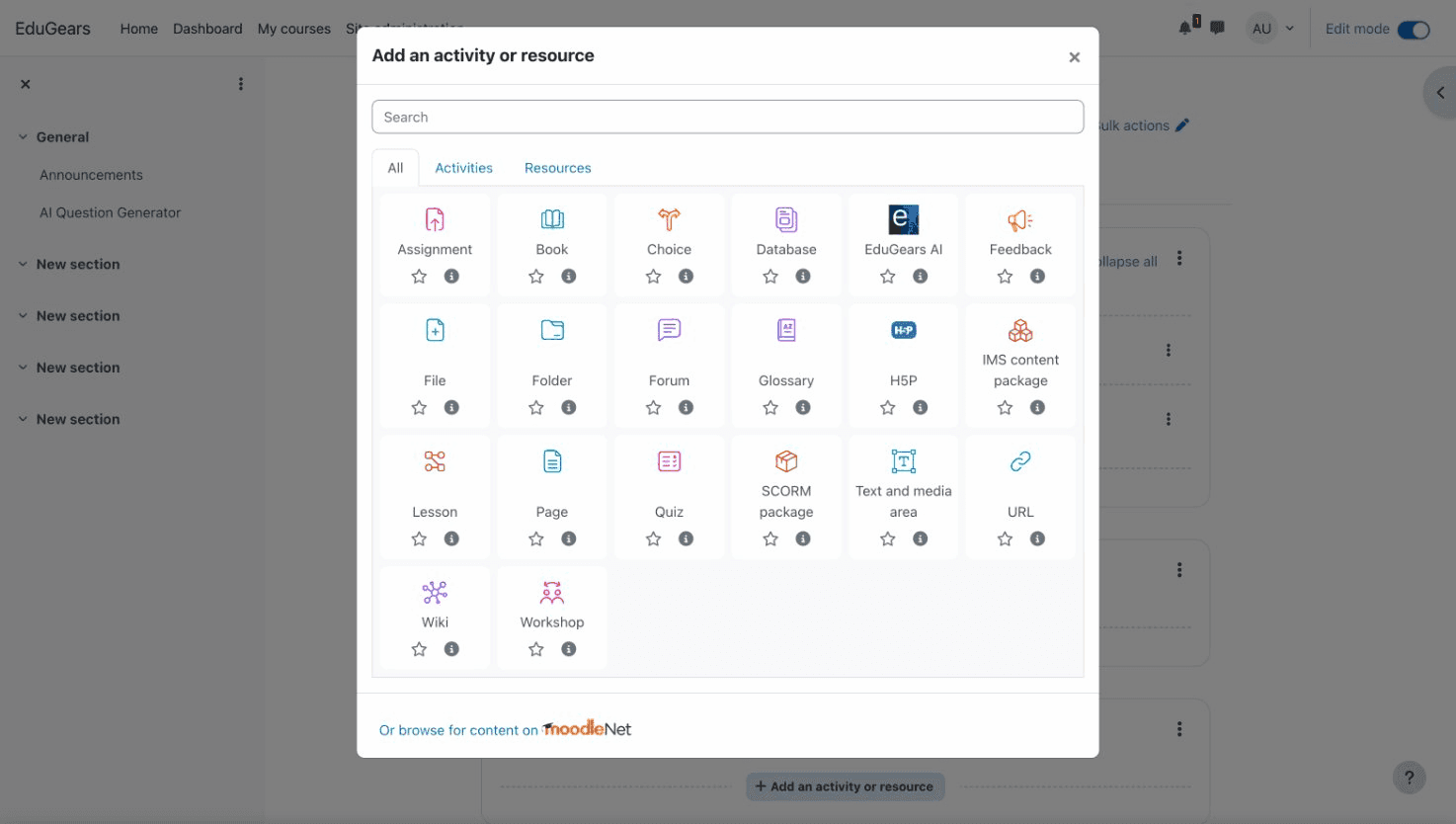
افتح أي دورة وقم بتفعيل وضع التحرير. انقر على "+ إضافة نشاط أو مورد" في أي قسم، ثم اختر EduGears AI من قائمة الأنشطة.
اختر أداة الذكاء الاصطناعي وابدأ
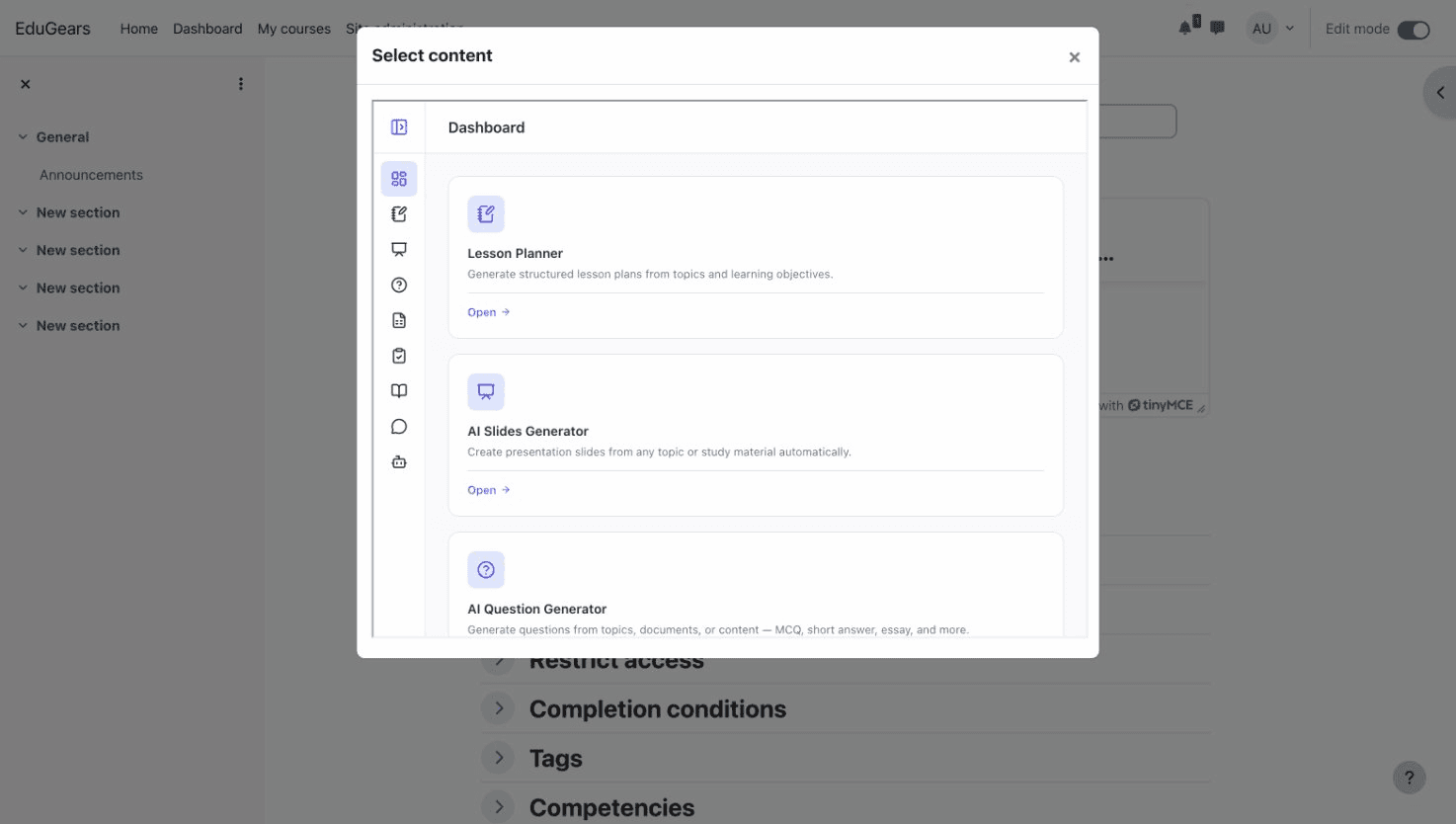
ستفتح نافذة اختيار المحتوى تعرض جميع أدوات الذكاء الاصطناعي المتاحة — مولد الأسئلة، مولد الشرائح، التقييم بالذكاء الاصطناعي، المعلم الذكي، والمزيد. انقر على الأداة التي تريدها، ثم انقر على إضافة إلى الدورة. يمكن للطلاب الآن النقر على النشاط لاستخدام أداة الذكاء الاصطناعي — لا حاجة لتسجيل دخول منفصل.
الخيار 2: التسجيل عبر رابط LTI
تفضّل عدم تثبيت ملحق؟ سجّل EduGears AI مباشرة باستخدام رابط تسجيل LTI الموحّد — وهي نفس خطوات تبويب جميع أنظمة إدارة التعلم. يجب أن يكون موقع Moodle الخاص بك متاحًا عبر الإنترنت.
شاهد فيديو إعداد رابط LTI (مثال Moodle)
المتطلبات الأساسية
- Moodle 4.0+، Canvas، Blackboard، Brightspace، أو أي LMS متوافق مع LTI 1.3
- وصول مسؤول LMS
- عنوان URL لـ LMS يمكن الوصول إليه علنًا (ليس localhost)
مهم: يجب أن يكون LMS الخاص بك قابلاً للوصول من الإنترنت حتى يكتمل التسجيل الديناميكي — مع إضافة Moodle وبدونها على حدّ سواء. وإذا كان Moodle الخاص بك خلف جدار ناري، أو على اسم مضيف داخلي (إنترانت)، أو على شبكة خاصة، فسجّل يدويًا بدلاً من ذلك: الصق رمز التسجيل الخاص بالإضافة مع مستند JWKS العام الخاص بموقعك في lti-api.edugears.ai/portal/register-manual.
افتح إعدادات الأدوات الخارجية
سجل الدخول إلى LMS الخاص بك كمسؤول وانتقل إلى الأدوات الخارجية أو إعدادات LTI. في Moodle: إدارة الموقع → الإضافات → وحدات النشاط → الأداة الخارجية → إدارة الأدوات.
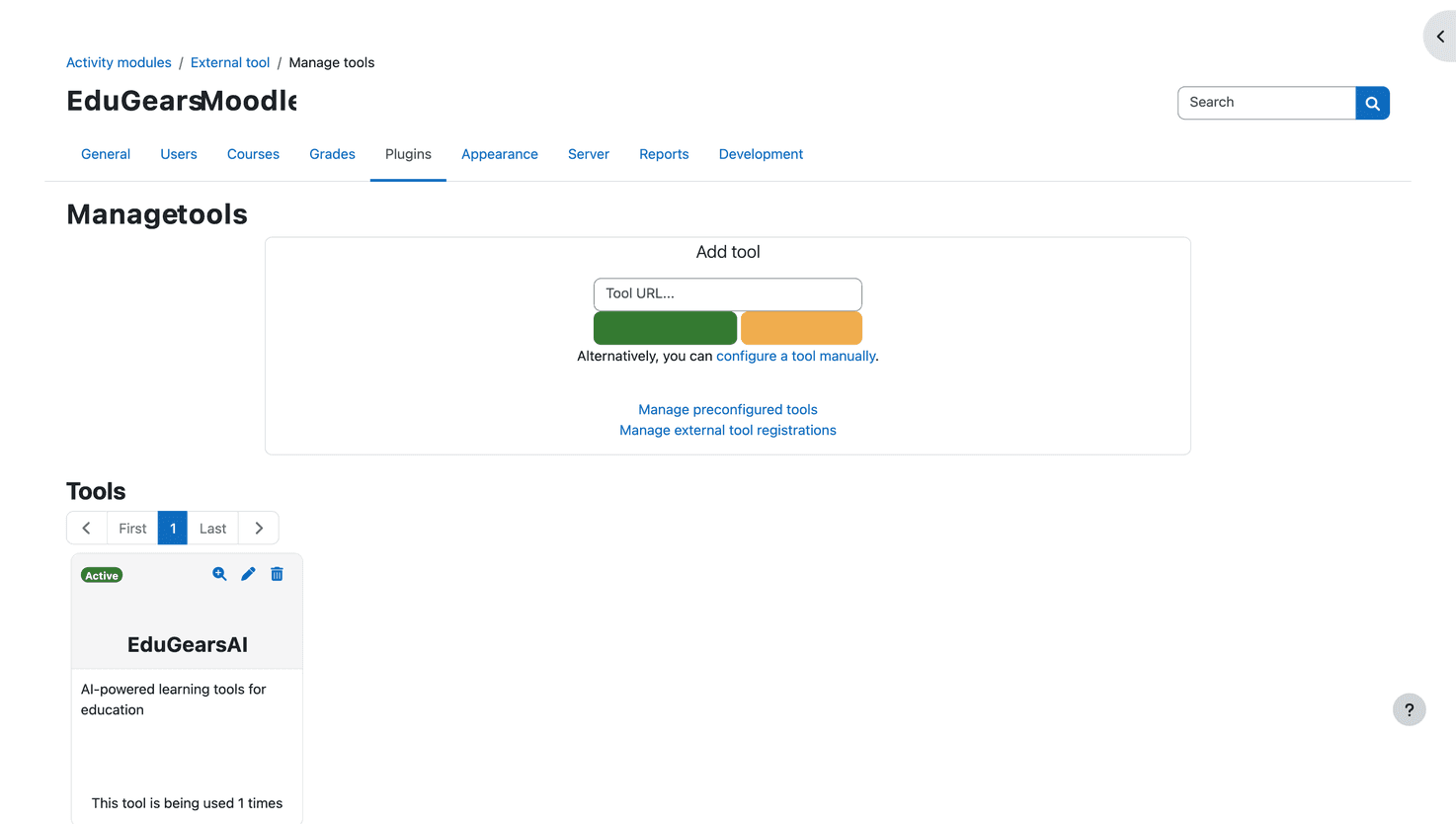
أدخل عنوان URL للتسجيل
الصق عنوان URL لتسجيل EduGears AI في حقل عنوان URL للأداة وابدأ تسجيل LTI Advantage. في Moodle، انقر على "إضافة LTI Advantage".
رابط التسجيل
https://lti-api.edugears.ai/lti/register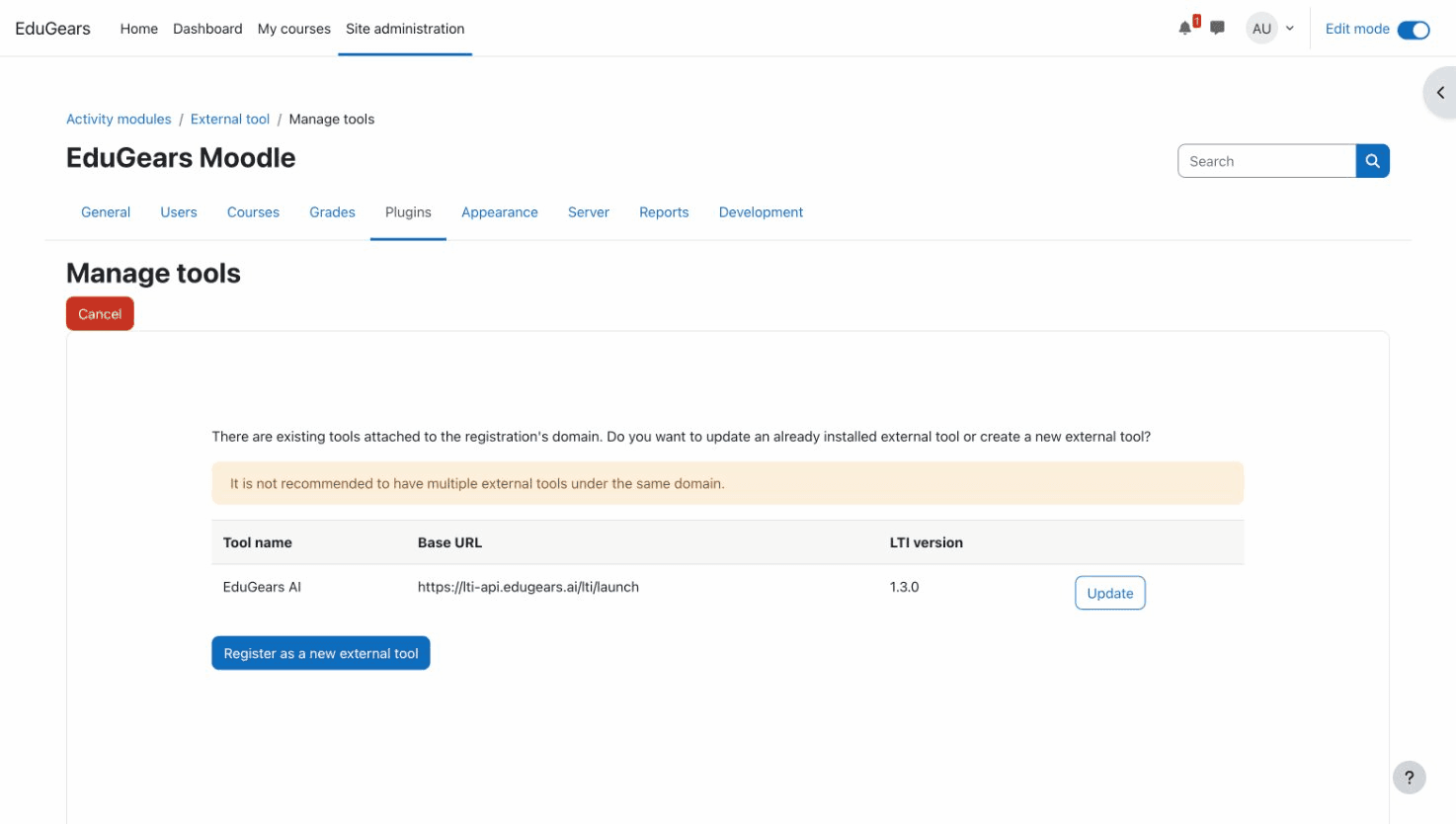
تفعيل الأداة
بعد اكتمال التسجيل، سيظهر EduGears AI في قائمة الأدوات. فعّله ليكون متاحًا. في Moodle، انقر على زر التفعيل — يجب أن تظهر بطاقة الأداة بشارة نشطة خضراء.
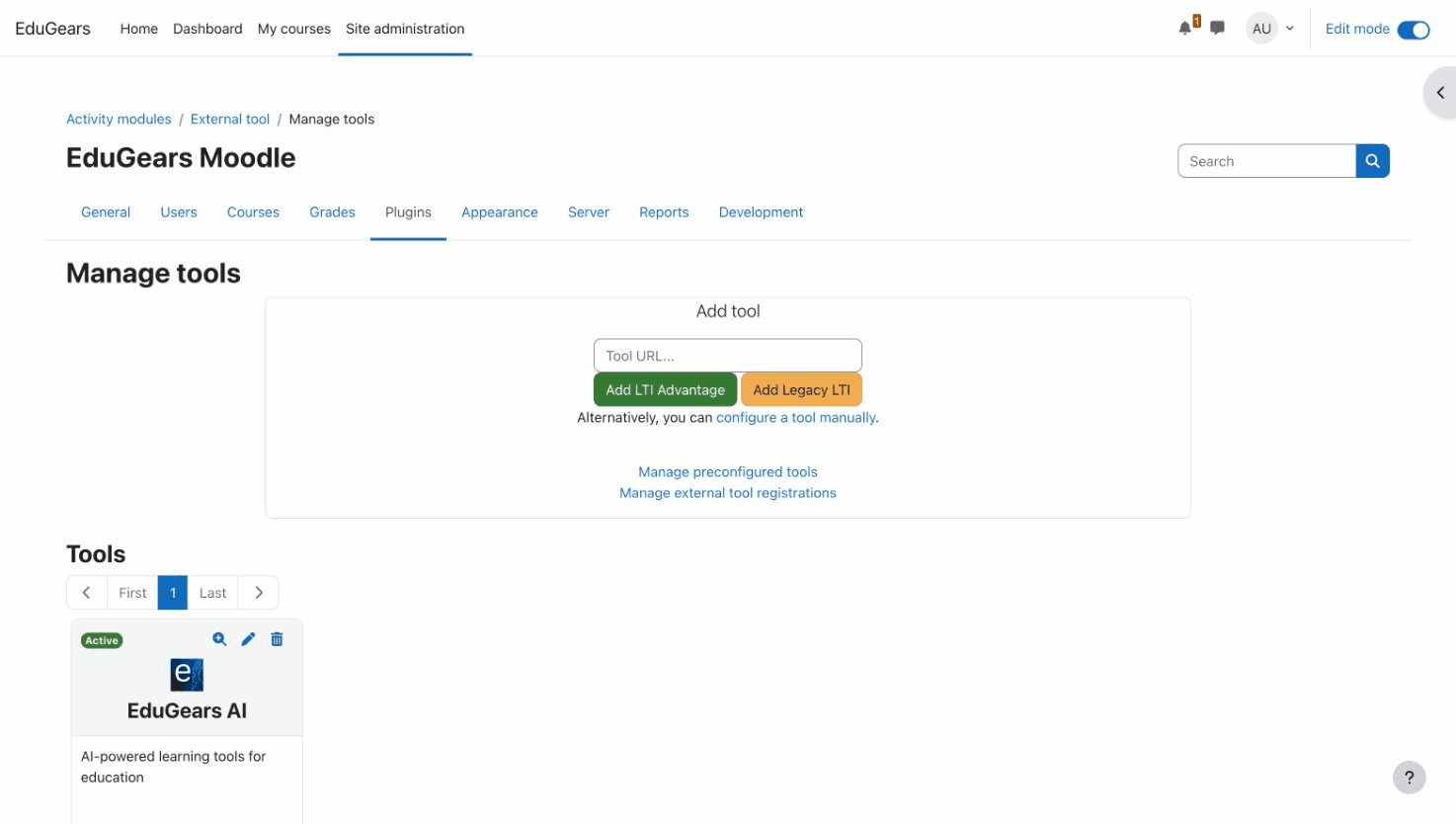
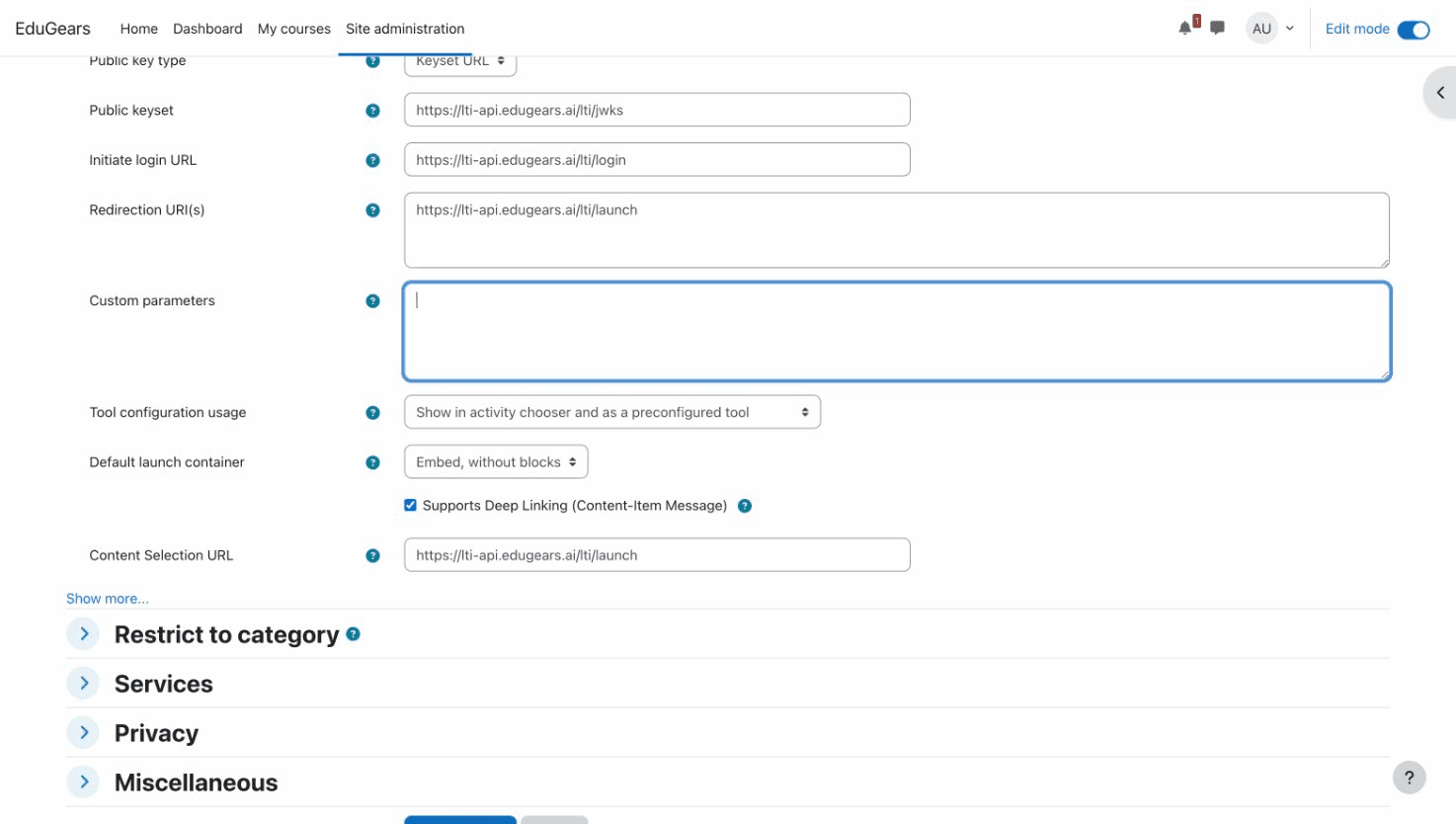
تمكين في مختار النشاط
في Moodle، انقر على أيقونة التحرير (القلم) في بطاقة أداة EduGears AI. مرر لأسفل إلى "استخدام تكوين الأداة" واضبطه على "إظهار في مختار الأنشطة وكأداة مهيأة مسبقًا". انقر على حفظ التغييرات. قد تحتوي منصات LMS الأخرى على إعدادات رؤية مشابهة.
أضف إلى دورة
افتح أي دورة وقم بتفعيل التحرير. أضف EduGears AI كنشاط. في Moodle، انقر على "+ إضافة نشاط أو مورد" واختر EduGears AI من مختار الأنشطة.
اختر أداة AI
سيفتح منتقي المحتوى ليعرض جميع أدوات الذكاء الاصطناعي المتاحة — مولد الأسئلة، مولد الشرائح، التقييم بالذكاء الاصطناعي، المعلم الذكي، والمزيد. انقر على الأداة التي تريدها، ثم انقر على أضف إلى الدورة.
احفظ وابدأ
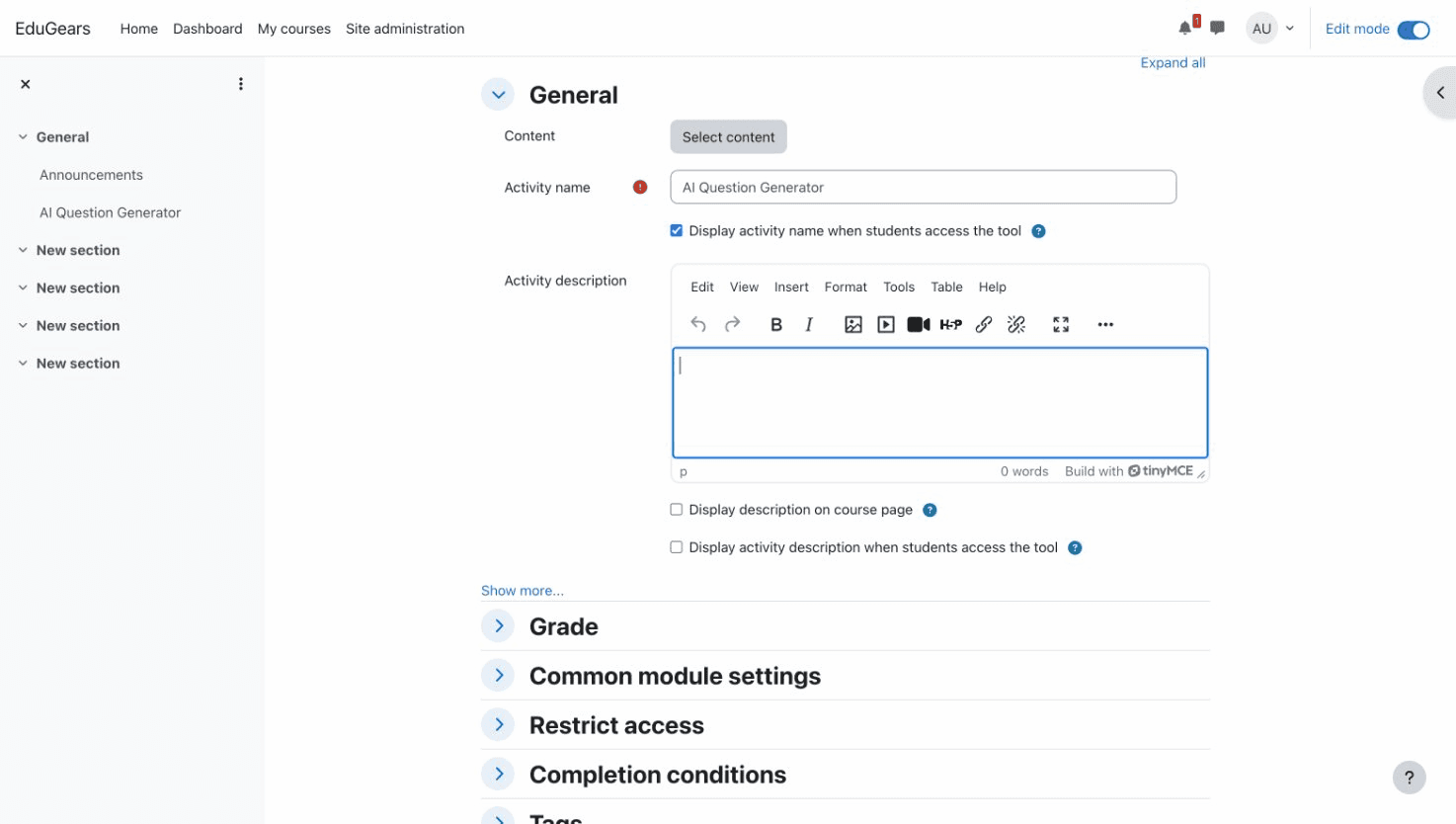
احفظ النشاط وابدأ فورًا. يمكن للطلاب الآن النقر على النشاط لاستخدام أداة الذكاء الاصطناعي — لا حاجة لتسجيل دخول منفصل. يتم التحقق تلقائيًا من خلال LMS الخاص بك.
أدوات الذكاء الاصطناعي المتاحة
| أداة | الوصف |
|---|---|
| وحدات الدورة التعليمية بالذكاء الاصطناعي | بناء دورات كاملة من منهج دراسي مع دروس، شرائح، اختبارات، والمزيد يتم إنشاؤها تلقائيًا |
| مولد الأسئلة بالذكاء الاصطناعي | توليد أسئلة من المواضيع للاختبارات والتقييمات |
| بنوك الأسئلة | أحواض أسئلة قابلة لإعادة الاستخدام — احفظ الأسئلة المولدة بالذكاء الاصطناعي، اكتبها يدويًا، أو استورد بنوك Canvas الحالية كـ QTI |
| مجموعات التدريب | تدريب الطلاب الذاتي من البنوك، المولدات، وحدات الدورات، التاريخ، أو الإدخال اليدوي — يتضمن وضع البطاقات التعليمية |
| الاختبارات | الاختبارات المقررة والنهائية مع مجموعات الأسئلة (سحب عشوائي لكل طالب) وإرجاع الدرجات إلى Canvas |
| المعايير | معايير مخصصة + مستويات الأداء؛ إرفاقها بالاختبارات أو المقالات لتقييم AI في تمريرة واحدة مع تحليل لكل معيار |
| مولد الشرائح AI | إنشاء شرائح عرض تقديمي من أي موضوع |
| التقييم AI | التقييم بمساعدة AI مع تعليقات مفصلة وإرجاع الدرجات |
| المعلم AI | معلم AI تفاعلي للأسئلة والأجوبة وتوجيه التعلم |
| دليل الدراسة AI | إنشاء أدلة الدراسة ومواد المراجعة |
| مولد أوراق العمل AI | إنشاء أوراق عمل وأنشطة تدريبية |
| مخطط الدروس AI | إنشاء خطط دروس من المواضيع والأهداف التعليمية |
| المساعد AI | مساعد تدريس AI للمدرسين |
| محرر نصوص غني بالصور الذكية | محرر WYSIWYG عبر كل أداة ذكاء اصطناعي — إدراج الصور المولدة بالذكاء الاصطناعي مباشرة، بالإضافة إلى الجداول، الرياضيات بلغة LaTeX، الأكواد، الروابط، وتضمين YouTube |
| ذكاء المناهج الدراسية | قم بتحميل مواد الدورة وكل أداة ذكاء اصطناعي تولد محتوى متوافق مع منهجك الفعلي |
الأسئلة الشائعة
أي طريقة إعداد يجب أن أستخدم؟
استخدم علامة تبويب Moodle إذا كنت على Moodle — طريقة المكون الإضافي أسهل لأنها تنشئ الأداة الخارجية نيابةً عنك بنقرة واحدة. استخدم علامة تبويب All LMS لـ Canvas، Blackboard، Brightspace، أو إذا كنت تفضل عدم تثبيت مكون إضافي على Moodle. وفي الحالتين يجب أن يكون Moodle الخاص بك قابلاً للوصول من الإنترنت؛ وإذا لم يكن كذلك، فاستخدم التسجيل اليدوي.
هل يحتاج الطلاب إلى حساب EduGears AI؟
لا. يتم توثيق الطلاب تلقائيًا من خلال تكامل LTI الخاص بنظام إدارة التعلم الخاص بك. ببساطة ينقرون على النشاط في دورتهم.
هل يمكنني إضافة أدوات ذكاء اصطناعي متعددة إلى نفس الدورة؟
نعم! أضف العديد من الأدوات كما ترغب. كل أداة تظهر كنشاط منفصل.
ما هي منصات LMS المدعومة؟
يعمل EduGears AI مع أي LMS يدعم LTI 1.3، بما في ذلك Moodle (4.0+)، Canvas، Blackboard، وBrightspace. يتطلب مكون Moodle الإضافي Moodle 4.0+.
ما هو إحضار مفتاحك الخاص (BYOK)؟
BYOK يتيح لك ربط مفتاح API الخاص بك من مزودي الذكاء الاصطناعي المدعومين (OpenAI، Anthropic، Google، DeepSeek، Sarvam AI) ليعمل الذكاء الاصطناعي المتقدّم على حساب مزوّدك بتكلفة المزوّد بدلًا من استهلاك أرصدة الذكاء الاصطناعي. يتم تشفير المفاتيح وتخزينها بأمان لكل مؤسسة. بدلاً من ذلك، يمكنك استخدام مزود الذكاء الاصطناعي الافتراضي لـ EduGears AI.
هل البيانات آمنة؟
نعم. يستخدم EduGears AI معيار LTI 1.3 Advantage مع OAuth 2.0 وJWTs الموقعة. جميع الاتصالات مؤمنة بالتشفير. لا يتم مشاركة أي كلمات مرور.
هل يمكنني تقييد الأدوات الذكية المتاحة؟
نعم. اتصل بنا على support@edugears.ai لتخصيص الأدوات التي تظهر في منتقي المحتوى لمؤسستك.
الأداة لا تظهر في منتقي النشاط؟
إذا استخدمت طريقة URL على Moodle، تأكد من أنك أكملت خطوة "التفعيل في مختار الأنشطة" — قم بتحرير الأداة في صفحة إدارة الأدوات واضبط "استخدام تكوين الأداة" على "إظهار في مختار الأنشطة وكأداة مهيأة مسبقًا". طريقة المكون الإضافي تقوم بذلك تلقائيًا.
هل أحصل على "فشل التسجيل" مع طريقة URL؟
هذا يعني عادةً أن نظام إدارة التعلم الخاص بك لا يمكن الوصول إليه من الإنترنت (جدار ناري، شبكة محلية، شبكة خاصة). ولن يحلّ التحول إلى مكون Moodle الإضافي المشكلة — فتسجيل المكون الإضافي يتم التحقق منه من الخادم إلى الخادم أيضًا. الحل هو التسجيل اليدوي: يمنحك المكون الإضافي رمز تسجيل، تلصقه مع مستند JWKS العام الخاص بموقعك في lti-api.edugears.ai/portal/register-manual.