Alle KI-Tools in EduGears AI

Mehr als ein Content-Generator: Erstellen Sie mit KI und fügen Sie die Inhalte geführten Lernpfaden direkt in Ihrem LMS hinzu.

Die Ausgabe jedes Tools landet direkt in Ihren Kursen und Lernpfaden im LMS – ohne Kopieren und Einfügen, ohne separate App.
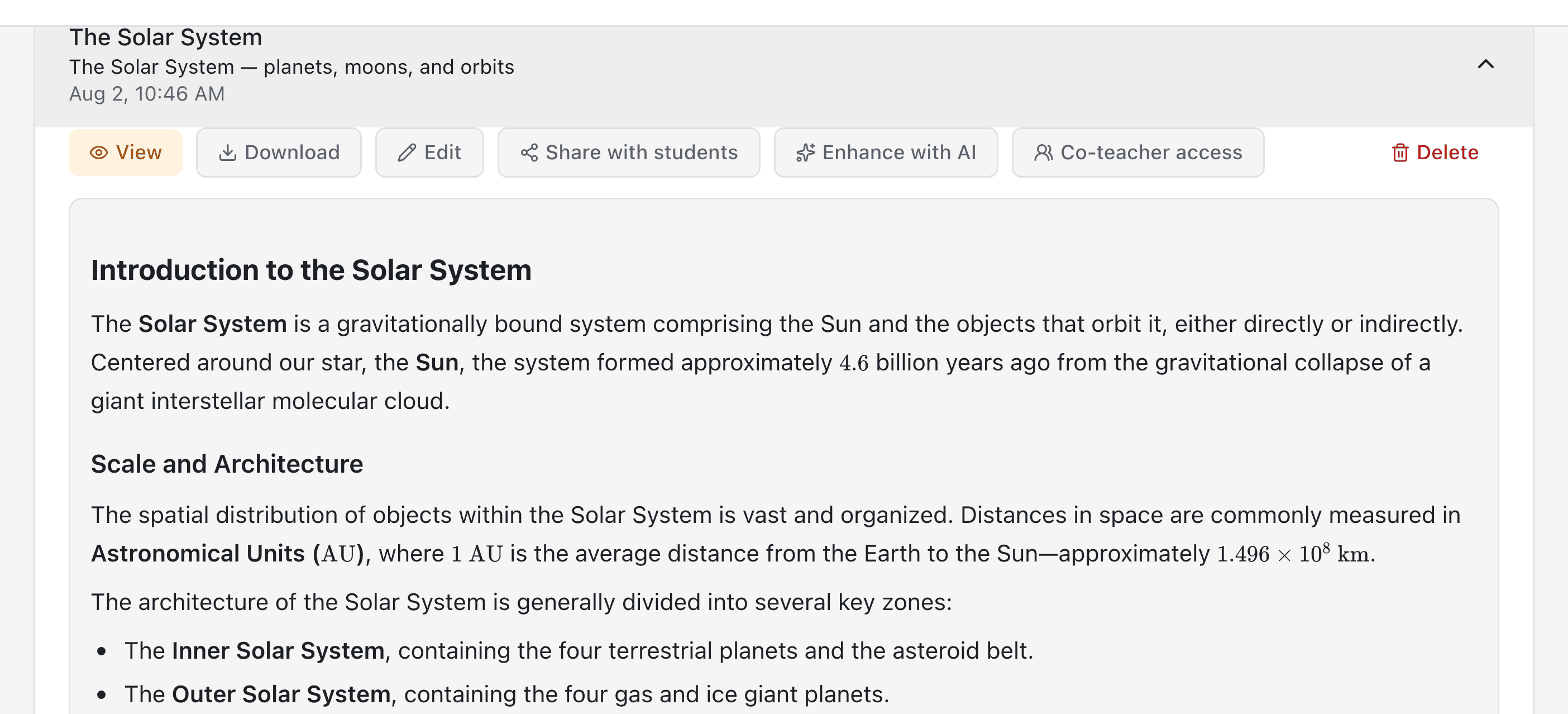
AI-Kursmodule

AI-Kursmodule

Komplette Kurse aus einem Lehrplan erstellen

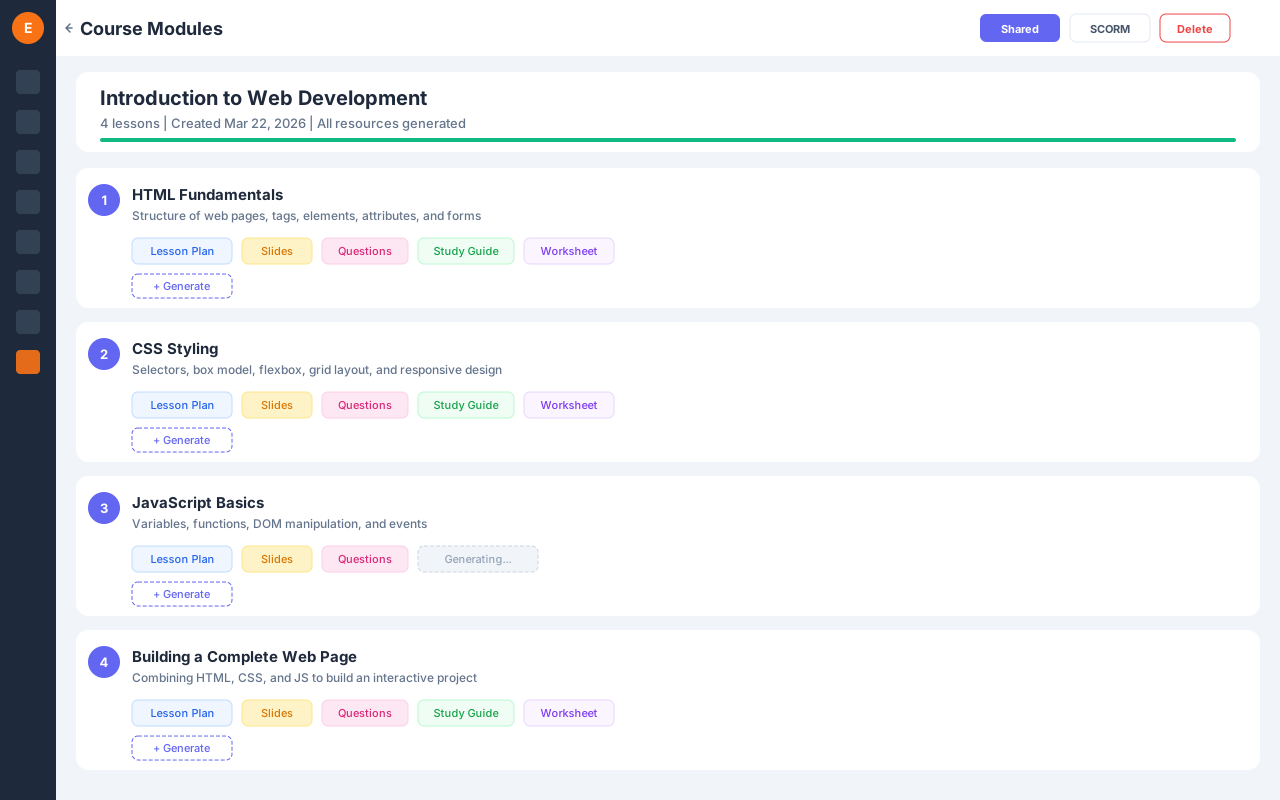
Laden Sie einen Lehrplan hoch und AI zerlegt ihn in strukturierte Lektionen, generiert dann alle Ressourcen — Unterrichtspläne, Folien, Quizze, Lernhilfen und Arbeitsblätter. Exportieren Sie als SCORM für jedes LMS.

  • Lehrplan zu Lektionen — AI zerlegt Ihren Lehrplan in optimal strukturierte Lektionen mit Zielen.
  • Vollständige Ressourcenerstellung — Automatisches Erstellen von Unterrichtsplänen, Folien, Quizzen, Lernhilfen und Arbeitsblättern pro Lektion
  • SCORM-Export — Als SCORM 1.2-Paket herunterladen und in jedes unterstützende LMS hochladen
  • Mit Schülern teilen — Teilen Sie ganze Module mit Schülern — sie sehen Lektionen, Folien und machen Quizze
  • Generationen stehen Schlange — Starten Sie mehrere Lektionen hintereinander — spätere zeigen 'In der Warteschlange — startet, wenn die aktuelle Generation beendet ist' und laufen der Reihe nach ab, und eine fehlgeschlagene Lektion blockiert nie die dahinterliegenden. Sie reihen die Arbeit auf; die Warteschlange übernimmt die Reihenfolge
  • Favorisieren Sie die Werkzeuge, die Sie nutzen — Markieren Sie die Werkzeuge, die Sie häufig verwenden, mit einem Stern und eine Favoritengruppe wird oben in der linken Seitenleiste und im Dashboard angeheftet — eine Abkürzung, kein Umzug, sodass das Werkzeug auch dort bleibt, wo es immer war. Im Browser gespeichert, in dem Sie es eingerichtet haben
Lehrplan-Import

Lehrplan-Import

Bringen Sie jeden bestehenden Kurs mit — SCORM, Moodle oder Canvas

Laden Sie ein SCORM-Paket, eine Canvas Common Cartridge oder ein Moodle-Kurs-Backup hoch und EduGears AI baut die Struktur für Sie neu auf — Module, Lektionen und Seiten werden zu nativen, bearbeitbaren Aktivitäten, und importierte Quizfragen kommen als Autorenmaterial an, das Sie in einer Fragensammlung speichern und an ein Quiz oder ein Übungsset senden können. PowerPoint wird zu Folien und Word wird zu Seiten, Studienleitfäden oder Arbeitsblättern. Alles, was Sie importieren, speist auch Ihre Kurswissensbasis, sodass der AI Tutor und Assistent von Tag eins an in Ihren echten Materialien verankert sind.

  • Jedes gängige Format — SCORM 1.2 & 2004, Canvas Common Cartridge (.imscc) und Moodle-Backups (.mbz) — einschließlich Fragensammlungen aus Moodle 4.x.
  • Auch Office-Dateien — PowerPoint (.pptx) wird als bearbeitbare Folien importiert; Word (.docx) wird als Seite, Studienleitfaden oder Arbeitsblatt importiert — Sie entscheiden.
  • Wählen Sie, was importiert wird — Sehen Sie sich den vollständigen Kursbaum an und wählen Sie ab, was Sie nicht möchten. Aktivitäten, die Moodle vor den Studierenden verborgen hat, bleiben automatisch außen vor, und jedes übersprungene Element wird namentlich aufgeführt.
  • Speist Lehrplanintelligenz — Importiertes Material wird der Kurswissensbasis hinzugefügt, die den AI Tutor und Assistenten verankert.
AI-Kursaufbau

AI-Kursaufbau

Starten oder verbessern Sie einen Kurs basierend auf dem, was Sie importiert haben

Beginnen Sie nicht mit einer leeren Seite. Erstellen Sie einen vollständigen Kurs direkt aus einem Import und verwenden Sie dann „Mit AI verbessern“, um jeden Inhaltsteil zu optimieren — machen Sie eine Lektion einfacher, fügen Sie ausgearbeitete Beispiele hinzu, straffen Sie ein Arbeitsblatt oder vertiefen Sie einen Studienleitfaden. Sie schreiben die Anweisung, die AI schlägt eine Überarbeitung vor, und nichts ändert sich, bis Sie es akzeptieren.

  • Vom Import zum Kurs — Verwandeln Sie einen SCORM-, Moodle- oder Canvas-Import in strukturierte, generierbare Module und Lektionen.
  • Verbessern, nicht neu schreiben — Geben Sie eine einfache Anweisung und erhalten Sie einen Vorschlag zur Überarbeitung von Folien, Fragen, Seiten, Lernhilfen, Arbeitsblättern und Unterrichtsplänen.
  • Vorschau, bevor Sie sich festlegen — Überprüfen Sie den Vorschlag nebeneinander; akzeptieren, um anzuwenden, oder verwerfen — das Original wird nie überschrieben, bis Sie es sagen.
  • Jedes Mal konsistent — Jede Verbesserung kommt sauber, strukturiert und einsatzbereit zurück.
Multi-Modul-Builder

Multi-Modul-Builder

Verwandeln Sie einen Lehrplan in einem Zug in eine komplette Kursgliederung

Fügen Sie einen Lehrplan ein oder laden Sie Ihre Quelldokumente hoch, wählen Sie, wie viele Module Sie möchten, und die KI zerlegt ihn in einem Durchgang in einen vollständigen Satz von Modulen – ein komplettes Kursgerüst, statt jede Einheit von Hand zu bauen.

  • Lehrplan oder Dateien hinein — Starten Sie aus eingefügtem Lehrplantext oder hochgeladenen Dokumenten – bis zu einem Dutzend Module auf einmal.
  • Zerlegung auf Kursebene — Die KI teilt den gesamten Kurs in thematische Module mit mehreren Lektionen auf, jedes mit Titel und Zusammenfassung.
  • Ausbau zu Ihren Bedingungen — Erzeugen Sie danach Lektionen und Inhalte in jedes Modul, Modul für Modul.
  • Verankert in Ihren Materialien — Hochgeladene Dokumente werden indexiert, damit die spätere KI-Generierung und der Tutor auf Ihre Inhalte zurückgreifen.
Kurs-Export

Kurs-Export

Nehmen Sie Ihren erstellten Kurs überallhin mit

Exportieren Sie ein ganzes Modul oder einen Kurs als SCORM 1.2, SCORM 2004 oder Common Cartridge 1.3 — bereit zum Laden in jedes kompatible LMS. Exportieren Sie Fragensätze in QTI 2.1 oder Moodle XML. Pakete sind eigenständig: Bilder sind eingebettet, Mathematik wird korrekt gerendert und leere Lektionen werden automatisch entfernt.

  • Standardbasierte Pakete — SCORM 1.2, SCORM 2004 und Common Cartridge 1.3 auf Modul- oder Kursebene.
  • Fragenportabilität — Exportieren Sie Fragen als QTI 2.1 oder Moodle XML für Moodle, Canvas und Blackboard.
  • Eigenständige Dateien — Bilder sind als Daten-URIs eingebettet — keine ablaufenden Links — sodass das Paket offline und nach der Übertragung funktioniert.
  • Mathematik, die die Reise übersteht — Gleichungen werden in SCORM/CC gerendert, und Folienexporte glätten LaTeX, sodass PowerPoint es sauber anzeigt.
Quizze

Quizze

Bewertete Prüfungen mit einzigartigen Klausuren

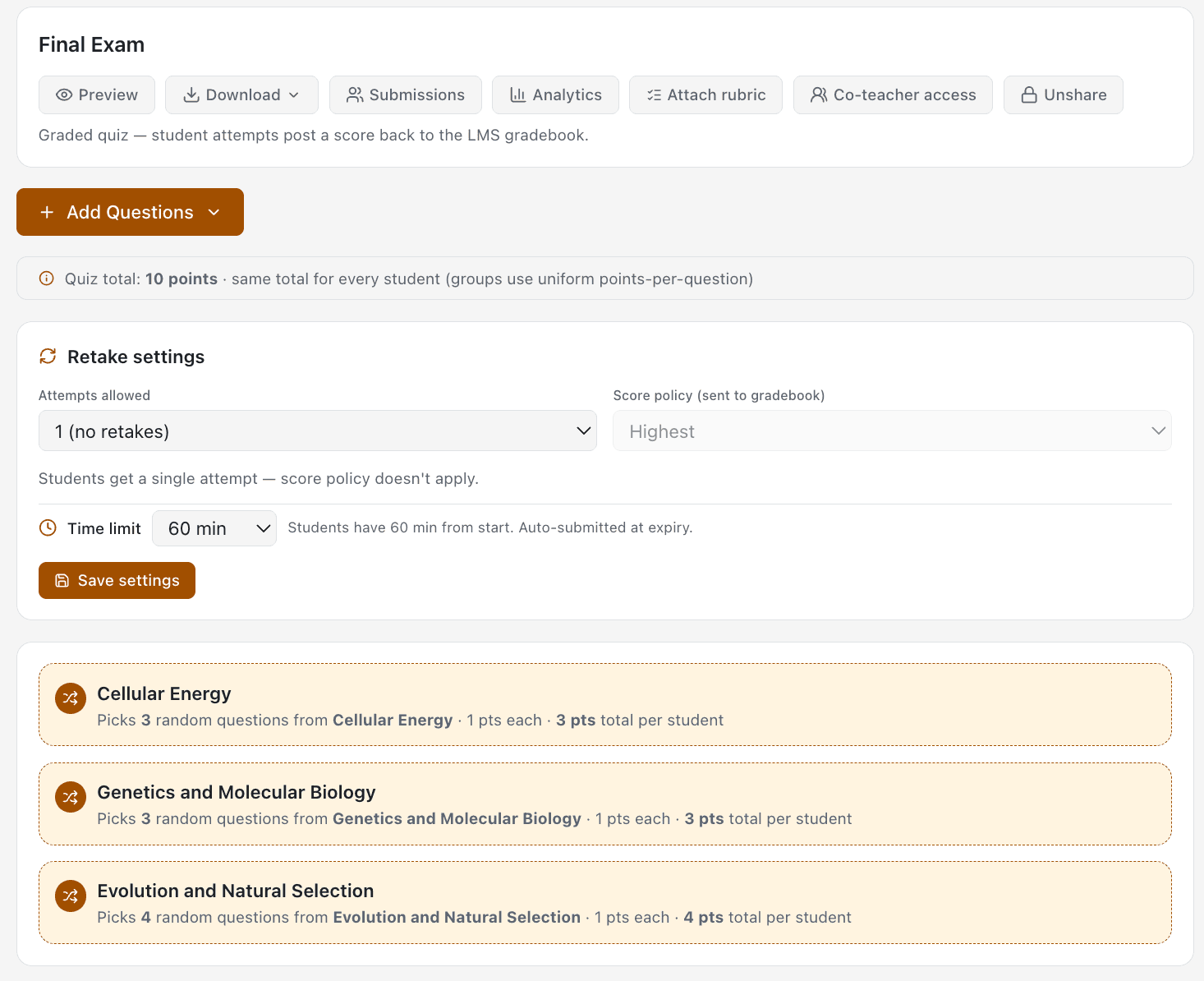
Erstellen Sie bewertete Quizze und Abschlussprüfungen und fügen Sie sie dann als externe Tool-Aktivität in Moodle oder Canvas mit Notenrückgabe hinzu. Fragensets ziehen N zufällige Elemente pro Gruppe, sodass jeder Schüler ein einzigartiges Examen erhält. Jedes Quiz kann sein eigenes Verfügbarkeitsfenster und Fälligkeitsdatum haben, und ein Abschnittspanel kann gemeinsame Anweisungen — einen Text, eine Tabelle, eine Fallbeschreibung — über den Fragen platzieren, die darauf zugreifen.

  • Fragensets — Jeder Student erhält eine zufällig zusammengestellte Prüfung — das senkt das Betrugsrisiko.
  • Abschnittspanels — Platzieren Sie einen Text, eine Tabelle oder eine Fallbeschreibung über den Fragen, die sie teilen — sie trägt keine Punkte, öffnet sich vollständig über der ersten Frage und bleibt bei den restlichen Fragen mit einem Klick erreichbar.
  • Fragen-Navigator — Eine '12/20' Pille öffnet ein nummeriertes Raster jeder Frage — beantwortet, unbeantwortet und markiert, jede mit ihrem eigenen Symbol und ihrer eigenen Farbe, sodass es auch für einen farbenblinden Studenten lesbar ist — und ein Klick springt direkt dorthin
  • Zur Überprüfung markieren — Markieren Sie eine schwierige Frage und gehen Sie darüber hinaus mit einer laufenden 'markiert' Zählung — in einem bewerteten Quiz werden die Markierungen mit dem Versuch gespeichert und überleben ein Neuladen oder eine unterbrochene Verbindung; in einem Übungsset halten sie für die Sitzung
  • Notenrückmeldung & Kategorien — Ergebnisse werden automatisch an das Notenbuch von Moodle oder Canvas zurückgemeldet — mit der von Ihnen gewählten Notenkategorie: Hausaufgabe, Leistungskontrolle, Zwischenprüfung, Abschlussprüfung oder Projekt
  • Verfügbarkeit, Timer & Wiederholungen — Legen Sie pro Quiz „Öffnet“, „Fällig“ und „Schließt“ fest — zusätzlich zu Versuchen und Zeitlimit. Versuche sind an den Zeitraum gebunden, verspätete Abgaben werden gekennzeichnet
  • Fragenreferenzen — Jede Frage trägt eine kurze Referenz wie #3f2a9c — dieselbe, die die Schüler sehen, sodass eine gemeldete Frage nur einen Einfügen-Klick in Einsendungen oder Analysen entfernt ist.
  • Fragenreferenzen — Jede Frage trägt eine kurze Referenz wie #3f2a9c — dieselbe, die Studenten sehen, sodass eine gemeldete Frage nur einen Einfügen entfernt in Einreichungen oder Analysen ist
Diagnostischer Vorab-Check

Diagnostischer Vorab-Check

Sehen Sie, was Ihre Lernenden bereits wissen – bevor Sie unterrichten

Platzieren Sie einen "Hier starten"-Diagnosecheck am Anfang eines Kurses oder einer Einheit, damit Sie und Ihre Lernenden den Ausgangsstand sehen. Er sperrt nie den Fortschritt und rührt nie das Notenbuch an – aber Sie erhalten die vollständige Analyse pro Frage dahinter.

  • Bewusst unbenotet — Ein reiner Bereitschaftscheck – keine Note wird gepostet, keine Lektion gesperrt.
  • Platzierung ganz am Anfang — Erscheint oben im Kurs-Player als das Erste, was Lernende tun.
  • Vollständige Item-Analyse — Trefferquoten pro Frage, Notenverteilung und die häufigsten falschen Antworten zeigen genau, wo die Klasse Unterstützung braucht.
  • Aus jeder Quelle erstellt — Stellen Sie ihn aus Ihren Fragenpools, generierten Fragen oder Kursinhalten zusammen.
AI-Bewertung

AI-Bewertung

Intelligente Bewertung mit Notenrückmeldung

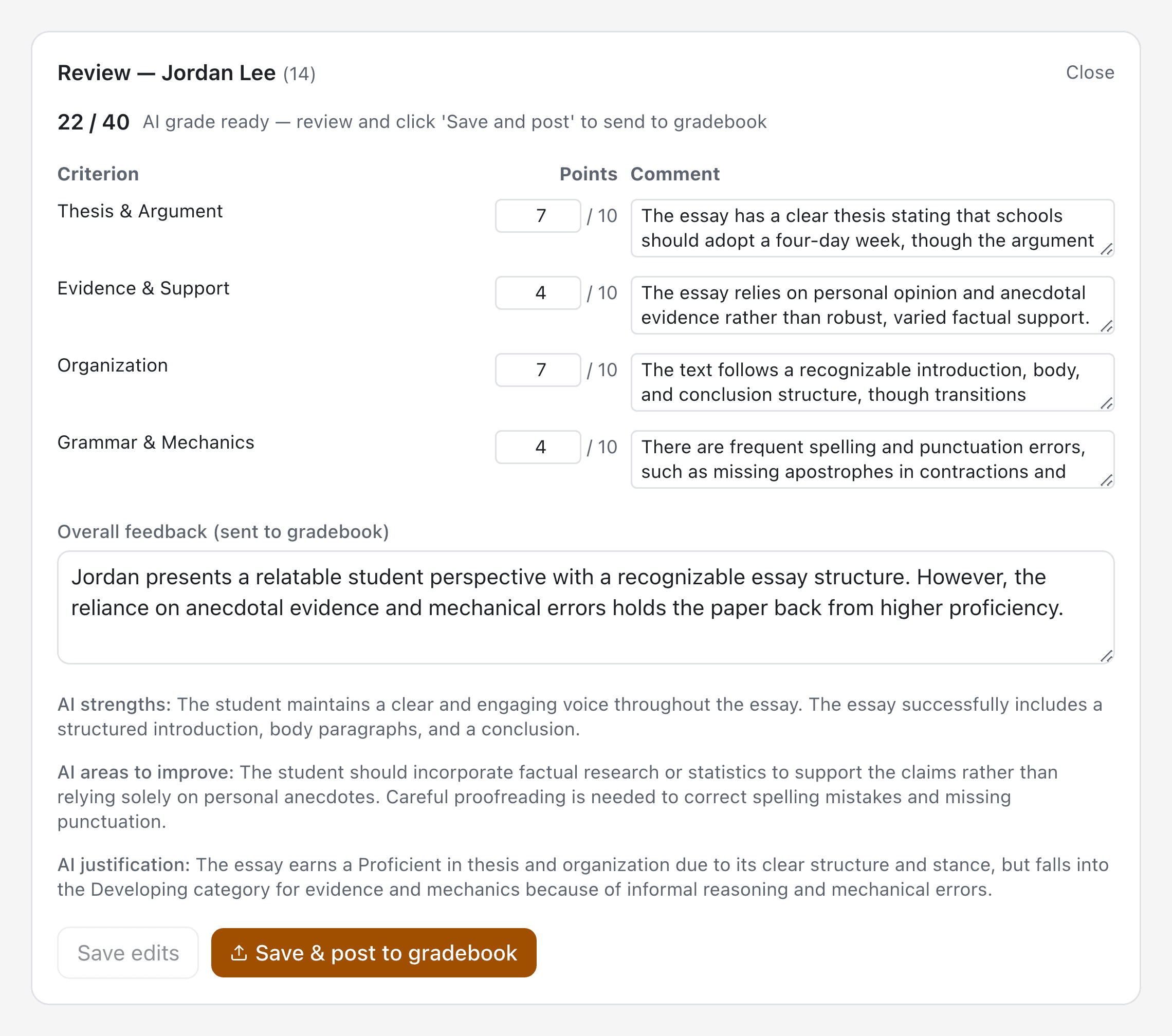
AI-unterstützte Bewertung mit detailliertem, rubrikbasiertem Feedback. Noten werden automatisch mit Ihrem LMS-Notenbuch synchronisiert. Jede Kurzantwort zeigt, wie sie bewertet wurde — per exakter Übereinstimmung, per KI oder ohne KI; jeder Kurs wählt eine nachsichtige oder strenge KI-Bewertung; Sie können jede Bewertung überschreiben; und eine Antwort, die die KI nicht prüfen konnte, wartet als „Wartet auf Prüfung durch die Lehrkraft“, statt als falsch gewertet zu werden.

  • Rubrikbasierte Bewertung — Verwenden Sie eigene Rubriken — selbst erstellt oder von der KI entworfen und von Ihnen freigegeben — oder die bearbeitbare integrierte Standardrubrik
  • Uploads in mehreren Formaten — Akzeptiere PDFs, DOCX, Bilder und Textabgaben von Studierenden
  • LMS-Notenrückgabe — Noten werden automatisch über AGS in Ihr LMS-Notenbuch eingetragen, und die Quiz-Abgaben zeigen für jeden Versuch den Übertragungsstatus — Gesendet, In Warteschlange, Senden fehlgeschlagen, Abgelehnt oder Nicht gesendet
  • Detailliertes Feedback — KI generiert umfassendes Feedback zusammen mit den Bewertungen
Capstone-Projekte

Capstone-Projekte

KI-bewertete Abschlussprojekte

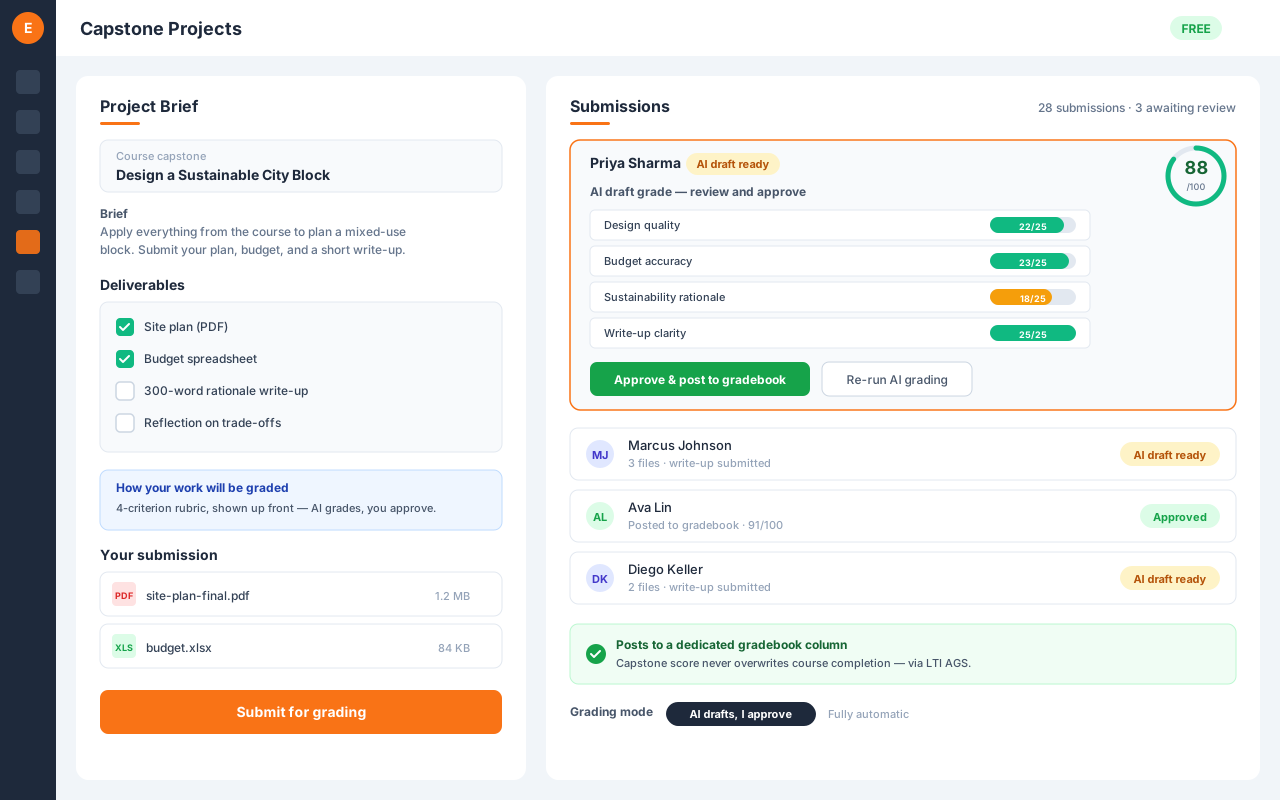
Legen Sie ein Abschlussprojekt fest: Lernende reichen Dateien und einen schriftlichen Bericht zu Ihrem Briefing, Ihrer Aufgaben-Checkliste und Ihrem Bewertungsraster ein. Die KI bewertet jedes Kriterium, und Sie geben frei, bevor etwas ins Notenbuch gelangt.

  • Briefing, Checkliste & Raster vorab — Lernende sehen genau, was zu erstellen ist und wie es bewertet wird, bevor sie beginnen
  • Dateien + Bericht — Artefakt-Uploads (PDF, DOCX, Bilder) zusammen mit einer schriftlichen Antwort
  • KI entwirft, Sie geben frei — Die KI bewertet jedes Rasterkriterium; nichts erreicht das Notenbuch ohne Ihre Freigabe — oder vollautomatisch
  • Saubere Notenbuch-Übergabe — Bewertungen gehen per AGS an eine eigene LMS-Position, ohne den Kursabschluss zu überschreiben
Projektarbeit

Projektarbeit

KI-bewertete Projektaufgaben in jedem Kurs

Stellen Sie in jedem LMS-Kurs eine offene Projektaufgabe: Lernende reichen Dateien plus eine schriftliche Ausarbeitung passend zu Ihrer Aufgabenstellung, Abgabecheckliste und Bewertungsrubrik ein. Die KI bewertet jedes Kriterium anhand der tatsächlich eingereichten Arbeit – Sie geben frei, bevor etwas gepostet wird, oder lassen automatisch bewerten.

  • Aufgabenstellung, Checkliste & Rubrik — Lernende sehen von Anfang an genau, was sie erstellen sollen und wie es bewertet wird.
  • Dateien + Ausarbeitung — Akzeptiert PDF-, DOCX-, PPTX- und Bild-Uploads zusammen mit einer eingebetteten schriftlichen Antwort.
  • Multimodale KI-Bewertung — Die KI liest die eingereichten Dateien selbst und bewertet jedes Rubrik-Kriterium – Sie geben frei oder korrigieren, bevor es übernommen wird.
  • Sichere Notenrückgabe — Die Bewertungen werden über AGS an ein eigenes LTI-Zeilenelement gepostet und überschreiben niemals die Spalte zum Kursabschluss.
Reflexionen

Reflexionen

Metakognitive Impulse mit einer KI-Klassenzusammenfassung

Geben Sie Lernenden einen offenen, unbenoteten Impuls, um ihren Lernprozess in eigenen Worten zu durchdenken. Es gibt keine Note und keine Sperre – das Absenden der Antwort gilt als Abschluss. Die KI schreibt jeder lernenden Person eine kurze, unterstützende Rückmeldung und fasst auf Wunsch die gesamte Klasse für Sie zusammen.

  • Keine Prüfung — Keine Bewertungsrubrik, keine Note, kein Notenbuch – ehrliche Reflexion ohne Druck, auf die sich Lernende wirklich einlassen.
  • Leitfragen — Fügen Sie optionale Impulse hinzu, die das Nachdenken jeder lernenden Person strukturieren.
  • KI-Klassenzusammenfassung — Ein Klick bringt gemeinsame Themen, Fehlvorstellungen und Gesprächspunkte für Ihre nächste Sitzung ans Licht – streng thematisch, ohne einzelne Lernende zu nennen oder zu zitieren.
  • Unterstützende KI-Rückmeldung — Jede lernende Person erhält eine kurze, ermutigende Rückmeldung in der eigenen Sprache – niemals eine Note.
KI-Tutor

KI-Tutor

24/7 personalisierte Lernunterstützung

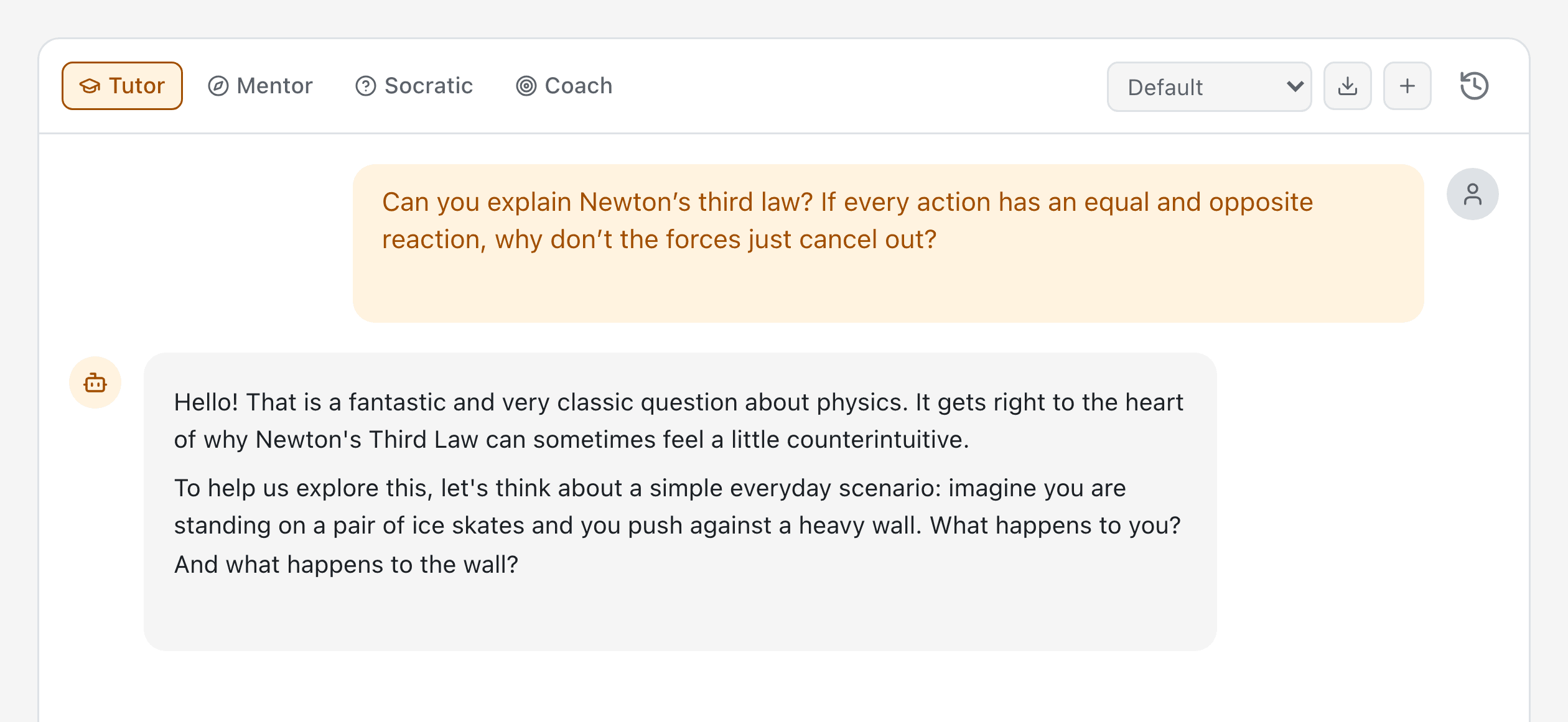
Multi-Rollen-KI-Tutor mit schrittweisen Erklärungen, sokratischem Fragen und Mentoring — erreichbar über Cog, die KI-Assistenzoberfläche von EduGears AI, auf jeder Seite, und direkt in Lektionen und Übungen integriert. Standardmäßig antwortet er aus den eigenen Materialien Ihres Kurses und der Ressource auf dem Bildschirm und lehnt alles, was darüber hinausgeht, höflich ab; Lehrkräfte legen für jeden Kurs die Strenge der Verankerung, den Anleitungsstil und die Themengrenzen fest, und der Tutor richtet seine Erklärungen an den von der Lehrkraft zugeordneten Lernzielen aus.

  • 4 Tutormodi — Tutor-, Mentor-, Sokrates- und Coach-Rollen für jeden Lernstil
  • Verankert in Ihrem Kurs — Antworten stammen aus Ihren Kursmaterialien und der Folie, Seite oder Frage auf dem Bildschirm — nicht aus dem offenen Web. Fragen außerhalb davon werden höflich abgelehnt, und ein Bericht ordnet die abgelehnten Fragen als inhaltliche Lücken Ihres Kurses.
  • Ein Chat, jede Seite — Fragen Sie Cog von jeder Seite aus — es weiß bereits, was Sie geöffnet haben; jeder Kontext behält seinen eigenen Verlauf, den Sie später wieder öffnen können.
  • Bewertungssicher — Zeigt niemals Quizze oder Lösungsschlüssel — Hinweise vor einem Versuch, vollständige Erklärungen erst nach einem bewerteten Versuch.
KI-Assistent

KI-Assistent

Ihr Lehrbegleiter

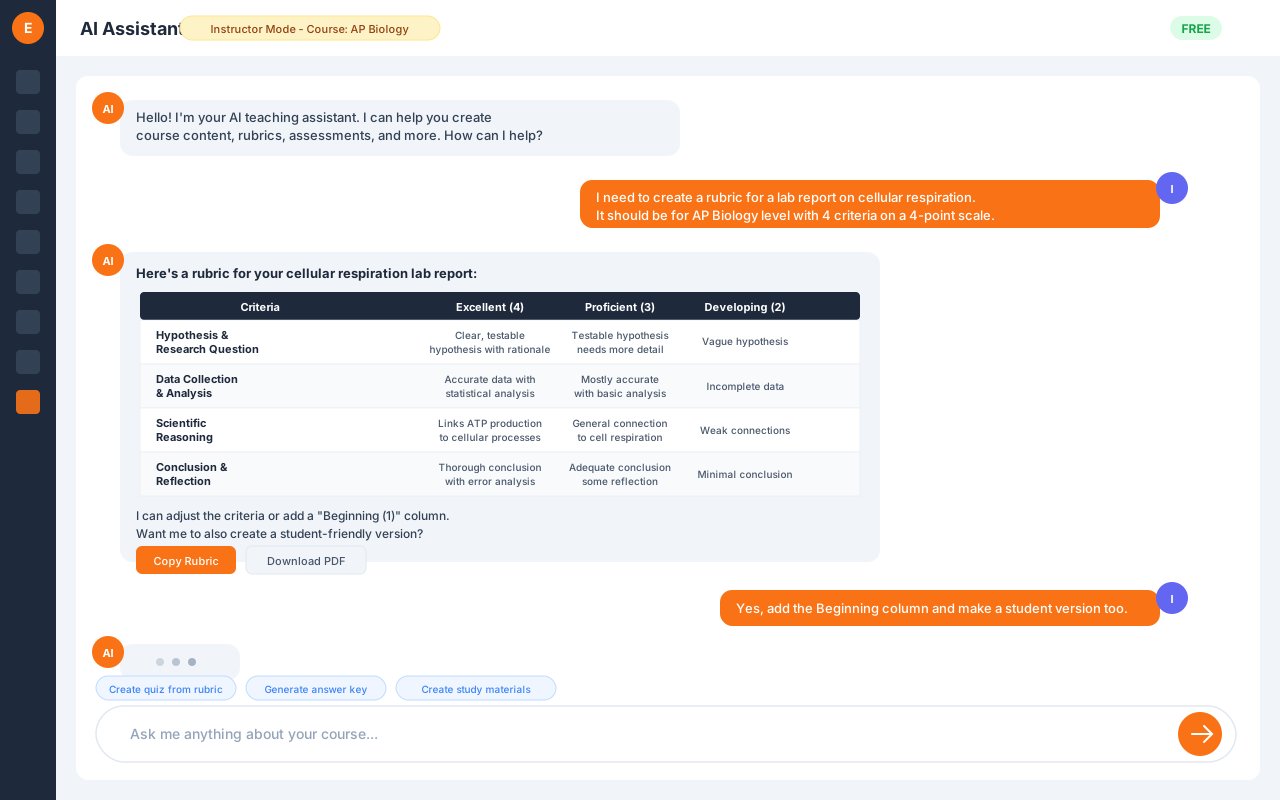
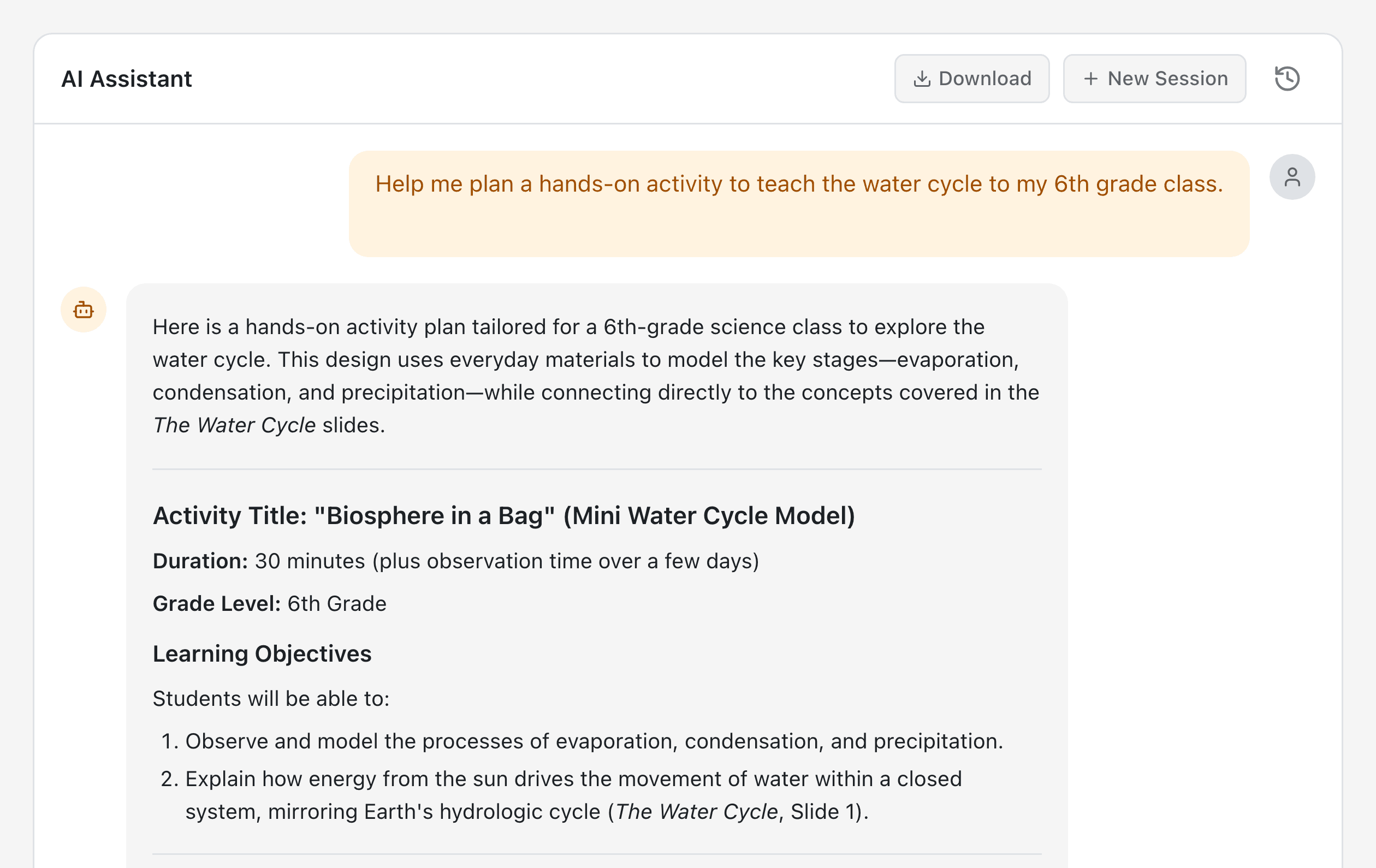
Chat-basierter KI-Assistent für Lehrkräfte — Unterstützung bei der Unterrichtsplanung, Inhaltsstrategie und Lehrmethoden, plus kontextbezogene Autorenvorschläge basierend auf der Ressource, die Sie bearbeiten, und Ihrem eigenen Kursinhalt. Er ist die Persona, mit der Lehrkräfte in Cog, der KI-Assistenzoberfläche von EduGears AI, starten — und jetzt ist er ein Agent: Fragen Sie nach Ihrer eigenen Klasse, und er antwortet aus den Berichten Ihres Kurses, nur lesend, und nennt den Bericht, aus dem jede Zahl stammt.

  • Unterstützung beim Unterrichten — Erhalten Sie Anleitung zu Pädagogik, Lehrplangestaltung und Methodik
  • Verankert in Ihrem Inhalt — Vorschläge basieren auf Ihren erstellten Kursmaterialien und der aktuell geöffneten Ressource — und er nennt die Hilfeartikel, auf die er sich stützt, wenn Sie fragen, wie etwas funktioniert.
  • Sehen, was Lernende sehen — Ein Schalter macht aus Cog den KI-Tutor — dieselben Antworten, die ein Lernender bekäme, sodass Sie sie vor dem Unterricht prüfen können.
  • Bei jeder Ressource — Erstellungshilfe auf jeder Seite – fragen Sie Cog direkt in der Folie, Seite oder Frage, die Sie erstellen
  • Fügen Sie einen Fragecode ein — Lassen Sie eine Referenz wie #8f759d in Cog fallen und es beantwortet zu dieser Frage — den Stamm, welche Bank sie hält, welche Quizze sie verwenden — mit einem Link, der die Bank bereits darauf durchsucht öffnet
Curriculum-Intelligenz

Curriculum-Intelligenz

Verstärken Sie AI mit Ihren eigenen Materialien

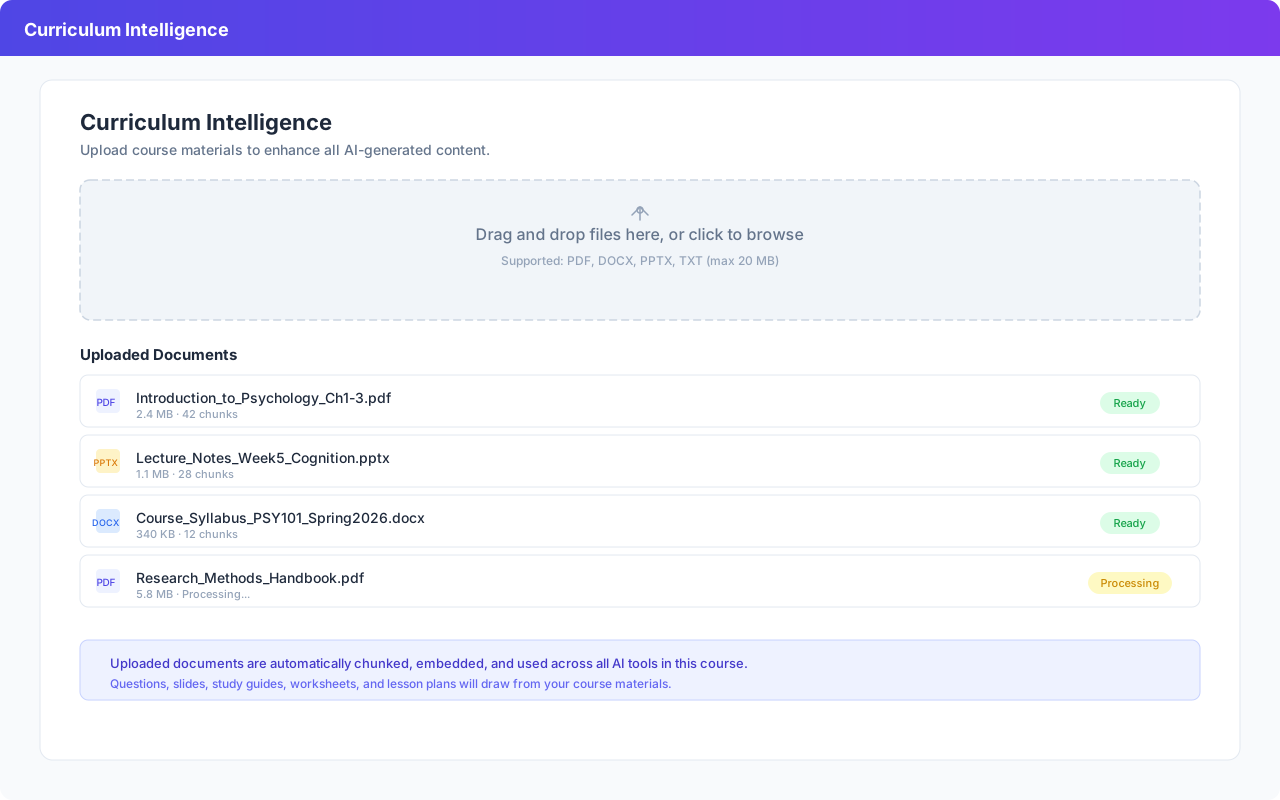
Laden Sie Kursdokumente hoch — Lehrpläne, Lehrbücher, Vorlesungsnotizen — oder importieren Sie einen gesamten SCORM-, Moodle- oder Canvas-Kurs, und jedes KI-Tool greift automatisch auf Ihre Materialien zu, um relevanteren, kursbezogenen Inhalt zu generieren.

  • Beliebiges Format Hochladen — PDF-, DOCX-, PPTX- und Textdateien — plus vollständige Kursimporte von SCORM, Common Cartridge und Moodle.
  • RAG-gestützte Generierung — AI ruft relevante Passagen aus Ihren Materialien ab und integriert sie in jede Ausgabe.
  • Werkzeugübergreifende Verbesserung — Fragen, Folien, Lernhilfen, Arbeitsblätter und Unterrichtspläne greifen alle auf Ihre hochgeladenen Inhalte zu.
  • Transparenz Eingebaut — Sehen Sie genau, welche Kursmaterialien verwendet wurden, mit einem einklappbaren Abschnitt 'Verwendete Kursmaterialien'
Mit KI verbessern

Mit KI verbessern

Verbessern Sie jeden Inhalt mit einer Anweisung

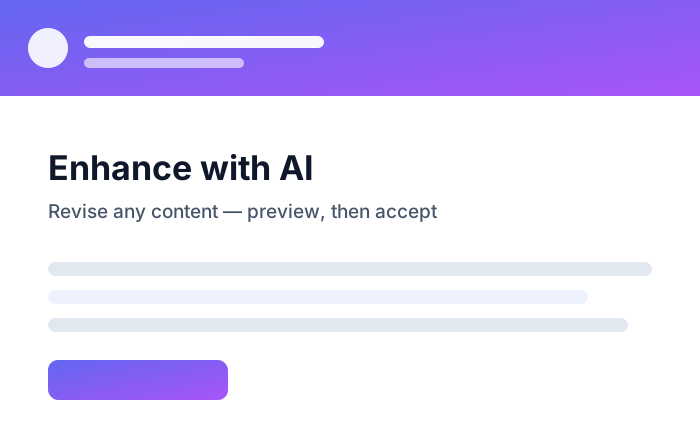
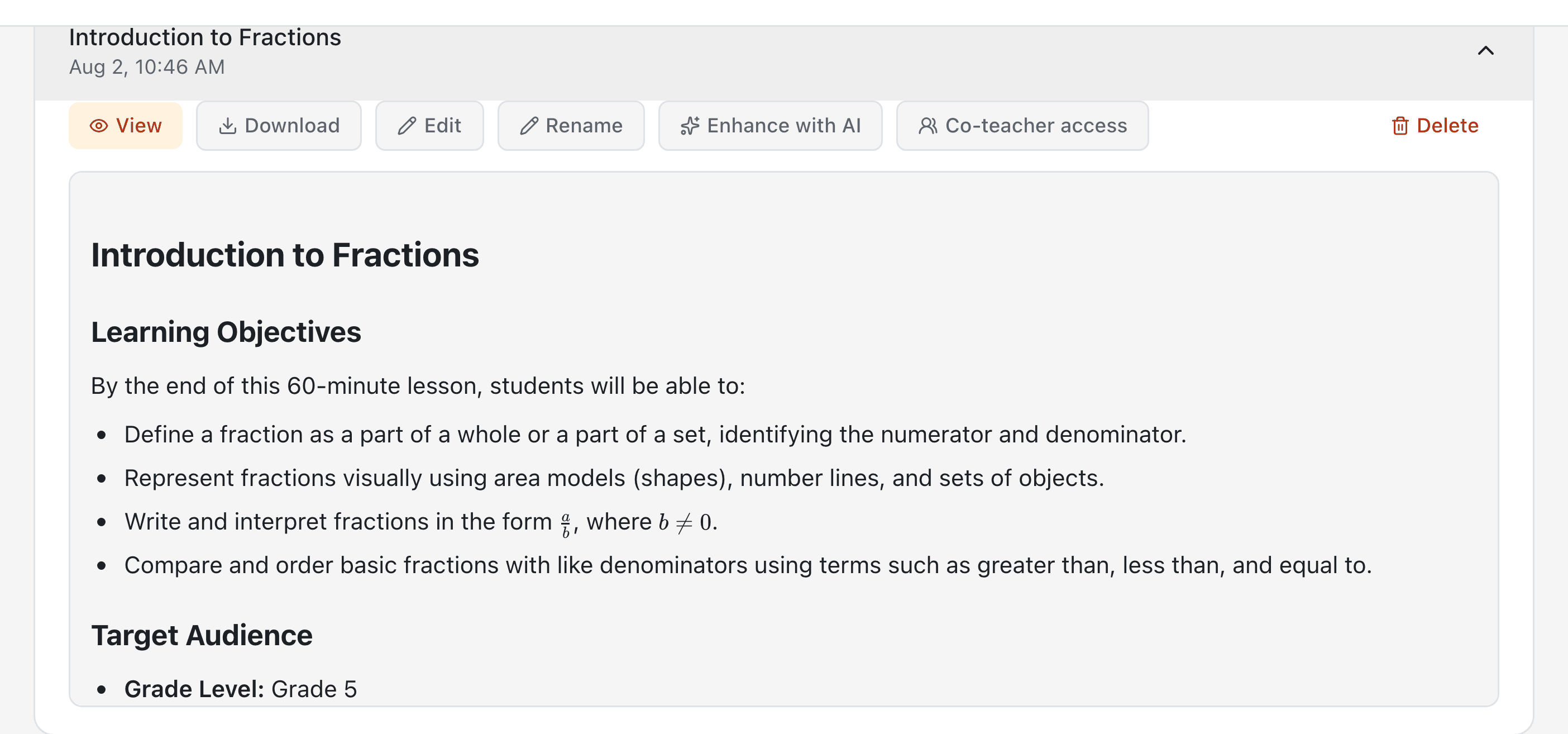
Bei jedem Inhalt — generiert oder importiert — klicken Sie auf Verbessern, geben Sie ein, was Sie geändert haben möchten, und erhalten Sie einen von der KI vorgeschlagenen Entwurf, den Sie in der Vorschau anzeigen und akzeptieren oder ablehnen können. Funktioniert über Folien, Fragen, Seiten, Lernhilfen, Arbeitsblätter und Unterrichtspläne hinweg, und jede Verbesserung wird in Ihrem Generationsverlauf nachverfolgt.

  • Bearbeitung in einfacher Sprache — „Mach es einfacher“, „füge zwei Beispiele hinzu“, „kürze auf eine Seite“ — die KI übernimmt die Überarbeitung.
  • Vorschau, dann entscheiden — Sehen Sie die vorgeschlagene Version, bevor sich etwas ändert; akzeptieren, um anzuwenden, oder verwerfen ohne Auswirkungen.
  • Funktioniert mit sechs Inhaltstypen — Folien, Fragen, Seiten, Lernhilfen, Arbeitsblätter und Unterrichtspläne.
  • In der Historie verfolgt — Verbesserungen erscheinen in Ihrer Generationshistorie neben allem anderen, was Sie erstellt haben.
KI-Lektionsplaner

KI-Lektionsplaner

Strukturierte Unterrichtspläne in Sekunden

Erstellen Sie vollständige Unterrichtspläne mit Zielen, Aktivitäten, Bewertungen und Zeitplanung zu jedem Thema.

  • Anpassbare Pläne — Legen Sie die Klassenstufe, Dauer, Lernziele und Standards fest
  • Strukturierte Ausgabe — Aktivitäten, Bewertungen, Materialien und Zeitplanung übersichtlich dargestellt
  • Dokumentenbasiert — Laden Sie Lehrplandokumente hoch, um abgestimmte Unterrichtspläne zu erstellen
  • Teilen & Exportieren — Teilen Sie Pläne mit Kollegen oder laden Sie sie als PDF herunter
  • Teilen & Exportieren — Teilen Sie Pläne mit Kollegen oder laden Sie sie als PDF herunter
KI-Fragen-Generator

KI-Fragen-Generator

Bewertungen in Sekunden generieren

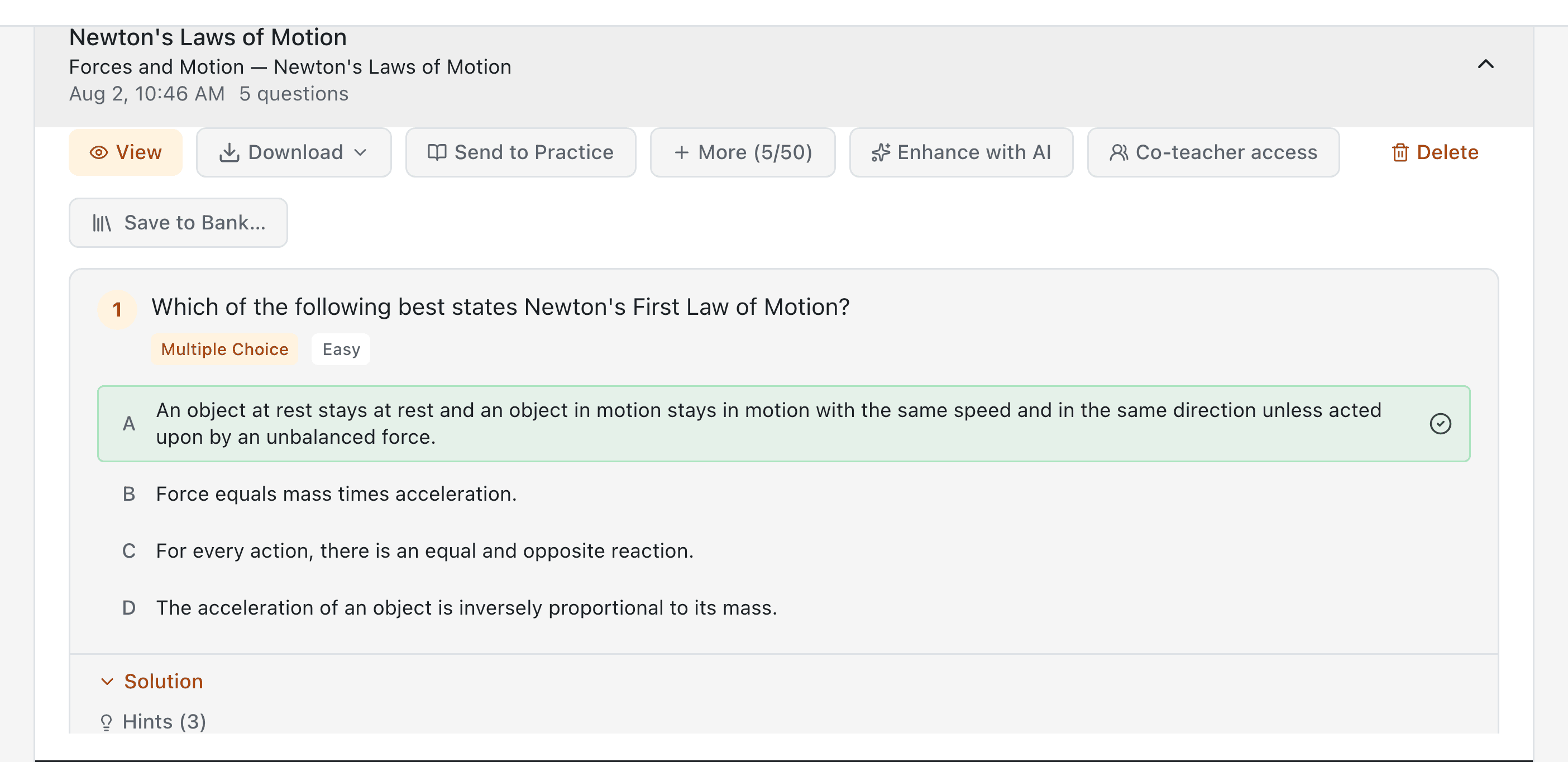
Erstellen Sie 10 Fragetypen mit anpassbaren Schwierigkeitsgraden. Exportieren Sie zu QTI 2.1 für den direkten LMS-Import.

  • 10 Fragetypen — Multiple Choice, Kurzantwort, Essay, Zuordnung, Reihenfolge, Behauptung & Begründung, Drag & Drop auf einem Bild und mehr
  • QTI 2.1 Export — Direkt in jede LMS-Fragenbank mit einem Klick importieren
  • Schwierigkeitsgrade — Einfach, mittel, schwer — KI kalibriert die Komplexität automatisch
  • Massenproduktion — Erzeugen Sie bis zu 10 Fragen pro Durchlauf und erweitern Sie dasselbe Set auf bis zu 50 — aus jedem Thema oder hochgeladenen Dokument
  • Gemischte Antwortoptionen — Neu generierte Multiple-Choice-Fragen haben ihre Optionen beim Speichern gemischt, sodass die richtige Antwort nicht mehr unverhältnismäßig oft (A) ist — Fragen, die Sie bereits haben, und alles Importierte behalten die Reihenfolge, in der sie kamen
Fragenbanken

Fragenbanken

Eine wiederverwendbare Bibliothek, jede Klasse

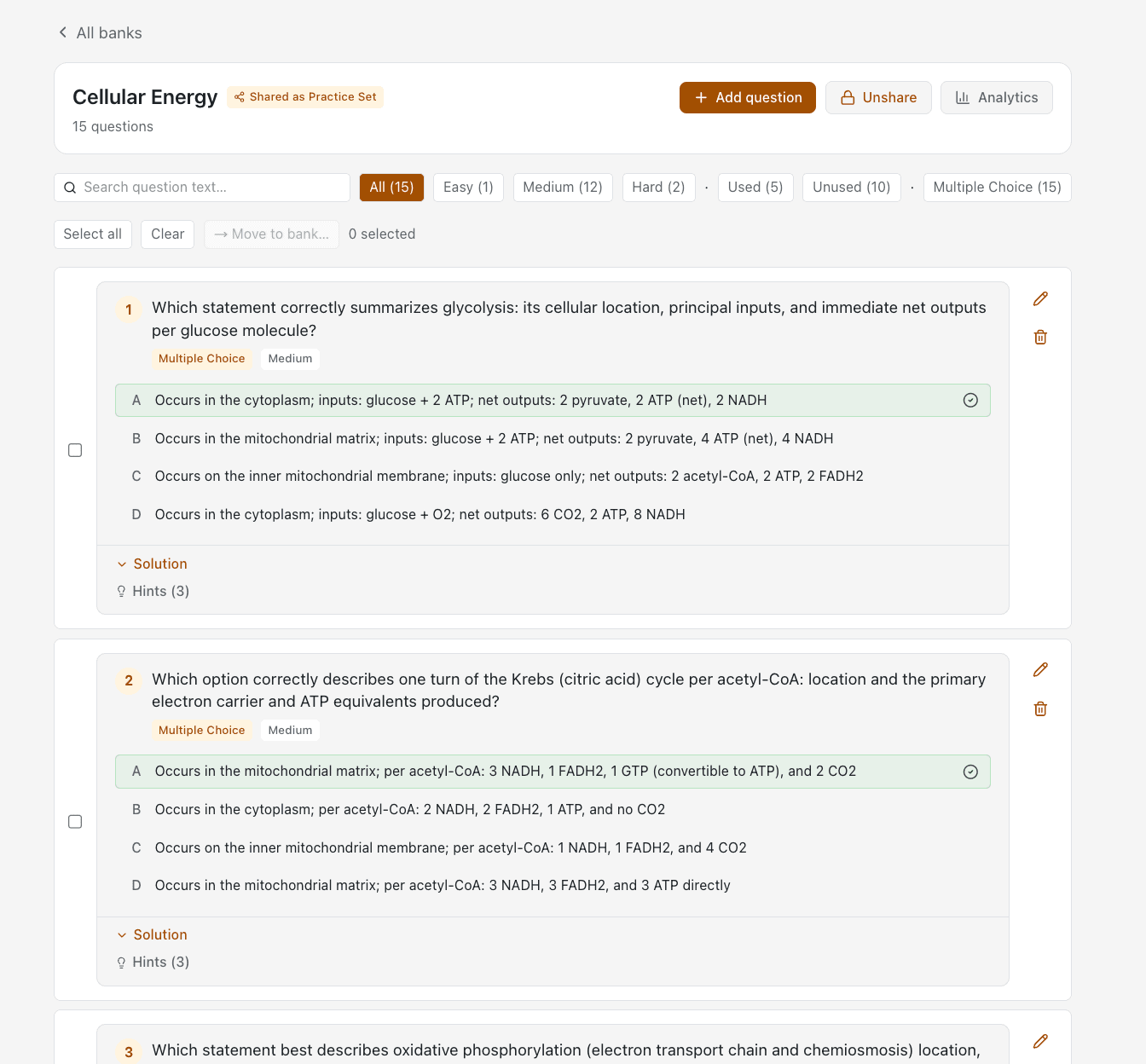
Erstellen Sie wiederverwendbare Fragenpools, die Übungssätze, Quizze und Bewertungen speisen. Speichern Sie KI-generierte Fragen in einer Bank, erstellen Sie sie manuell oder importieren Sie bestehende Canvas-Banken als QTI.

  • Speichern Sie AI-Fragen direkt — Leiten Sie generierte Modulfragen direkt in eine Bank — wählen Sie alle aus oder selektieren Sie nach Belieben
  • Erstellen mit Rich Text — 10 Fragetypen, Inline-Bilder und LaTeX-Mathematik — direkt in den Editor integriert
  • Canvas QTI-Import — Laden Sie eine exportierte Canvas-Bank hoch — Fragen und angehängte Medien bleiben intakt
  • Einmal beheben, überall aktualisieren — Aktualisieren Sie verknüpfte Quizlisten, die jedes Quiz mit einer Kopie einer Frage enthalten — auch über andere Kurse hinweg — und überschreiben Sie nur die, die es benötigen, wobei eingereichte Versuche genau so bleiben, wie sie waren
  • Finden Sie alles, sofort — Drücken Sie '/' von überall, um nach einer Frage, einem Quiz, einer Bank oder einem Lernenden zu suchen, gruppiert nach Typ — fügen Sie einen Fragecode ein und es öffnet die Bank bereits darauf gefiltert. Ein Instruktor-Werkzeug: jedes Ergebnis öffnet eine Autorenseite, sodass Studenten es nie sehen
Übungssets

Übungssets

Selbstgesteuertes Üben aus jeder Quelle

Geben Sie den Schülern strukturiertes Üben, das an spezifische Lektionen oder Module gebunden ist. Ziehen Sie mit einem Klick aus Fragenbanken, Generatoren, Kursmodulen, der Historie oder manueller Eingabe.

  • Aus allen Quellen — Stellen Sie Übungssätze aus Ihren Fragenbanken, generierten Fragen und Kursinhalten zusammen.
  • Multi-Lektionen-Sets — Ziehen Sie aus mehreren Modulen gleichzeitig — filtern Sie nach Schwierigkeitsgrad oder Fragetyp, bevor Sie hinzufügen
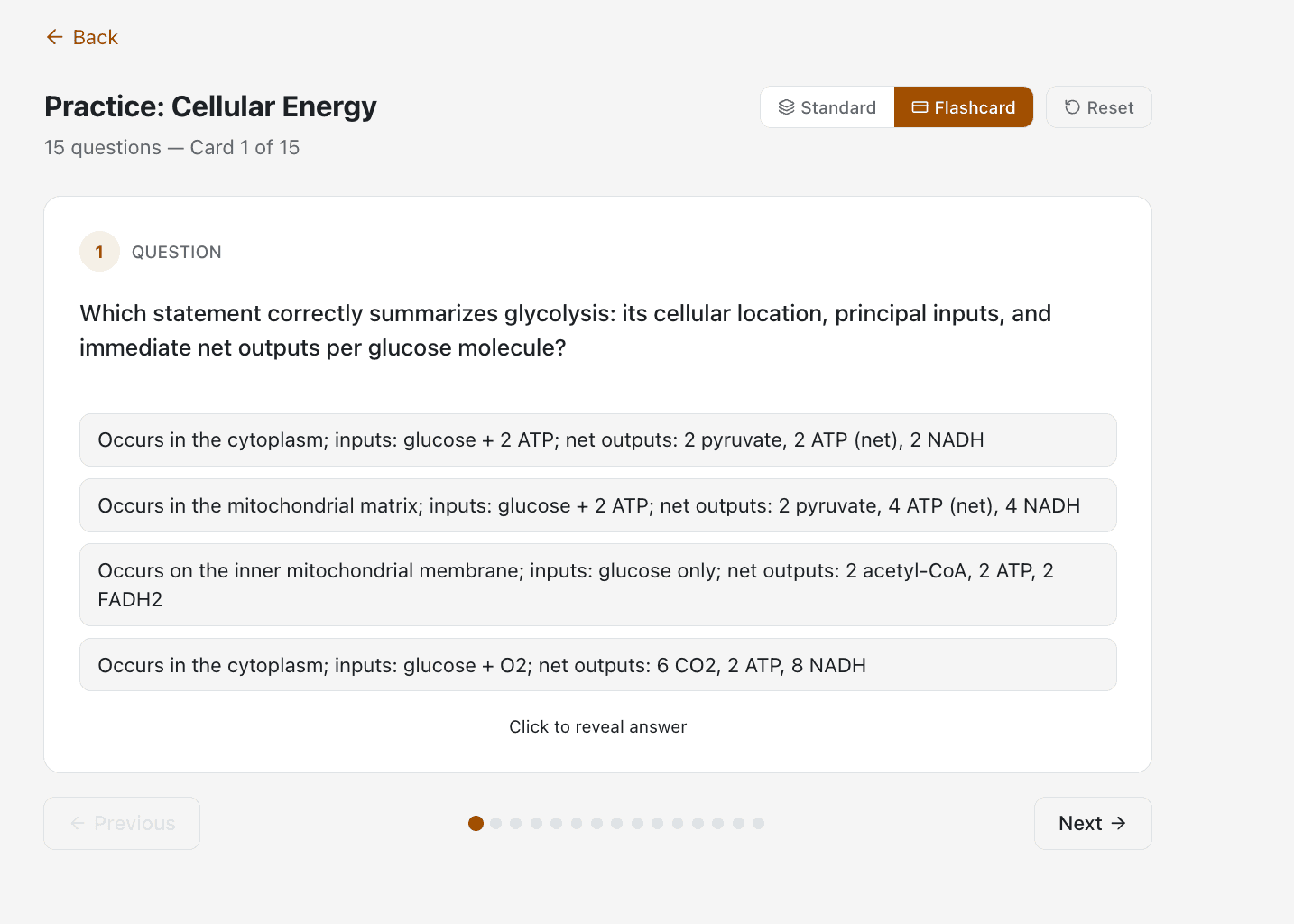
  • Vorschau für Schüler — Gehen Sie das Set als Schüler durch — sehen Sie Antworten, fordern Sie Hinweise an, wechseln Sie in den Karteikartenmodus
  • Teilen & Nicht-Teilen — Schalten Sie die Sichtbarkeit für Studierende mit einem Klick ein oder aus.
Bewertungskriterien

Bewertungskriterien

Konsistente, transparente Bewertung

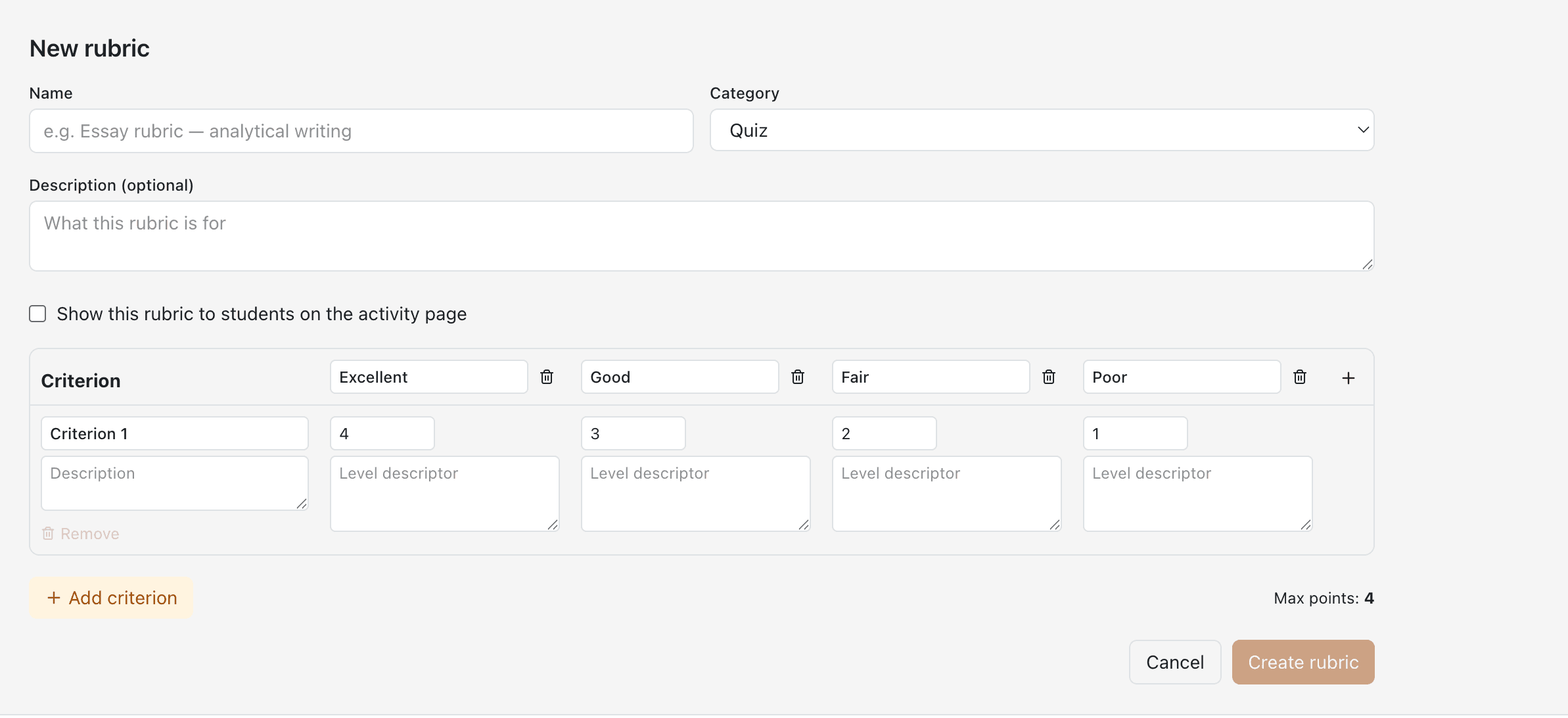
Erstellen Sie wiederverwendbare Bewertungskriterien mit benutzerdefinierten Kriterien und Leistungsstufen und fügen Sie sie dann Quizzen oder Essays hinzu. Beginnen Sie mit einem leeren Raster oder lassen Sie die KI einen Entwurf erstellen — den Entwurf bearbeiten und speichern Sie selbst, der Maßstab bleibt Ihrer. KI bewertet anhand des Rasters in einem Durchgang mit einer Aufschlüsselung pro Kriterium — oder manuell überschreiben.

  • Kriterien × Leistungsstufen Raster — Definieren Sie benutzerdefinierte Kriterien mit benannten Leistungsstufen (Ausgezeichnet → Verbesserungswürdig) und Punktwerten.
  • Für Schüler anzeigen — Schalten Sie die Sichtbarkeit um, damit Lernende genau sehen, was bewertet wird — für qualitativ hochwertigere Arbeit.
  • KI-Bewertung in einem Durchgang — Alle Essays in einem Versuch werden anhand des Rasters für einen einzigen Kredit bewertet, mit Punktzahlen pro Kriterium.
  • Manuelle Überschreibung — Passen Sie die Bewertungen pro Kriterium nach der Überprüfung an — das Notenbuch aktualisiert sich automatisch
AI-Foliengenerator

AI-Foliengenerator

Präsentationen sofort erstellt

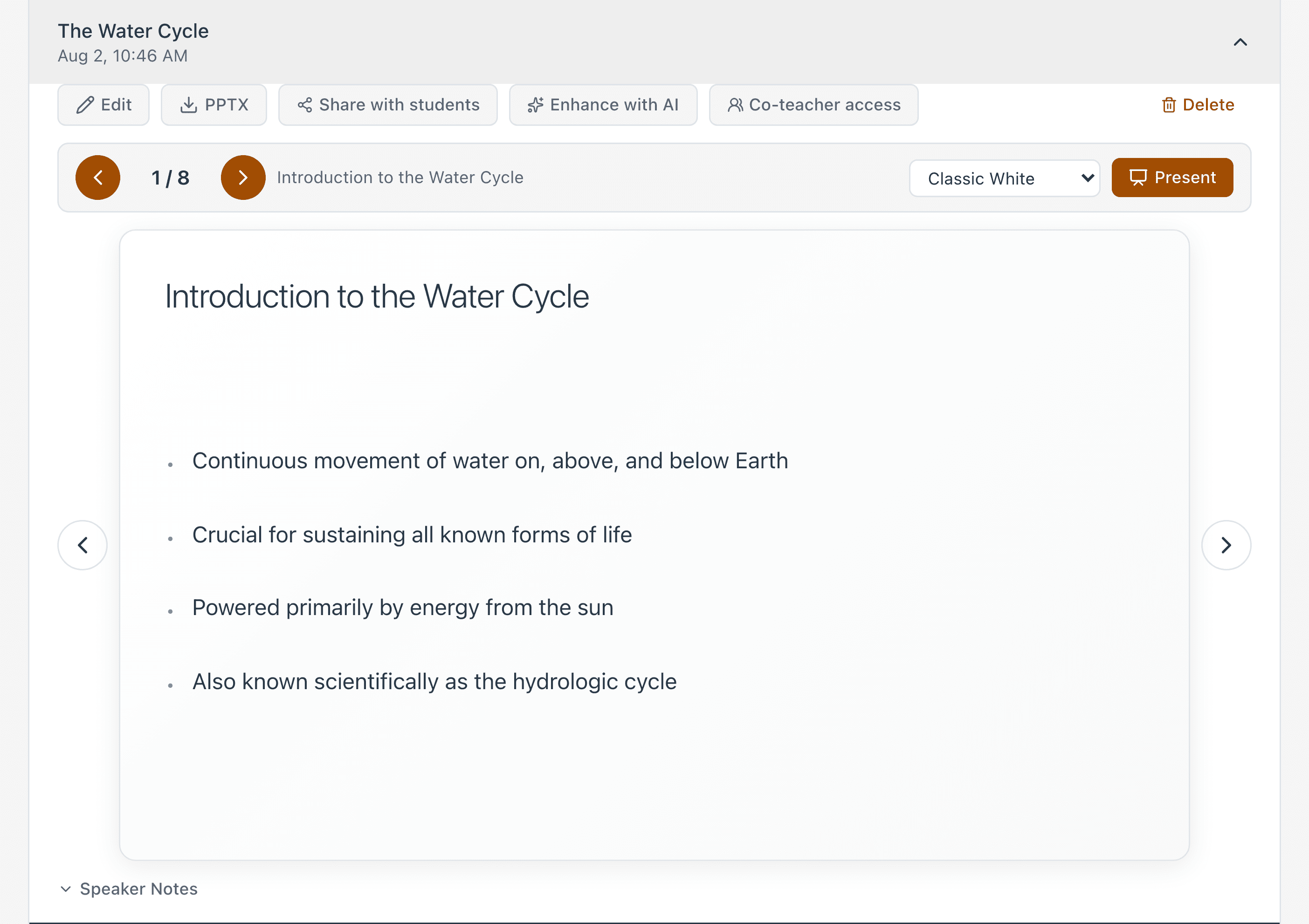
Automatisch polierte Präsentationsfolien aus Themen oder hochgeladenen Dokumenten erstellen. Jede Folie kann ein Bild tragen — aus Ihrer Medienbibliothek, über eine eingefügte URL oder mit KI generiert — und Foliensätze lassen sich als vollständig bearbeitbare PowerPoint-Datei (PPTX) mit eingebetteten Bildern herunterladen.

  • Thema oder Hochladen — Generieren Sie aus einem Themenname oder laden Sie Ihre Dokumente zur AI-Verarbeitung hoch.
  • Konfigurierbare Folien — Wählen Sie die Anzahl der Folien, passen Sie die Inhaltsdichte und das Layout an.
  • Bilder auf jeder Folie — Vorschau, Bearbeiten und Verfeinern der Folien in einem integrierten Editor — fügen Sie jeder Folie ein Bild in vordefinierter Position und Größe hinzu; die Foliengenerierung schlägt pro Folie eines vor, und „Alle illustrieren“ bebildert den ganzen Foliensatz
  • PowerPoint-Export & Teilen — Als vollständig bearbeitbare PowerPoint-Datei (PPTX) mit eingebetteten Bildern herunterladen — SCORM-, Common-Cartridge- und Moodle-Backup-Exporte übernehmen sie ebenfalls — oder direkt mit den Kursteilnehmern teilen
AI-Lernleitfaden-Generator

AI-Lernleitfaden-Generator

Umfassende Lernmaterialien auf Abruf

Erstellt strukturierte Lernleitfäden, Zusammenfassungen und Überarbeitungsmaterialien aus jedem Thema oder Dokument.

  • Reicher Inhalt — Markdown-basierte Leitfäden mit Überschriften, Schlüsselkonzepten und Zusammenfassungen
  • Dokument-Upload — Laden Sie PDFs, DOCX oder Text hoch, um gezielte Lernmaterialien zu generieren.
  • Versionsverlauf — Bearbeiten und iterieren — alle Versionen werden zur späteren Referenz gespeichert
  • PDF-Export — Laden Sie fertiggestellte Lernhilfen herunter, die bereit für die Verteilung an Schüler sind
AI-Arbeitsblatt-Generator

AI-Arbeitsblatt-Generator

Übungsblätter mit einem Klick

Erstellen Sie Übungsblätter und Aktivitäten, die auf jedes Thema, jede Klassenstufe oder jedes Lernziel zugeschnitten sind.

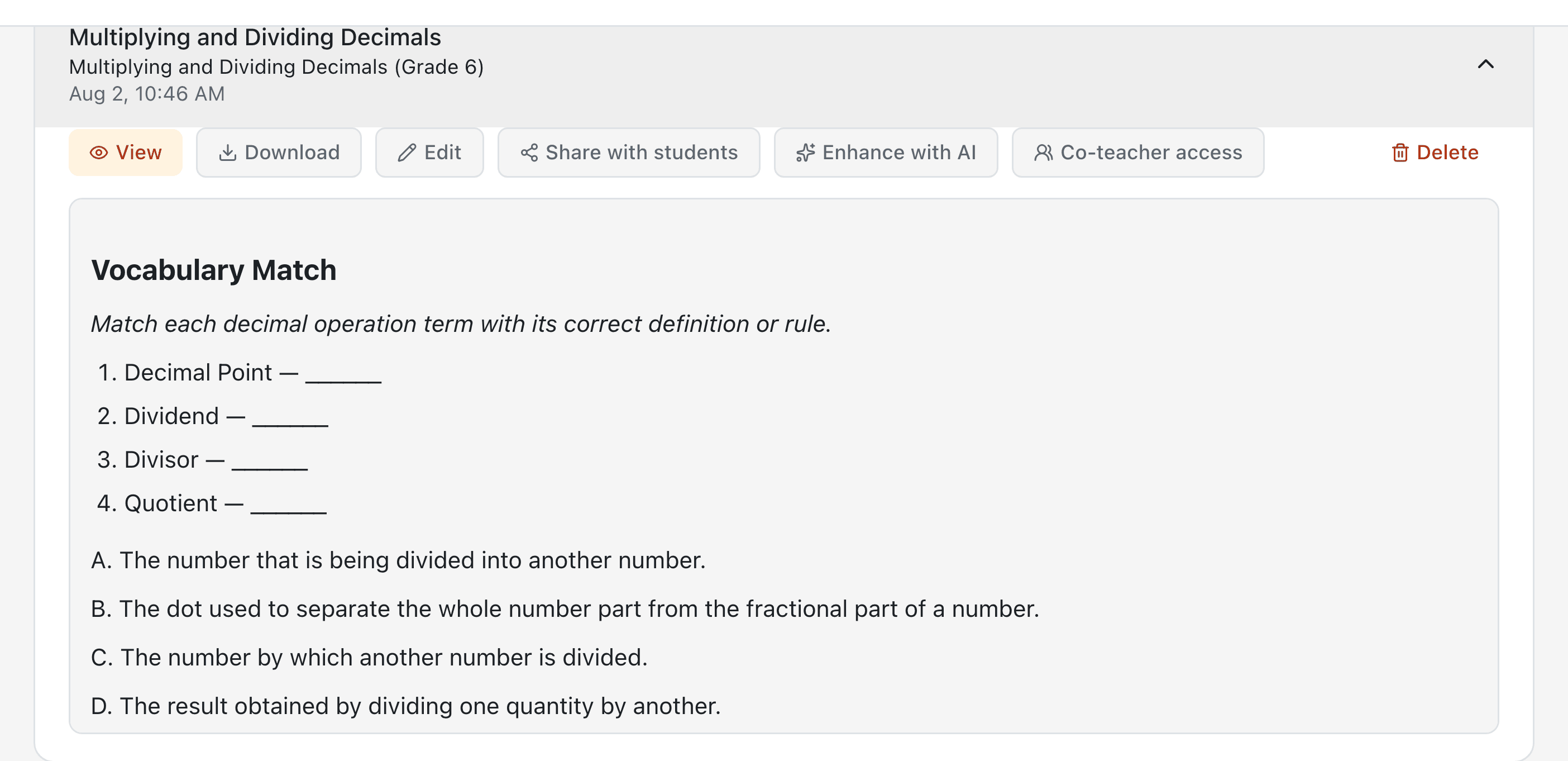
  • Mehrere Formate — Lückentexte, Zuordnungsaufgaben, Textaufgaben und mehr
  • Editierbarer Inhalt — Passen Sie generierte Arbeitsblätter an, bevor Sie sie mit Schülern teilen
  • Mit Schülern teilen — Verteilen Sie Arbeitsblätter direkt über Ihren LMS-Kurs
  • PDF-Download — Exportieren Sie druckfertige Arbeitsblätter für die Offline-Nutzung
KI-Seitengenerator

KI-Seitengenerator

Reichhaltige Inhaltsseiten aus einem Prompt

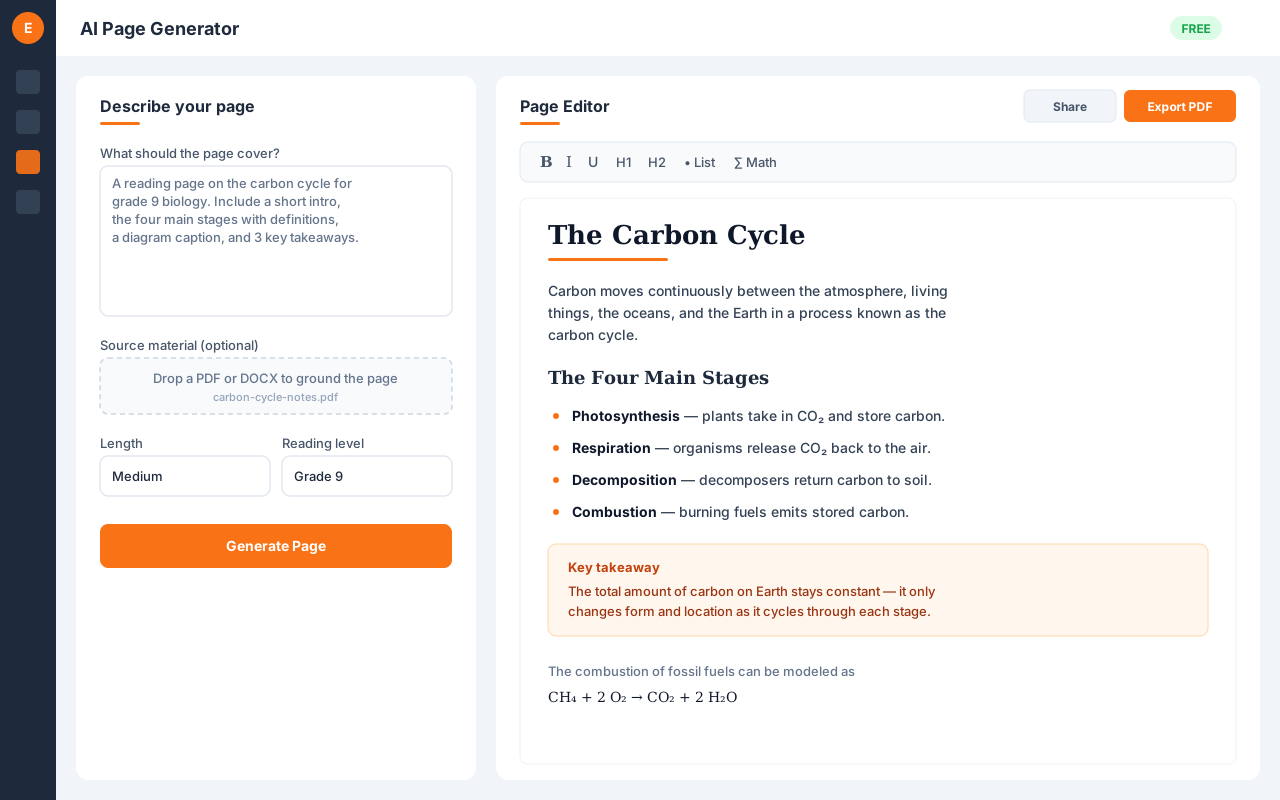
Beschreiben Sie die gewünschte Seite, und die KI erstellt eine vollständige, formatierte Inhaltsseite – bereit zur Feinabstimmung in einem WYSIWYG-Editor, zum schreibgeschützten Teilen mit Lernenden oder zum Export als PDF. Mathematik- und Chemienotation inklusive.

  • Vom Prompt zur Seite — Verwandeln Sie eine kurze Beschreibung in Sekunden in eine vollständig formatierte Unterrichtsseite
  • Auf Ihren Dateien basierend — Laden Sie Quellmaterialien hoch, damit die Seite Ihre eigenen Inhalte widerspiegelt
  • WYSIWYG-Bearbeitung — Verfeinern Sie die generierte Seite vor der Veröffentlichung in einem Rich-Text-Editor
  • Teilen oder exportieren — Schreibgeschützt mit Lernenden teilen oder als PDF herunterladen – Mathematik und Chemie gerendert
Modul-Player

Modul-Player

Geführtes Lernen, Lektion für Lektion

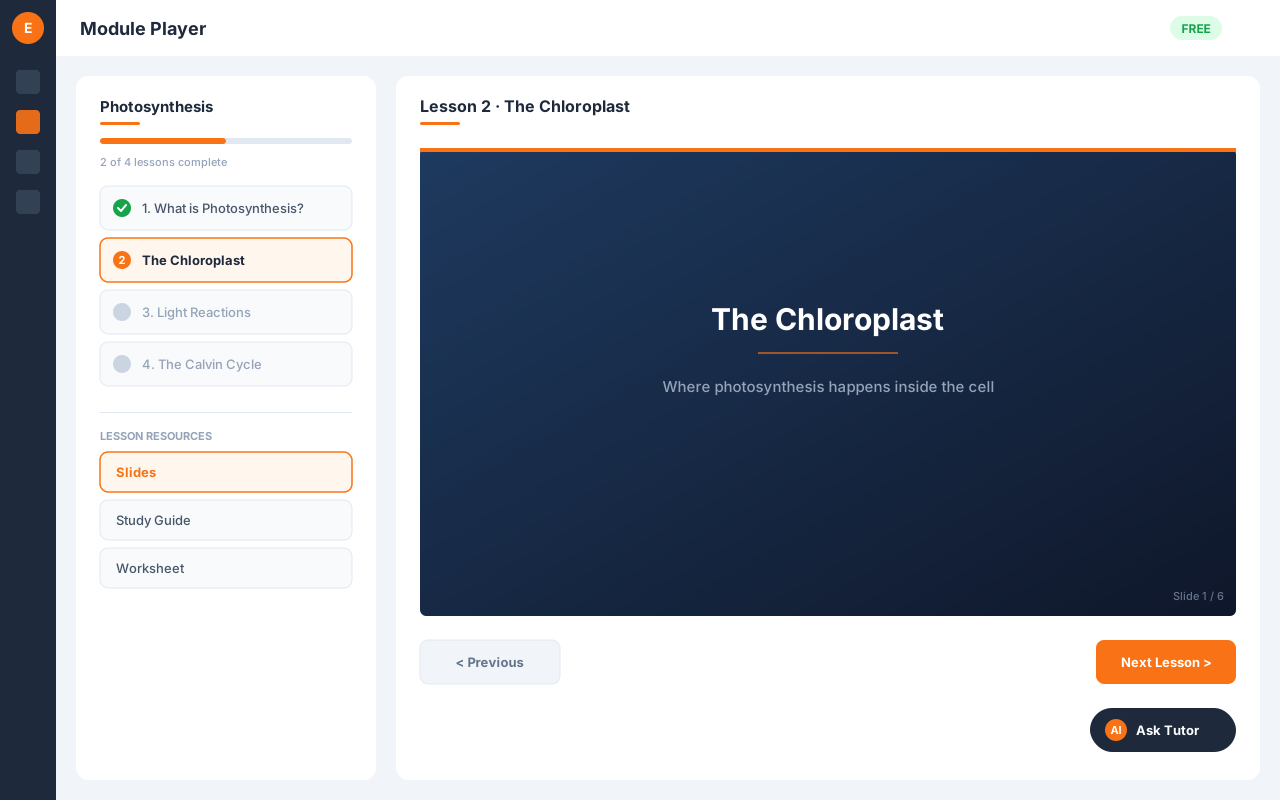
Ein Player für Lernende, der sie Lektion für Lektion durch ein Kursmodul führt – Folien, Lernhilfen und Arbeitsblätter der Reihe nach – mit Fortschrittsverfolgung, Wiederaufnahme und einem integrierten kontextbezogenen Tutor.

  • Sequenzielle Lektionen — Lernende gehen Lektion für Lektion mit Zurück/Weiter-Navigation und einer klaren Abschlussliste vor
  • Fortschritt & Wiederaufnahme — Der Abschluss jeder Lektion wird erfasst, sodass Lernende genau dort weitermachen, wo sie aufgehört haben
  • Drei Ressourcentypen — Folien, Lernhilfen und Arbeitsblätter pro Lektion – Unterrichtspläne und Lösungen bleiben nur für Lehrkräfte sichtbar
  • Vorschau als Lernende:r — Lehrkräfte sehen die gesamte Erfahrung in der Vorschau, ohne den gespeicherten Fortschritt zu beeinflussen
Rich-Text-Editor mit KI-Bildern

Rich-Text-Editor mit KI-Bildern

Bearbeiten Sie jede KI-Ausgabe — und fügen Sie KI-Bilder ein

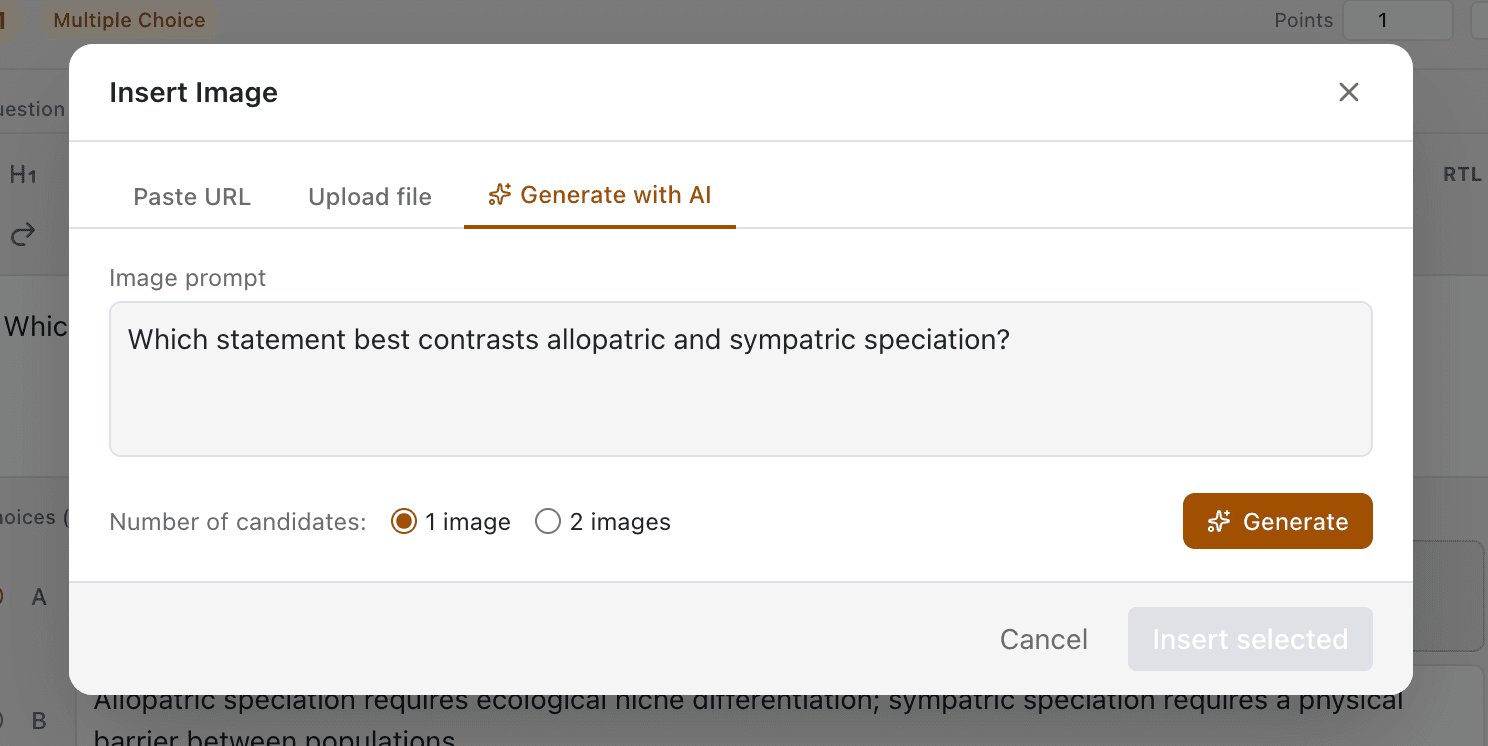
Ein vollständiger WYSIWYG-Editor, der in jedem AI-Tool verwendet wird — verfeinern Sie Folien, Lernhilfen, Unterrichtspläne, Arbeitsblätter und Fragen. Fügen Sie AI-generierte Bilder per Eingabeaufforderung inline ein, sowie Tabellen, LaTeX-Mathematik, Code und YouTube-Einbettungen. Alles, was Sie hochladen, landet in Ihrer Medienbibliothek, sodass das Ersetzen später jede Lektion, Frage und Aktivität aktualisiert, die darauf verweist.

  • WYSIWYG Überall Verfügbar — Gleicher Editor in Folien, Lernhilfen, Unterrichtsplänen, Arbeitsblättern und bei der Erstellung von Fragen
  • AI-Bild Direkt Einfügen — Fordern Sie ein Bild an, wählen Sie aus Kandidaten, legen Sie eine Breitenvorgabe fest und fügen Sie es ein, ohne den Editor zu verlassen.
  • Mathematik, Tabellen, Code — LaTeX-Gleichungen über KaTeX, Tabellen mit Überschriften, Codeblöcke, Links, Listen und YouTube-Einbettungen
  • Medienbibliothek hinter jedem Upload — Dateien behalten einen permanenten Link und eine Versionshistorie — ersetzen Sie eine und sie ändert sich überall, wo sie verwendet wird, mit der Bestätigung, die zuerst jeden Ort benennt.

Bereit, AI zu Ihrem LMS hinzuzufügen?

In weniger als 3 Minuten loslegen. Keine Kreditkarte erforderlich. Keine aufdringlichen Plugins. Einfach verbinden und loslegen.