Von Ihrem Material bis zum Notenbuch

KI-Bewertung und Prüfungen für Moodle, Canvas und mehr

Begleiten Sie eine Prüfung von Anfang bis Ende. Erstellen Sie sie aus Ihrem eigenen Material, geben Sie allen Lernenden eine faire Prüfung, lassen Sie die KI anhand Ihres Bewertungsrasters bewerten und sehen Sie, wie die Noten in dem Notenbuch landen, das Sie bereits nutzen.

Quiz-Ergebnisse
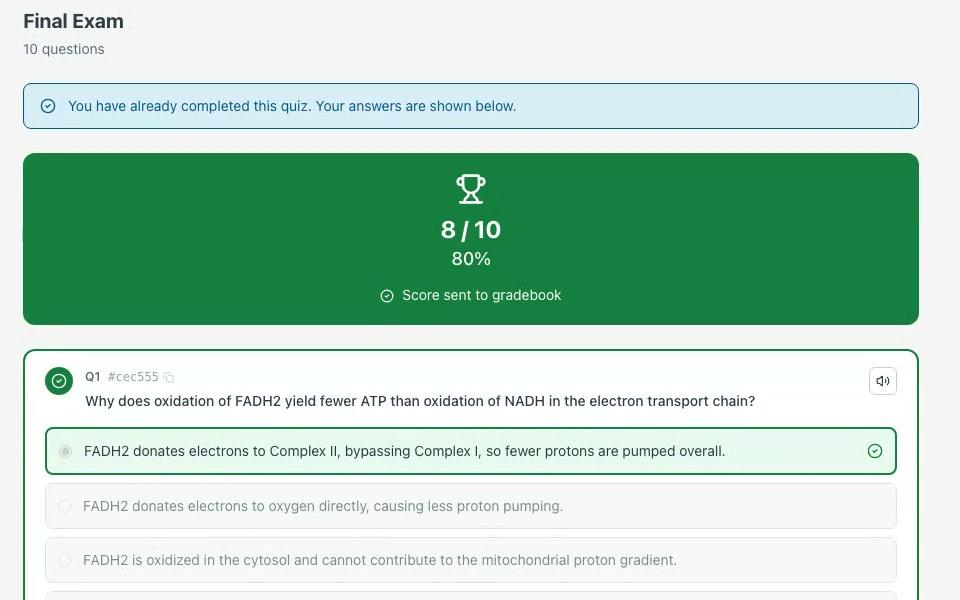
Abgegebenes Quiz: 8/10, 80%, „Punktzahl an das Notenbuch gesendet“ und die erste Frage als richtig markiert, mit Erklärung
1Vor dem Quiz

Mit Ihrem eigenen Material beginnen

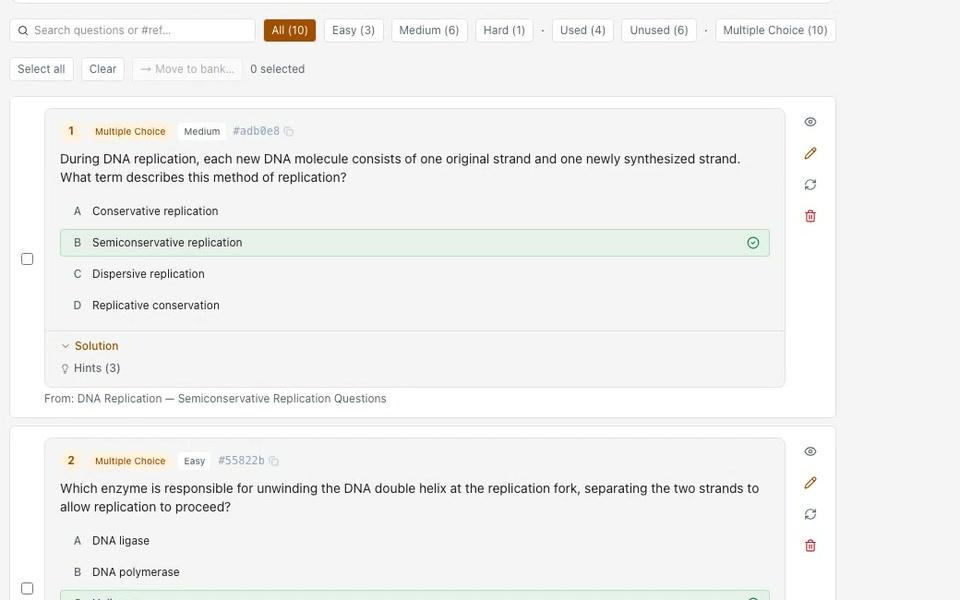
Richten Sie den KI-Fragen-Generator auf ein Thema, Ihre Notizen, ein hochgeladenes Dokument oder ein YouTube-Video mit Untertiteln. Er schreibt die Fragen. Sie bearbeiten sie, behalten die guten und speichern sie in einer Bank, die Sie wiederverwenden können.

  • KI-Fragen-Generator: zehn Fragetypen, von leicht bis schwer, bis zu 50 Fragen pro Set
  • Curriculum-Intelligenz: Fragen auf Grundlage der Kursmaterialien, die Sie hochladen, mit einem Bereich „Verwendete Kursmaterialien“
  • Fragenbanken: Moodle XML, Canvas QTI oder CSV importieren und eine Änderung an jedes Quiz übertragen, das die Frage verwendet
KI-Fragen-Generator
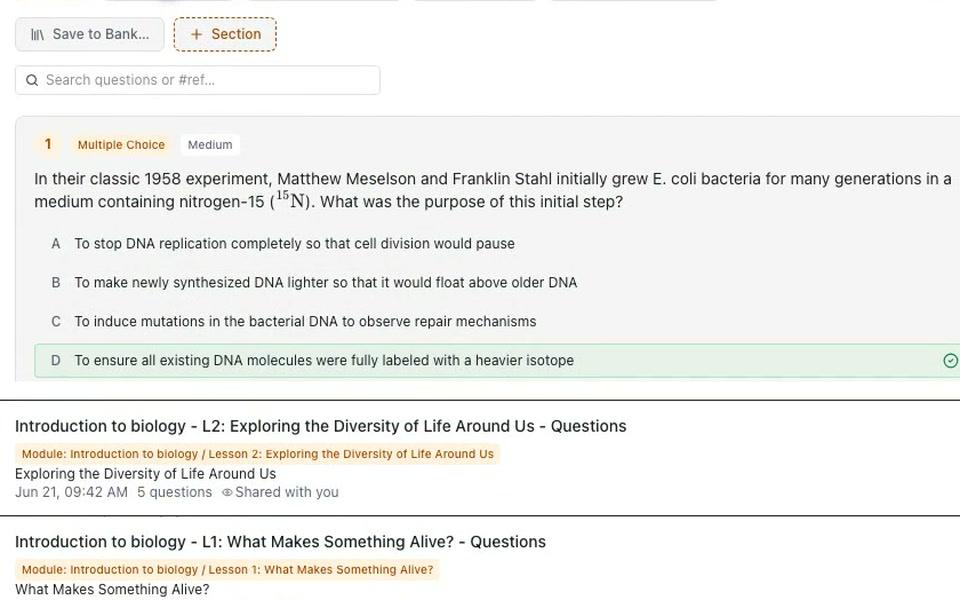
Ergebnis des KI-Fragen-Generators: eine mittelschwere Multiple-Choice-Frage zur Biologie mit markierter richtiger Option, über den für jede Lektion gespeicherten Fragensets
2Ab der Öffnung

Allen Lernenden eine faire Prüfung geben

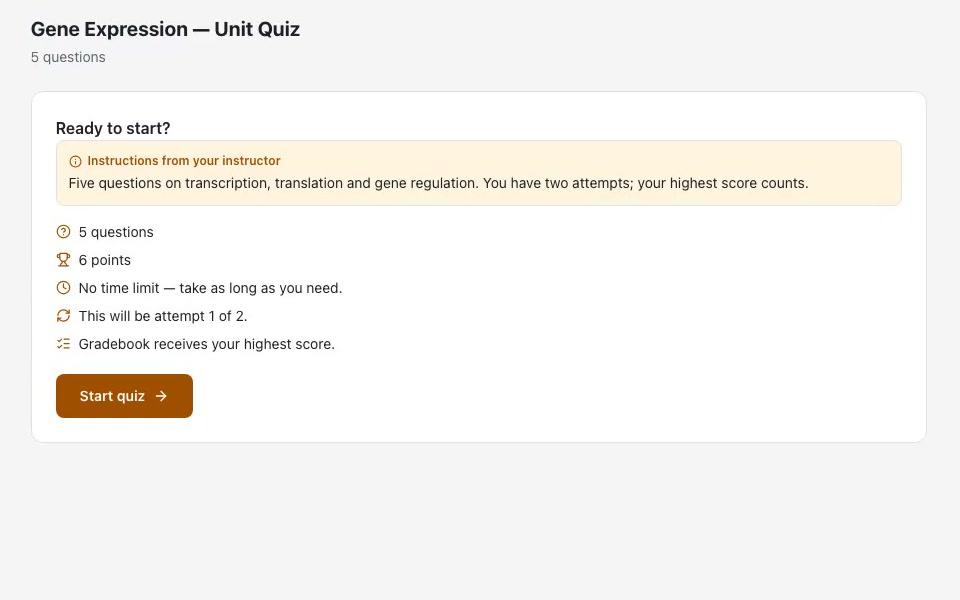
Legen Sie fest, wann das Quiz öffnet, wann es fällig ist und wann es schließt. Ziehen Sie Fragen zufällig aus einer Bank, damit Lernende unterschiedliche Fragen erhalten, und setzen Sie einen gemeinsamen Text über die Fragen, die sich darauf beziehen.

  • Öffnungs-, Abgabe- und Schließtermin: kein Start vor der Öffnung oder nach dem Schließen, und verspätete Arbeiten werden gekennzeichnet, nie blockiert
  • Fragengruppe (zufällig): zufällige Fragenauswahl pro Person, aus einer Bank gezogen, sobald ein Versuch beginnt
  • Abschnittsbereiche: eine Fallstudie oder ein Text über einer Reihe von Fragen
Quiz
Startkarte eines bewerteten Quiz für Lernende: die Hinweise der Lehrkraft, 5 Fragen, 6 Punkte, kein Zeitlimit, Versuch 1 von 2, und das Notenbuch übernimmt die höchste Punktzahl
3Während des Versuchs

Ein entspannteres Quiz für Ihre Lernenden

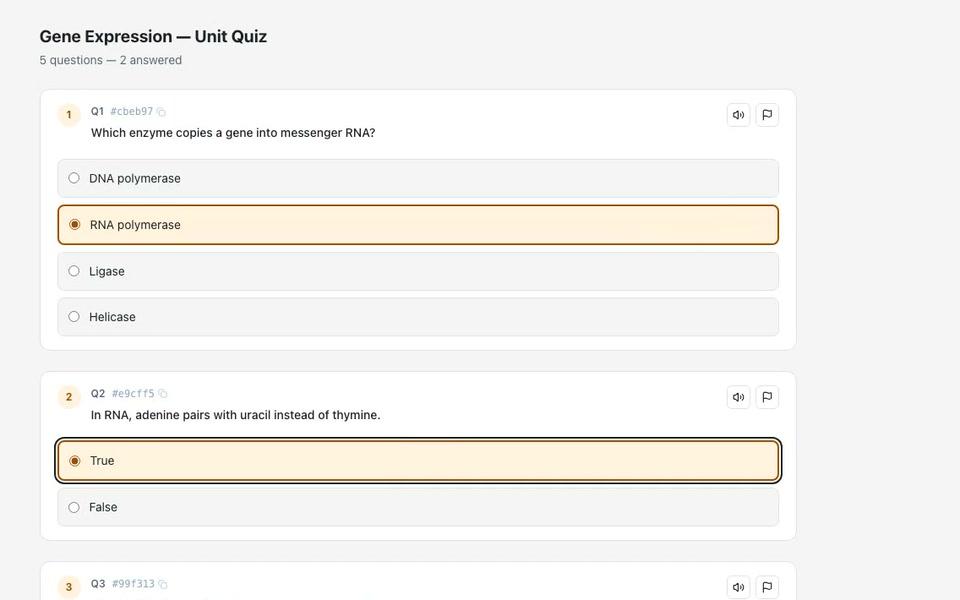
Lernende öffnen das Quiz aus Ihrem Kurs mit dem Login, den sie bereits haben. Sie sehen, was sie beantwortet haben, markieren eine Frage, um später darauf zurückzukommen, und können sich eine Frage vorlesen lassen. Die Antworten sind verborgen, während die Lernenden arbeiten, und werden nach der Abgabe auf dem Ergebnisbildschirm angezeigt.

  • Ein Fragen-Panel zeigt beantwortete, unbeantwortete und markierte Fragen; wählen Sie eine Nummer, um direkt dorthin zu springen
  • Vorlesen bei jeder Frage, in der Sprache, in der die Lernenden die App nutzen
  • Jeder Versuch baut auf dem vorherigen auf (Ihre Wahl): Eine Wiederholung behält die richtigen Antworten und leert die, die korrigiert werden müssen
Quiz
Ein Quiz während des Versuchs: „5 Fragen — 2 beantwortet“, ausgewählte Antworten sowie Schaltflächen zum Vorlesen und Markieren bei jeder Frage
4Nach der Abgabe

Einen Stapel Arbeiten anhand Ihres Bewertungsrasters bewerten

Die KI-Bewertung liest jede Arbeit und benotet sie anhand Ihres Bewertungsrasters, Kriterium für Kriterium. Alle Lernenden erhalten zu jedem Kriterium einen Kommentar und ein Gesamtfeedback.

  • Schriftliche Antworten und Kurzantworten, Projektdateien sowie die Dokumente, Bilder, Audio- oder Videodateien, die Sie in das Tool KI-Bewertung hochladen
  • Gescannte oder fotografierte handschriftliche Arbeiten, bewertet anhand Ihres Bewertungsrasters
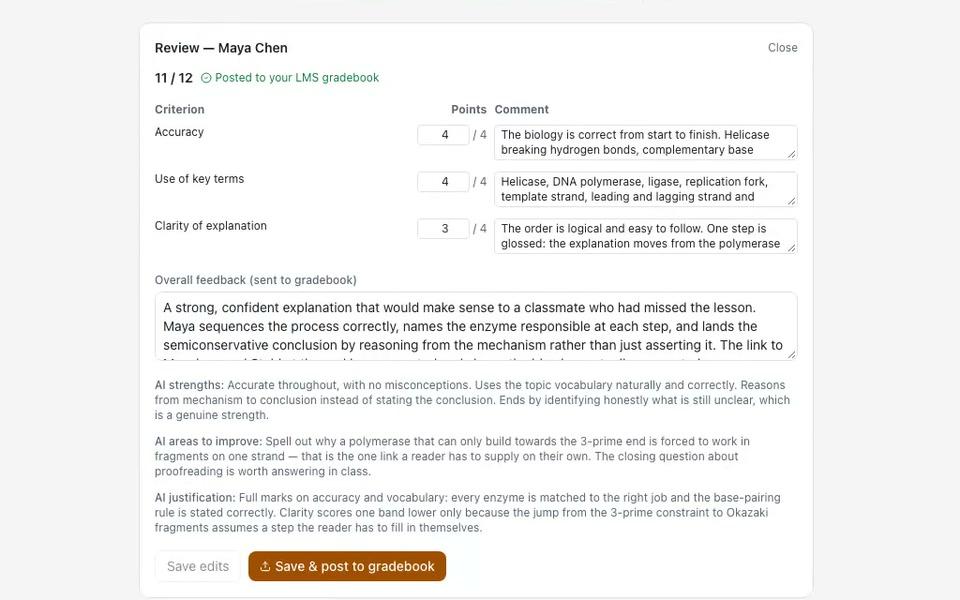
  • Bei hochgeladenen Arbeiten: Stärken, Verbesserungsbereiche und die Begründung für die Punktzahl
KI-Bewertung
Prüfansicht der KI-Bewertung: eine Punktzahl von 12 möglichen, Punkte und ein Kommentar für jedes Kriterium des Bewertungsrasters, Gesamtfeedback für die Lernenden sowie Stärken, Verbesserungsbereiche und Begründung der KI über einer Schaltfläche „Speichern & ins Notenbuch posten“
5Bevor Noten übertragen werden

Prüfen, anpassen, genehmigen

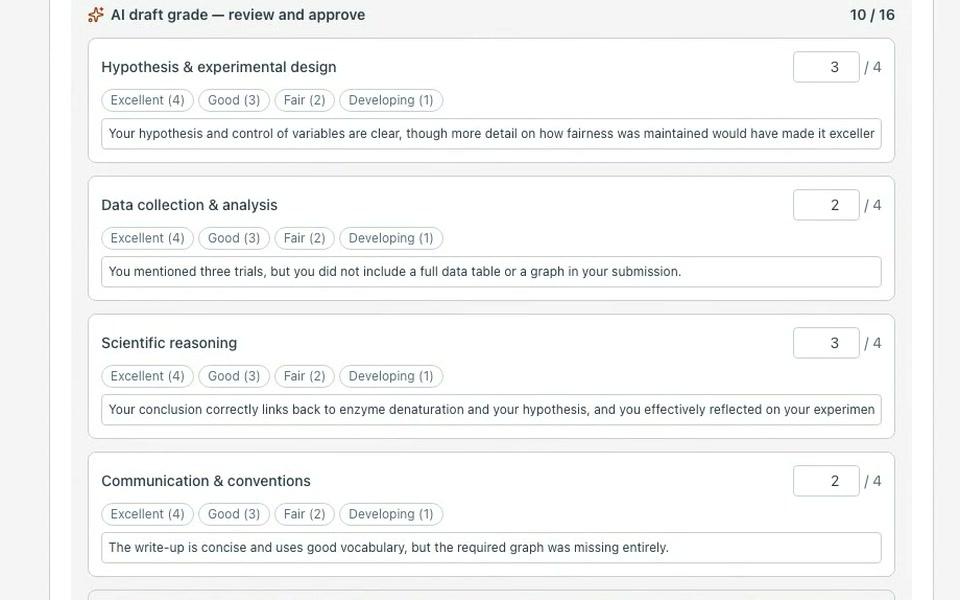
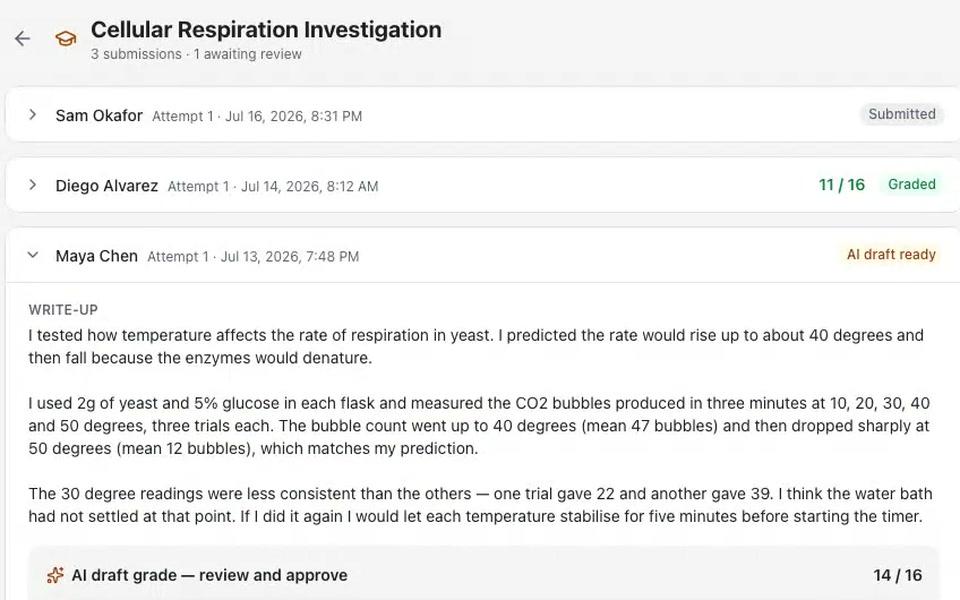
Die KI macht den ersten Durchgang; Sie treffen die Entscheidung. Öffnen Sie eine Abgabe, lesen Sie die Arbeit neben den Bewertungen der KI, ändern Sie beliebige Punktzahlen und genehmigen Sie dann. Keine Punktzahl gelangt ins Notenbuch, bevor Sie sie genehmigen.

  • KI-Entwurf bereit: Jede Abgabe wartet mit ihrem Notenentwurf in der Warteschlange
  • Ändern Sie jede Kriterienpunktzahl oder jeden Kommentar, bevor Sie genehmigen
  • Überschreiben Sie eine Bewertung später, und das Notenbuch wird aktualisiert
Projektabgaben
Projekt-Warteschlange: eine Abgabe „Bewertet“ 11/16, eine mit „KI-Entwurf bereit“ geöffnet, mit der Ausarbeitung der Lernenden und „KI-Bewertungsentwurf — prüfen und genehmigen 14/16“
6Wenn etwas seltsam wirkt

Signale zum Nachprüfen, nie ein Urteil

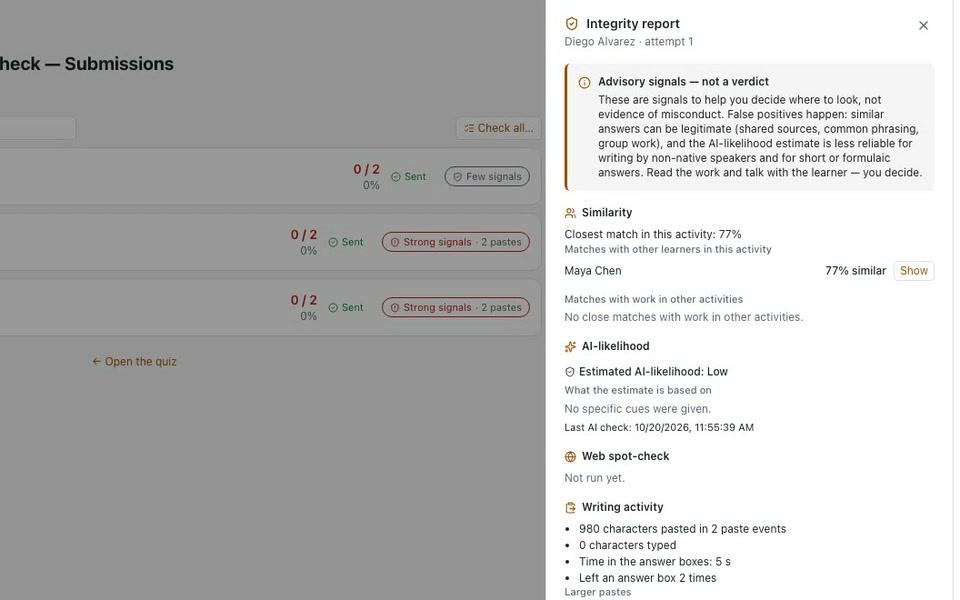
Wenn eine Antwort nicht nach den jeweiligen Lernenden klingt, liefert Ihnen die Integritätsprüfung Signale zum Nachprüfen. Sie lesen die Arbeit und entscheiden. Die Punktzahl bleibt dabei immer unverändert.

  • Ein kostenloser Ähnlichkeitsscan bei schriftlichen Antworten ab 200 Zeichen, im Vergleich mit Mitlernenden und früheren Arbeiten
  • Schreibaktivität: Anzahl und Zeitpunkte von Tipp- und Einfügevorgängen, nie der Text selbst
  • Eine Prüfung der KI-Wahrscheinlichkeit, die Sie bei Bedarf starten, mit Begründung
Integritätsprüfung
Integritätsbericht: „Beratende Signale — kein Urteil“, 77% Ähnlichkeit mit einer anderen lernenden Person, KI-Wahrscheinlichkeit niedrig, Zählwerte der Schreibaktivität, neben den abgeblendeten Abgaben mit Signal-Badges
7Wenn Noten übertragen werden

Noten landen dort, wo Sie ohnehin nachsehen

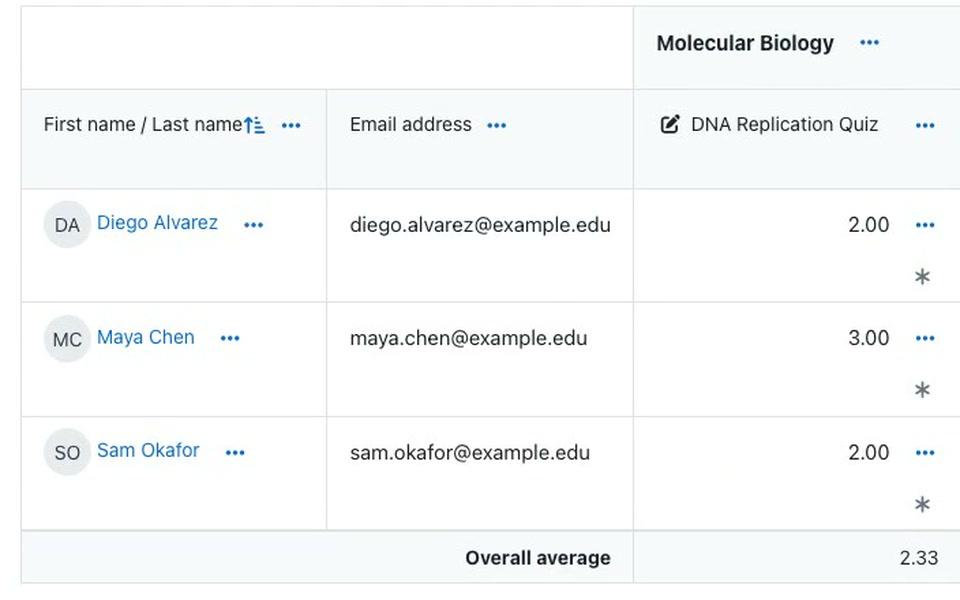
Punktzahlen gehen über LTI 1.3 an Ihr LMS-Notenbuch, in eine Spalte pro Aktivität. Automatisch bewertete Quizpunktzahlen werden übertragen, sobald Lernende abgeben; KI-bewertete Arbeiten, sobald Sie sie genehmigen.

  • Eine Notenbuchspalte pro Aktivität, in Moodle, Canvas, Blackboard und Brightspace
  • Öffnungs- und Abgabetermin werden mit der Spalte gesendet, und verspätete Arbeiten werden als „Verspätet abgegeben“ gekennzeichnet
  • Sehen Sie für jede Punktzahl, ob sie gesendet wurde, in der Warteschlange steht oder nicht gesendet werden konnte
LMS-Notenbuch
Moodle-Notenbuchspalte für ein Quiz von EduGears AI: die übertragenen Punktzahlen von drei Lernenden und der Gesamtdurchschnitt
8Nach dem Quiz

Welche Fragen haben die Klasse aus dem Konzept gebracht?

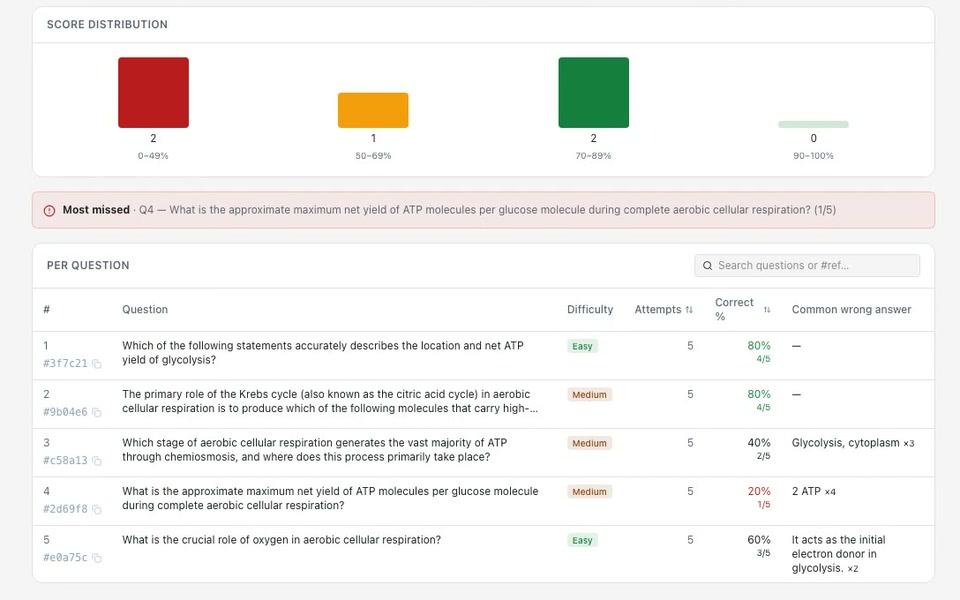
Die Quiz-Analytik zeigt, wie die Klasse abgeschnitten hat und welche Fragen sie aus dem Konzept gebracht haben — bis hin zu der falschen Antwort, die die meisten gewählt haben. Korrigieren Sie eine schwache Frage einmal in der Bank und übertragen Sie die Änderung dann an jedes Quiz, das sie verwendet.

  • Punktverteilung und ein Hinweis „Am häufigsten falsch“ für jedes Quiz
  • Pro Frage: Schwierigkeit, Versuche, Prozent korrekt und die häufigste falsche Antwort
  • In der Bank: Versuche, Prozent korrekt und die Anzahl der Quizze, die jede Frage verwenden
Cog fragen“Wie hat die Klasse beim Quiz zu Modul 2 abgeschnitten?”
Quiz-Analytik
Quiz-Item-Analyse: Balken zur Punktverteilung, ein Hinweis „Am häufigsten falsch“ und jede Frage mit Schwierigkeit, Versuchen, Prozent korrekt und der häufigsten falschen Antwort

Worauf Sie sich verlassen können

In Ihrem LMS

Lernende öffnen jedes Quiz und jedes Projekt aus dem Kurs, mit dem Login, den sie bereits haben.

Ihr Bewertungsraster, Ihre Entscheidung

Die KI bewertet anhand des Bewertungsrasters, das Sie festlegen, und Sie können jede Bewertung überschreiben.

Signale, keine Urteile

Die Integritätsprüfung ist beratend und nur für Lehrkräfte sichtbar. Eine Punktzahl ändert sie nie.

Offene Standards

Fragen kommen als Moodle XML, Canvas QTI oder CSV herein und gehen als PDF, Moodle XML oder QTI 2.1 hinaus. Noten werden über LTI 1.3 übertragen.

Häufig gestellte Fragen

Kann EduGears AI Aufsätze in Moodle und Canvas bewerten?

Ja. EduGears AI läuft über LTI 1.3 in Moodle, Canvas, Blackboard und Brightspace. Die KI-Bewertung benotet schriftliche Antworten, Projektarbeiten und hochgeladene Dateien anhand Ihres Bewertungsrasters, Kriterium für Kriterium, mit Feedback für die Lernenden, und Sie können jede Bewertung überschreiben.

Bekommen alle Lernenden dasselbe Quiz?

Nicht, wenn Sie eine Fragengruppe verwenden. Eine Fragengruppe (zufällig) zieht zu Beginn jedes Versuchs eine festgelegte Anzahl von Fragen aus einer Bank, sodass Lernende unterschiedliche Fragen erhalten, sobald die Bank mehr Fragen enthält, als die Gruppe zieht.

Kann es handschriftliche Arbeiten bewerten?

Ja: gescannte oder fotografierte handschriftliche Arbeiten, bewertet anhand Ihres Bewertungsrasters. Sie laden sie in das Tool KI-Bewertung hoch, oder Lernende hängen sie an ein Projekt an. Innerhalb von Quizzen wird Handschrift nicht bewertet.

Entscheidet die Integritätsprüfung, ob jemand geschummelt hat?

Nein. Sie zeigt beratende Signale, nur für Lehrkräfte: einen kostenlosen Ähnlichkeitsscan bei schriftlichen Antworten ab 200 Zeichen, eine Zusammenfassung der Schreibaktivität, die nie den Text enthält, und eine Prüfung der KI-Wahrscheinlichkeit, die Sie bei Bedarf starten. Eine Punktzahl ändert sie nie; Sie lesen die Arbeit und entscheiden.

Wie gelangen Noten in mein Notenbuch?

Über LTI Assignment and Grade Services (AGS), in einer Notenbuchspalte pro Aktivität. Jede Übertragung wird verfolgt, Öffnungs- und Abgabetermin werden mit der Spalte gesendet, und verspätete Arbeiten werden als „Verspätet abgegeben“ gekennzeichnet. Diagnostische Vorab-Checks übertragen nie eine Note.

Wird ein mit KI entworfenes Bewertungsraster sofort verwendet?

Nein. „Mit KI entwerfen“ liefert Ihnen einen Entwurf eines Bewertungsrasters zur Prüfung. Nichts wird gespeichert oder angehängt, bis Sie ihn bearbeiten und auf „Rubrik erstellen“ klicken.

Bereit, AI zu Ihrem LMS hinzuzufügen?

In weniger als 3 Minuten loslegen. Keine Kreditkarte erforderlich. Keine aufdringlichen Plugins. Einfach verbinden und loslegen.