Einrichtungsanleitung
Bringen Sie EduGears AI in weniger als 3 Minuten in Ihrem LMS zum Laufen.
Option 1: Moodle-Plugin installieren (empfohlen)
Sehen Sie sich das Plugin Einrichtungs-Video an
Voraussetzungen
- Moodle 4.0 oder später (Moodle 4.5+ empfohlen) — selbst gehostet oder Moodle Cloud Premium mit aktivierter Plugin-Installation
- Moodle-Administratorzugang (oder universelle LTI-Registrierungs-URL — siehe 'Alle LMS'-Tab — für Moodle Cloud Starter)
Hinter einer Firewall oder in einem privaten Netzwerk? Die Registrierung mit einem Klick setzt voraus, dass unsere Server Ihr Moodle erreichen können — ebenso wie die URL-Methode ohne Plugin. Wenn Ihres in einem privaten Netzwerk, hinter einem WAF oder auf localhost läuft, gibt Ihnen das Plugin stattdessen einen Registrierungscode: Fügen Sie ihn zusammen mit dem öffentlichen JWKS-Dokument Ihrer Website unter lti-api.edugears.ai/portal/register-manual ein. Moodle Cloud Premium funktioniert mit dem Ein-Klick-Ablauf.
Installieren Sie das Plugin
Laden Sie das EduGears AI LTI-Plugin aus dem Moodle-Plugin-Verzeichnis herunter und installieren Sie es über Website-Administration → Plugins → Plugins installieren. Klicken Sie auf "Plugin aus der ZIP-Datei installieren" und folgen Sie den Anweisungen.
Aus dem Moodle-Plugin-Verzeichnis herunterladenEduGears AI registrieren
Nach der Installation klicken Sie auf die Schaltfläche "EduGears AI registrieren" in der Installationsbenachrichtigung — oder gehen Sie zu Website-Administration → Plugins → Lokale Plugins → EduGears AI LTI und klicken Sie auf die Registrieren-Schaltfläche. Das Tool wird lokal in Moodle erstellt und Ihr Browser sendet die Registrierung an EduGears AI, das die öffentliche JWKS-URL Ihrer Website überprüft. Ein Anspruchscode wird bei Erfolg angezeigt. Wenn Ihr Moodle nicht aus dem Internet erreichbar ist, gibt Ihnen das Plugin stattdessen einen Registrierungscode, um die Registrierung manuell abzuschließen.
Zu einem Kurs hinzufügen
Öffnen Sie einen beliebigen Kurs und aktivieren Sie den Bearbeitungsmodus. Klicken Sie in einem Abschnitt auf "+ Aktivität oder Ressource hinzufügen" und wählen Sie EduGears AI aus dem Aktivitätswähler.
Wählen Sie ein AI-Tool & Starten Sie
Ein Inhaltsauswahlfenster öffnet sich und zeigt alle verfügbaren AI-Tools — Fragegenerator, Foliengenerator, AI-Bewertung, AI-Tutor und mehr. Klicken Sie auf das gewünschte Tool und dann auf Zum Kurs hinzufügen. Die Schüler können jetzt auf die Aktivität klicken, um das AI-Tool zu nutzen — kein separates Login erforderlich.
Option 2: Registrierung per LTI-URL
Sie möchten kein Plugin installieren? Registrieren Sie EduGears AI direkt über die universelle LTI-Registrierungs-URL — dieselben Schritte wie im Tab „Alle LMS“. Ihre Moodle-Site muss über das Internet erreichbar sein.
Sehen Sie sich das LTI-URL Einrichtungs-Video an (Moodle-Beispiel)
Voraussetzungen
- Moodle 4.0+, Canvas, Blackboard, Brightspace oder jedes LTI 1.3-kompatible LMS
- Zugang als LMS-Administrator
- Eine öffentlich zugängliche LMS-URL (nicht localhost)
Wichtig: Ihr LMS muss vom Internet aus erreichbar sein, damit die dynamische Registrierung abgeschlossen werden kann — mit dem Moodle-Plugin ebenso wie ohne. Wenn Ihr Moodle hinter einer Firewall, unter einem Intranet-Hostnamen oder in einem privaten Netzwerk liegt, registrieren Sie stattdessen manuell: Fügen Sie den Registrierungscode des Plugins zusammen mit dem öffentlichen JWKS-Dokument Ihrer Website unter lti-api.edugears.ai/portal/register-manual ein.
Externe Werkzeugeinstellungen öffnen
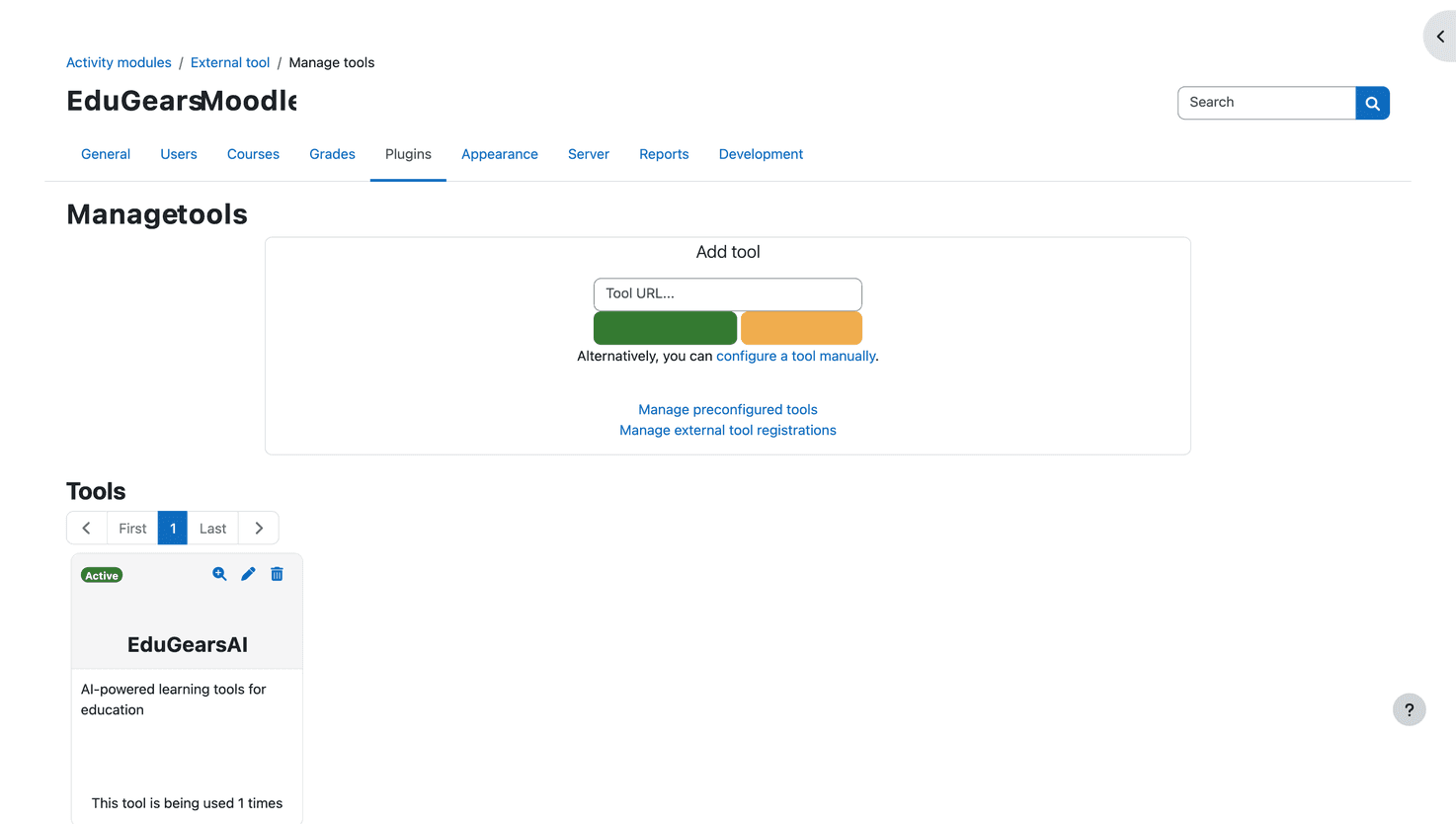
Melden Sie sich als Administrator bei Ihrem LMS an und navigieren Sie zu den Einstellungen für externe Werkzeuge oder LTI. In Moodle: Website-Administration → Plugins → Aktivitätsmodule → Externes Werkzeug → Werkzeuge verwalten.
Geben Sie die Registrierungs-URL ein
Fügen Sie die EduGears AI-Registrierungs-URL in das Tool-URL-Feld ein und starten Sie die LTI Advantage-Registrierung. In Moodle klicken Sie auf "LTI Advantage hinzufügen".
Registrierungs-URL
https://lti-api.edugears.ai/lti/register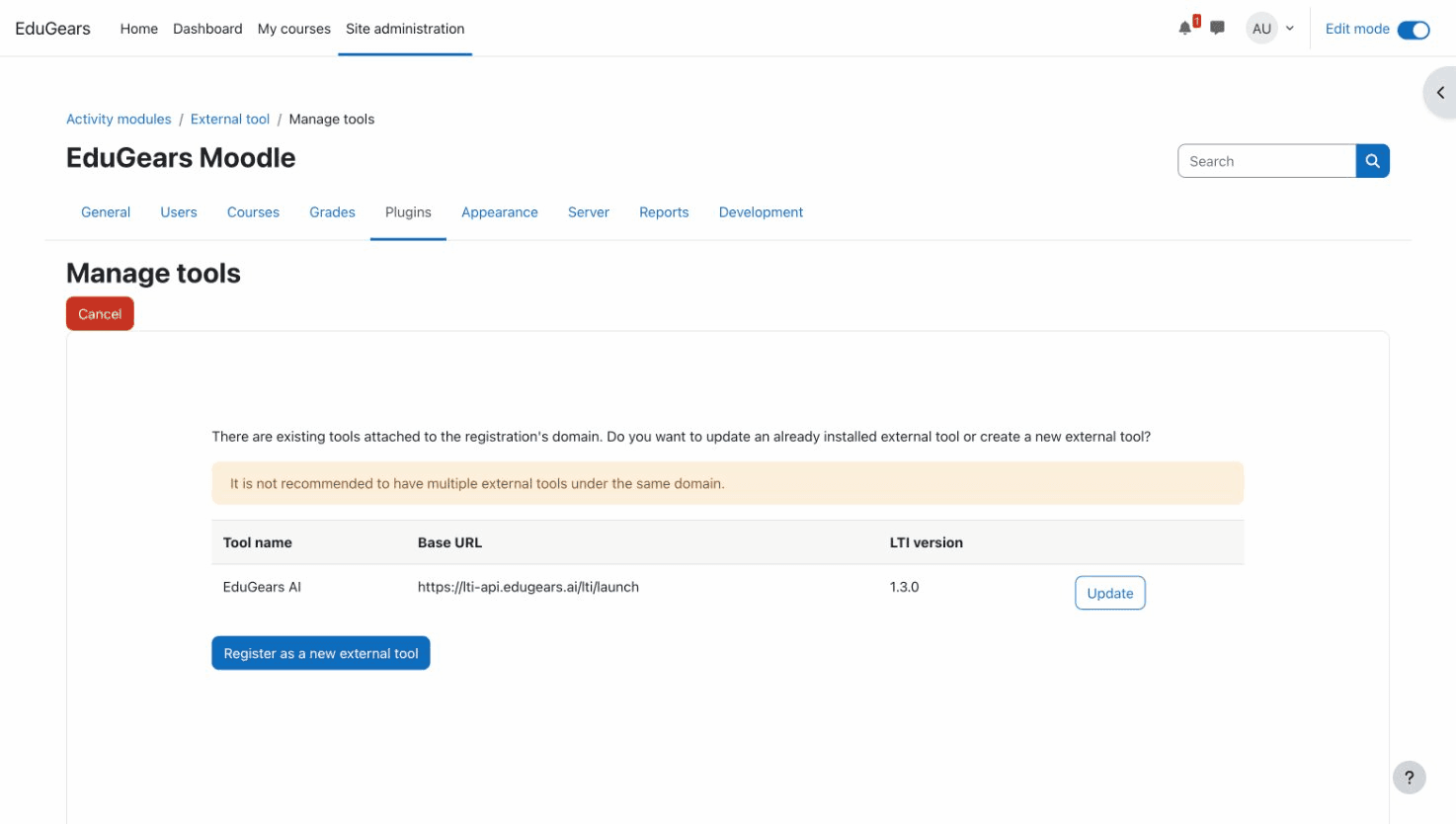
Aktivieren Sie das Werkzeug
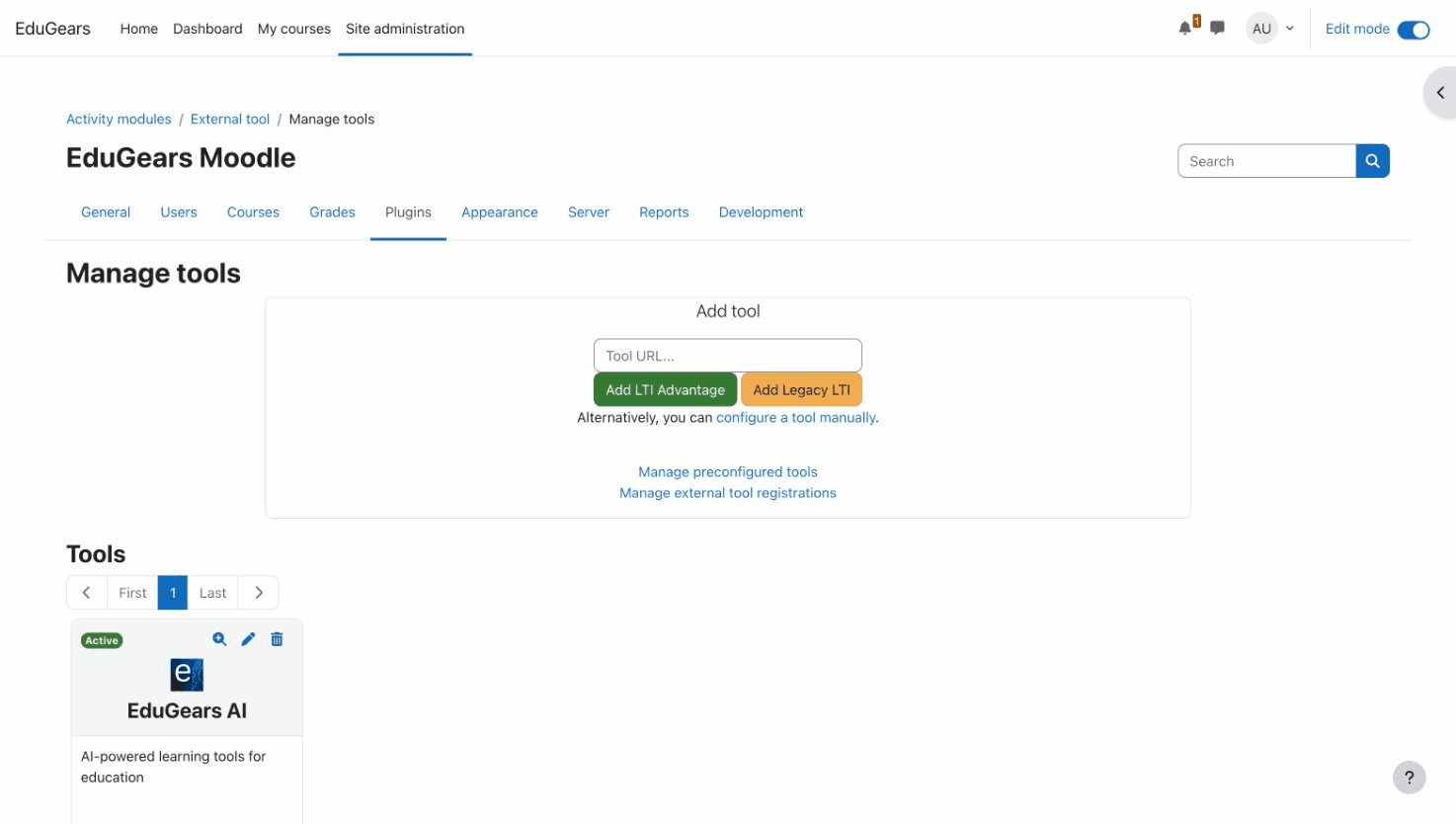
Nach Abschluss der Registrierung erscheint EduGears AI in der Werkzeugliste. Aktivieren Sie es, um es verfügbar zu machen. In Moodle klicken Sie auf die Schaltfläche Aktivieren — die Werkzeugkarte sollte ein grünes Aktive-Symbol anzeigen.
Im Aktivitätswähler aktivieren
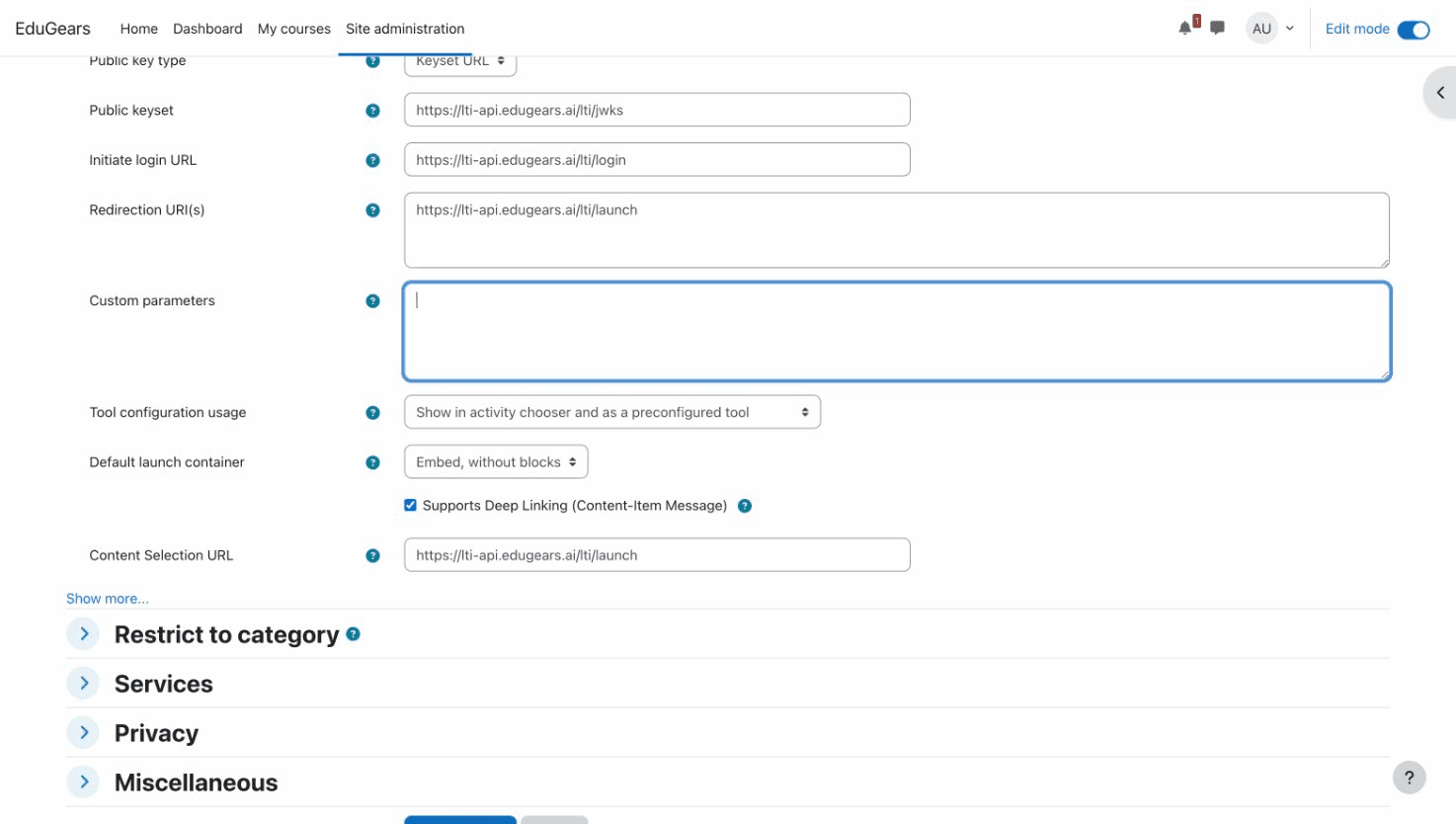
In Moodle klicken Sie auf das Bearbeiten-Symbol (Stift) auf der EduGears AI-Werkzeugkarte. Scrollen Sie zu "Werkzeugkonfigurationsnutzung" und setzen Sie es auf "Im Aktivitätswähler anzeigen und als vorkonfiguriertes Werkzeug". Klicken Sie auf Änderungen speichern. Andere LMS-Plattformen können ähnliche Sichtbarkeitseinstellungen haben.
Zu einem Kurs hinzufügen
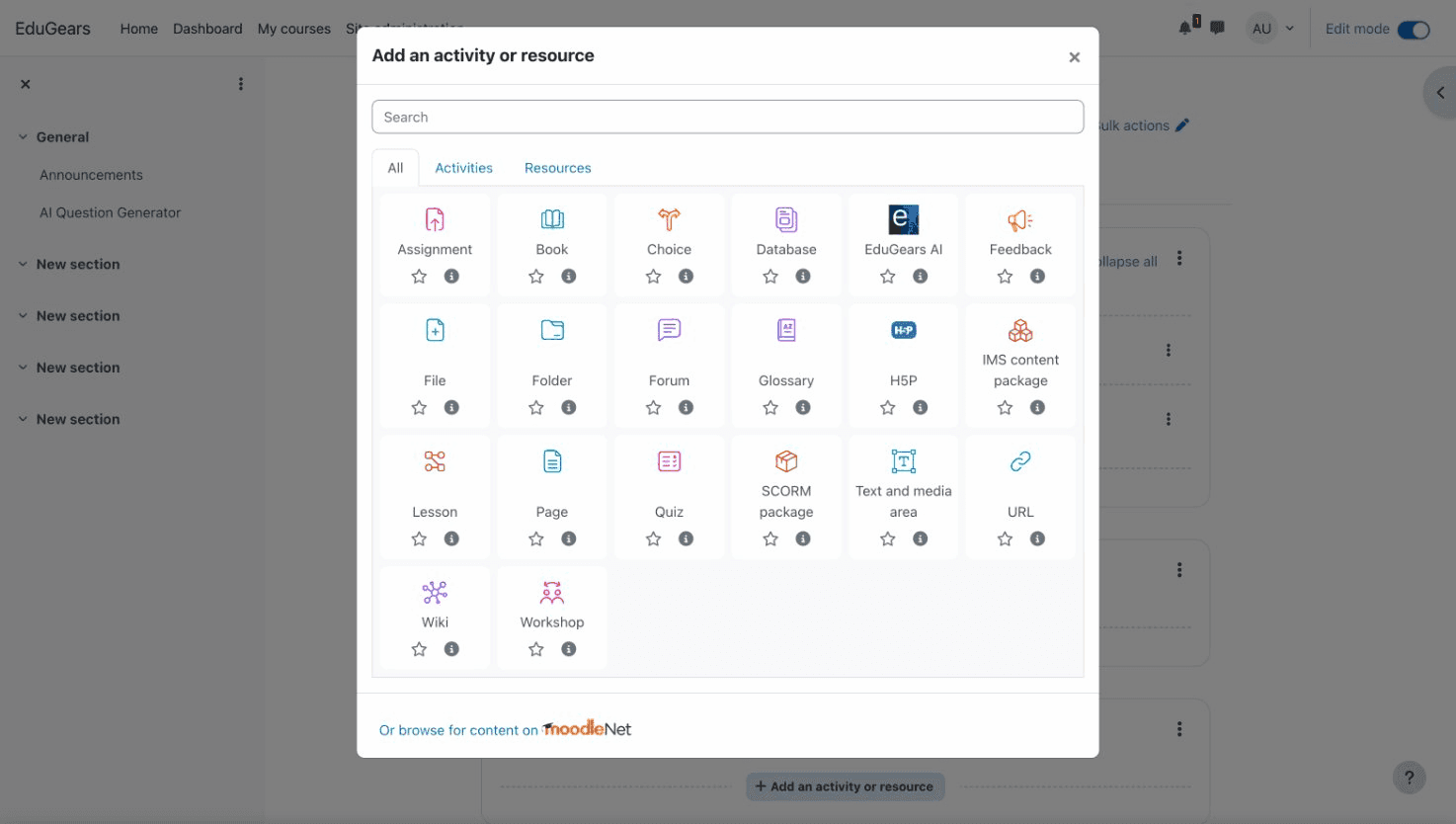
Öffnen Sie einen beliebigen Kurs und schalten Sie die Bearbeitung ein. Fügen Sie EduGears AI als Aktivität hinzu. In Moodle klicken Sie auf "+ Aktivität oder Ressource hinzufügen" und wählen Sie EduGears AI aus dem Aktivitätswähler.
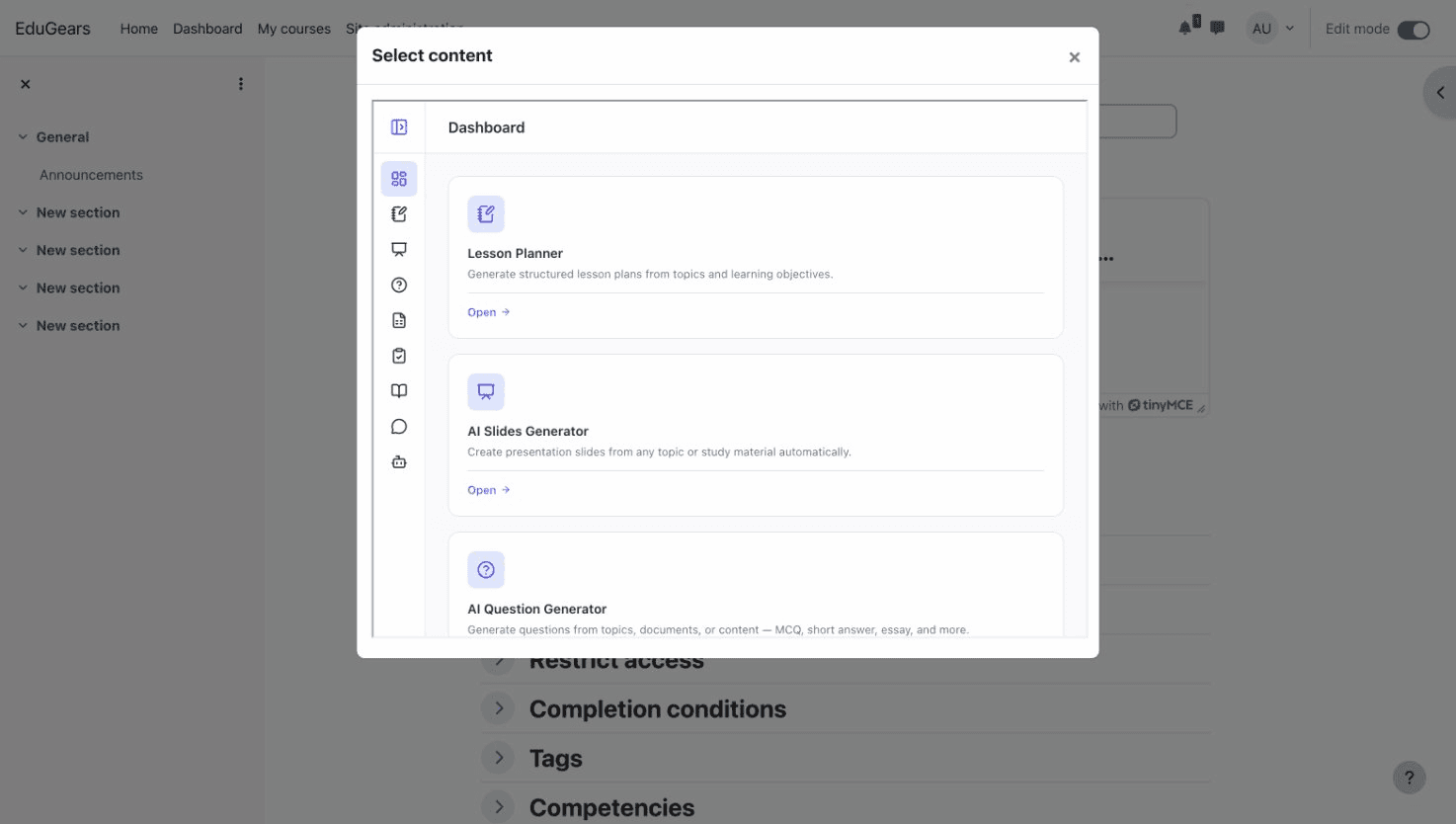
Wählen Sie ein KI-Tool aus
Ein Inhaltsauswahlfenster öffnet sich und zeigt alle verfügbaren KI-Tools — Fragegenerator, Foliengenerator, KI-Bewertung, KI-Tutor und mehr. Klicken Sie auf das gewünschte Tool und dann auf "Zum Kurs hinzufügen".
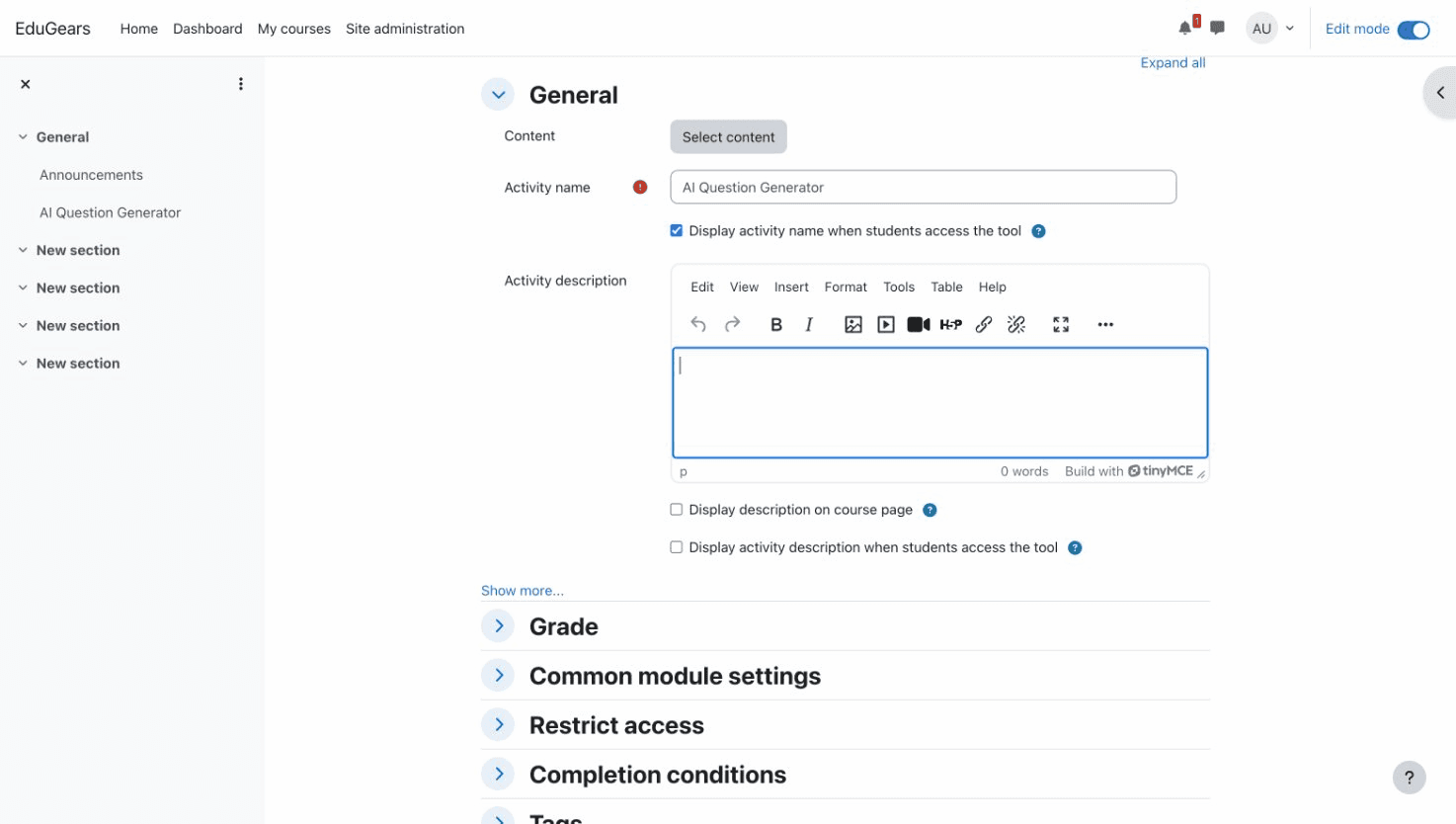
Speichern und Starten
Speichern Sie die Aktivität und starten Sie sie sofort. Die Schüler können nun auf die Aktivität klicken, um das KI-Tool zu nutzen — kein separates Login erforderlich. Die Authentifizierung erfolgt automatisch über Ihr LMS.
Verfügbare KI-Tools
| Werkzeug | Beschreibung |
|---|---|
| KI-Kursmodule | Erstellen Sie ganze Kurse aus einem Lehrplan mit automatisch generierten Lektionen, Folien, Quizfragen und mehr. |
| KI-Fragegenerator | Generieren Sie Fragen aus Themen für Quizze und Bewertungen. |
| Fragenbanken | Wiederverwendbare Fragenpools — speichern Sie KI-generierte Fragen, erstellen Sie manuell oder importieren Sie bestehende Canvas-Banken als QTI. |
| Übungssets | Selbstgesteuertes Schülertraining aus Banken, Generatoren, Kursmodulen, Geschichte oder manueller Eingabe — inklusive Karteikartenmodus. |
| Quizze | Bewertete Quizze und Abschlussprüfungen mit Fragengruppen (zufällige Auswahl pro Schüler) und Canvas-Notenrückmeldung. |
| Bewertungskriterien | Benutzerdefinierte Kriterien + Leistungsstufen; an Quizze oder Aufsätze anhängen für KI-Bewertung in einem Durchgang mit detaillierter Kriterienanalyse |
| AI-Foliengenerator | Erstellen Sie Präsentationsfolien zu jedem Thema |
| KI-Bewertung | KI-unterstützte Bewertung mit detailliertem Feedback und Notenrückgabe |
| KI-Tutor | Interaktiver KI-Tutor für Schülerfragen und geführtes Lernen |
| KI-Lernhilfe | Erstellen Sie Lernhilfen und Wiederholungsmaterialien |
| KI-Arbeitsblattgenerator | Erstellen Sie Übungsblätter und Aktivitäten |
| KI-Lektionsplaner | Erstellen Sie Lektionspläne aus Themen und Lernzielen |
| KI-Assistent | KI-Lehrassistent für Dozenten |
| Rich-Text-Editor mit KI-Bildern | WYSIWYG-Editor in jedem KI-Tool — fügen Sie KI-generierte Bilder inline ein, plus Tabellen, LaTeX-Mathematik, Code, Links und YouTube-Einbettungen |
| Lehrplan-Intelligenz | Laden Sie Kursmaterialien hoch und jedes KI-Tool erstellt Inhalte, die mit Ihrem tatsächlichen Lehrplan übereinstimmen |
Häufig gestellte Fragen
Welche Einrichtungsmethode sollte ich verwenden?
Verwenden Sie die Moodle-Registerkarte, wenn Sie Moodle nutzen — die Plugin-Methode ist einfacher, da sie das externe Tool mit einem einzigen Klick für Sie anlegt. Verwenden Sie die Registerkarte "Alle LMS" für Canvas, Blackboard, Brightspace oder wenn Sie kein Plugin auf Moodle installieren möchten. In beiden Fällen muss Ihr Moodle vom Internet aus erreichbar sein; andernfalls verwenden Sie die manuelle Registrierung.
Benötigen die Studierenden ein EduGears AI-Konto?
Nein. Die Studierenden werden automatisch über die LTI-Integration Ihres LMS authentifiziert. Sie klicken einfach auf die Aktivität in ihrem Kurs.
Kann ich mehrere KI-Tools zu demselben Kurs hinzufügen?
Ja! Fügen Sie so viele Tools hinzu, wie Sie möchten. Jedes Tool erscheint als separate Aktivität.
Welche LMS-Plattformen werden unterstützt?
EduGears AI funktioniert mit jedem LMS, das LTI 1.3 unterstützt, einschließlich Moodle (4.0+), Canvas, Blackboard und Brightspace. Das Moodle-Plugin erfordert Moodle 4.0+.
Was ist Bring Your Own Key (BYOK)?
BYOK ermöglicht es Ihnen, Ihren eigenen API-Schlüssel von unterstützten KI-Anbietern (OpenAI, Anthropic, Google, DeepSeek, Sarvam AI) zu verbinden, sodass erweiterte KI über Ihr eigenes Anbieter-Konto zu Anbieterkosten läuft, statt AI-Credits zu verbrauchen. Schlüssel werden verschlüsselt und sicher pro Institution gespeichert. Alternativ können Sie den Standard-KI-Anbieter von EduGears AI verwenden.
Sind die Daten sicher?
Ja. EduGears AI verwendet den LTI 1.3 Advantage-Standard mit OAuth 2.0 und signierten JWTs. Alle Kommunikation ist kryptografisch gesichert. Es werden keine Passwörter geteilt.
Kann ich einschränken, welche KI-Tools verfügbar sind?
Ja. Kontaktieren Sie uns unter support@edugears.ai, um anzupassen, welche Tools im Inhaltsauswahlmenü für Ihre Institution erscheinen.
Das Tool erscheint nicht im Aktivitätswähler?
Wenn Sie die URL-Methode auf Moodle verwendet haben, stellen Sie sicher, dass Sie den Schritt "In Aktivitätswähler aktivieren" abgeschlossen haben — bearbeiten Sie das Tool auf der Seite "Tools verwalten" und setzen Sie "Tool-Konfigurationsnutzung" auf "Im Aktivitätswähler anzeigen und als vorkonfiguriertes Tool". Die Plugin-Methode erledigt dies automatisch.
Ich erhalte "Registrierung fehlgeschlagen" mit der URL-Methode?
Dies bedeutet normalerweise, dass Ihr LMS nicht vom Internet aus erreichbar ist (Firewall, localhost, privates Netzwerk). Ein Wechsel zum Moodle-Plugin behebt das nicht — auch die Plugin-Registrierung wird von Server zu Server überprüft. Die Lösung ist die manuelle Registrierung: Das Plugin gibt Ihnen einen Registrierungscode, den Sie zusammen mit dem öffentlichen JWKS-Dokument Ihrer Website unter lti-api.edugears.ai/portal/register-manual einfügen.
Brauchen Sie Hilfe?
Kontaktieren Sie uns und wir helfen Ihnen bei der Einrichtung.
Kontaktieren Sie den Support