Analíticas e insights

Mira cómo va tu clase, desde la primera lección hasta la nota final

Informes que se abren dentro de tu curso del LMS. Acompaña a tu clase durante un trimestre: dónde se estancan los estudiantes, qué preguntas les cuestan, quién necesita ayuda y la evidencia de cada resultado de aprendizaje.

Analítica del cuestionario
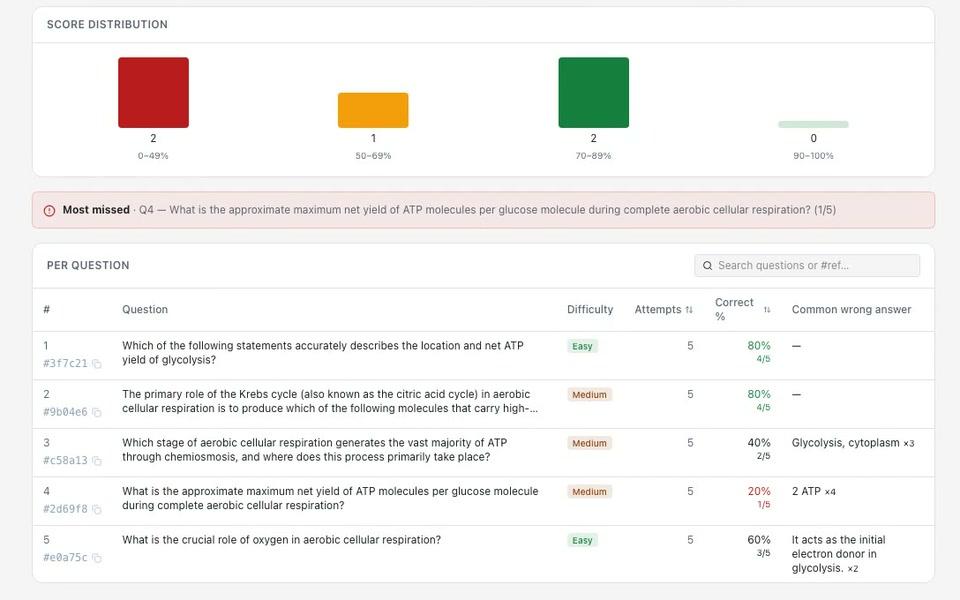
Análisis de ítems del cuestionario: barras de distribución de puntuaciones, un aviso de Más falladas y cada pregunta con su dificultad, intentos, porcentaje de aciertos y la respuesta incorrecta más común
1Antes del próximo cuestionario

Empieza con preguntas que ya funcionan

Tu banco de preguntas lleva la cuenta mientras enseñas. Cada pregunta muestra cuántas veces la intentaron los estudiantes y cuántas veces acertaron, para que reutilices las buenas y corrijas el resto.

  • Bancos de preguntas: intentos, porcentaje de aciertos y número de cuestionarios que usan cada pregunta
  • Filtra por dificultad y por usadas o sin usar
  • Totales de todo el banco: intentos, estudiantes y porcentaje medio de aciertos
Bancos de preguntas
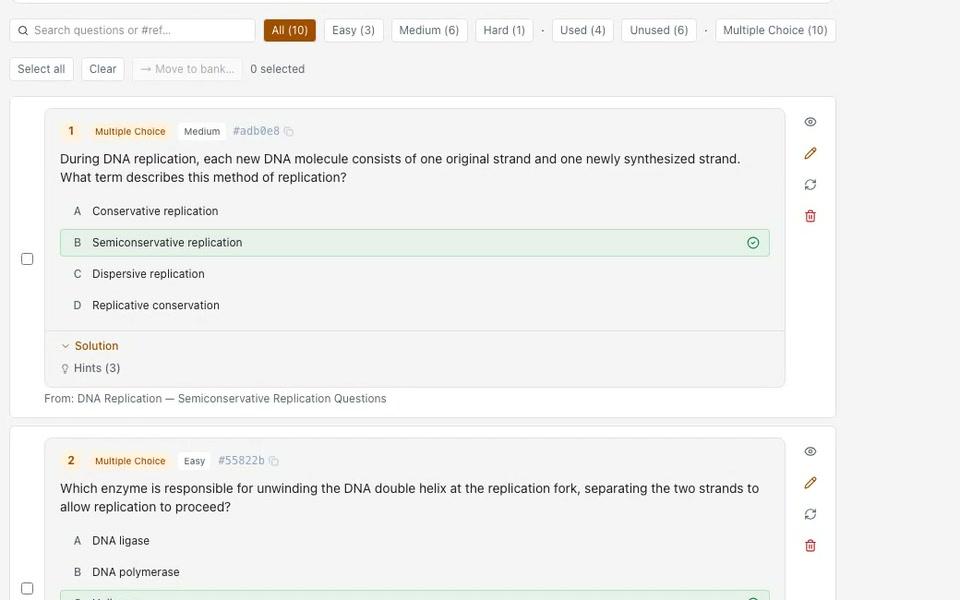
Un banco de preguntas del curso: filtros de dificultad y de usadas o sin usar sobre preguntas de opción múltiple con la respuesta correcta marcada
2Mientras aprenden

¿Dónde se estancan los estudiantes?

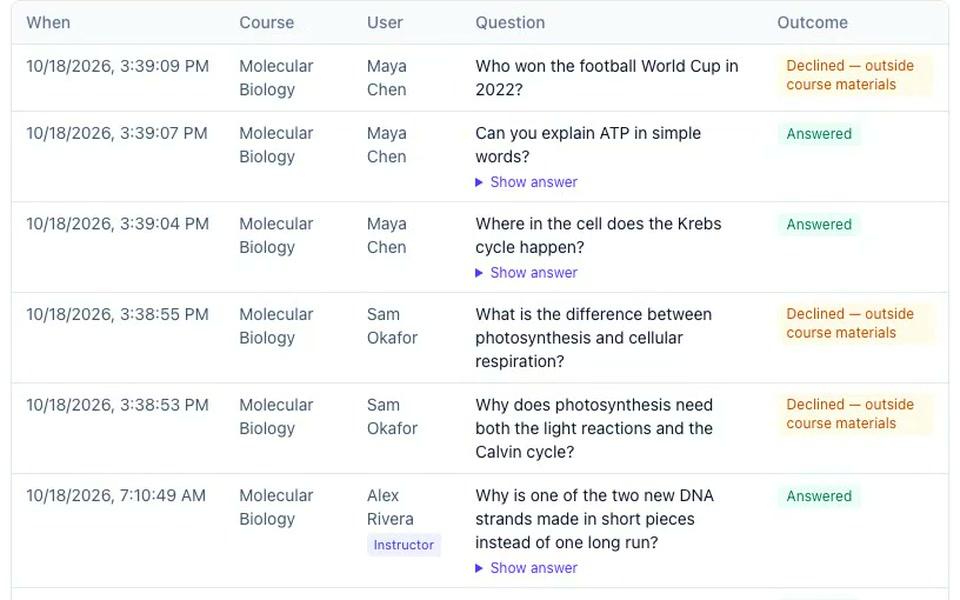
A medida que los estudiantes avanzan por un módulo, ves quién terminó cada lección y dónde se detuvo. El registro del Tutor de IA muestra lo que preguntaron y qué preguntas aún no cubren tus materiales.

  • Analítica del módulo: un embudo lección por lección de visualizaciones, finalizaciones y abandonos
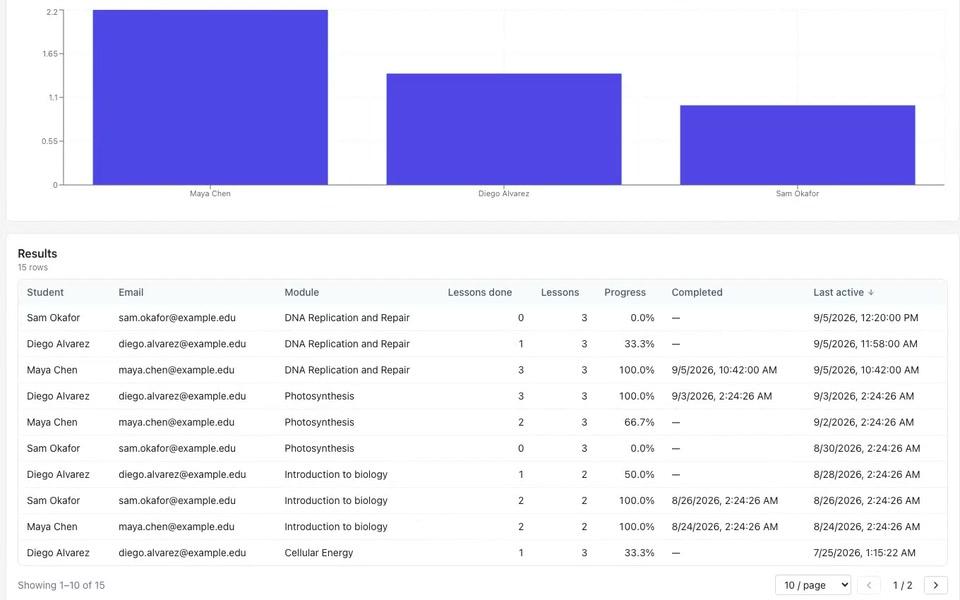
  • Progreso de Módulos: lecciones completadas, progreso y última actividad de cada estudiante
  • Preguntas al tutor sin respuesta: las preguntas que el tutor rechazó por estar fuera de tus materiales, las más frecuentes primero
Progreso de Módulos
Informe Progreso de Módulos: barras de lecciones completadas por estudiante sobre una tabla con estudiante, módulo, lecciones completadas, progreso y última actividad
3Después de un cuestionario

¿Qué preguntas le costaron más a la clase?

Abre la analítica del cuestionario cuando la clase lo haya hecho. La pregunta que más estudiantes fallaron aparece destacada arriba, junto a la respuesta incorrecta que eligieron una y otra vez.

  • Distribución de puntuaciones de la clase y el promedio de la clase
  • Por pregunta: dificultad, intentos y porcentaje de aciertos
  • La respuesta incorrecta más común, para que tu próxima lección se centre en ella
Pregúntale a Cog“¿Qué tal le fue a la clase en el cuestionario del Module 2?”
Analítica del cuestionario
Análisis de ítems del cuestionario: barras de distribución de puntuaciones, un aviso de Más falladas y cada pregunta con su dificultad, intentos, porcentaje de aciertos y la respuesta incorrecta más común
4Después de calificar

¿Qué tal le fue a la clase y ya están las notas?

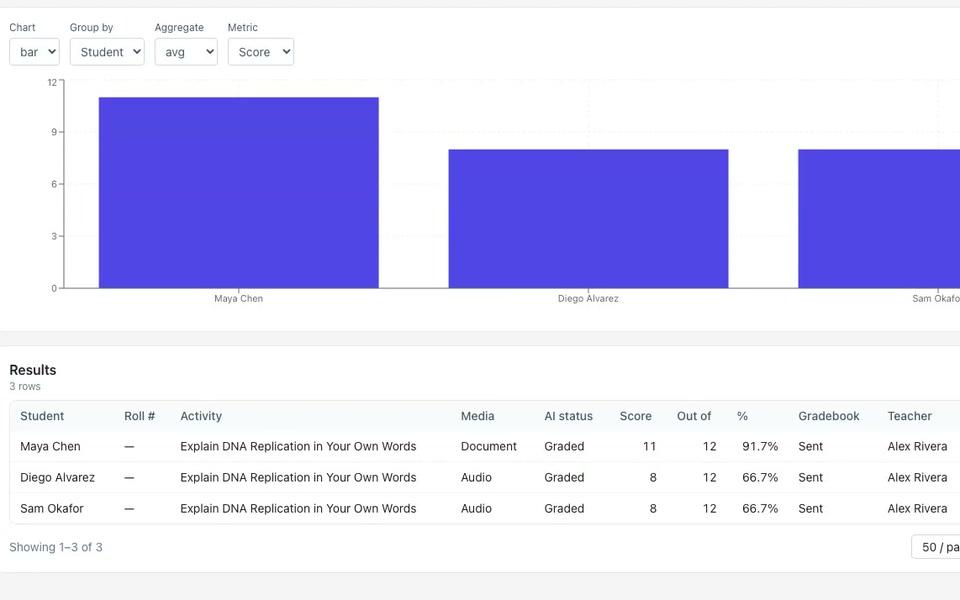
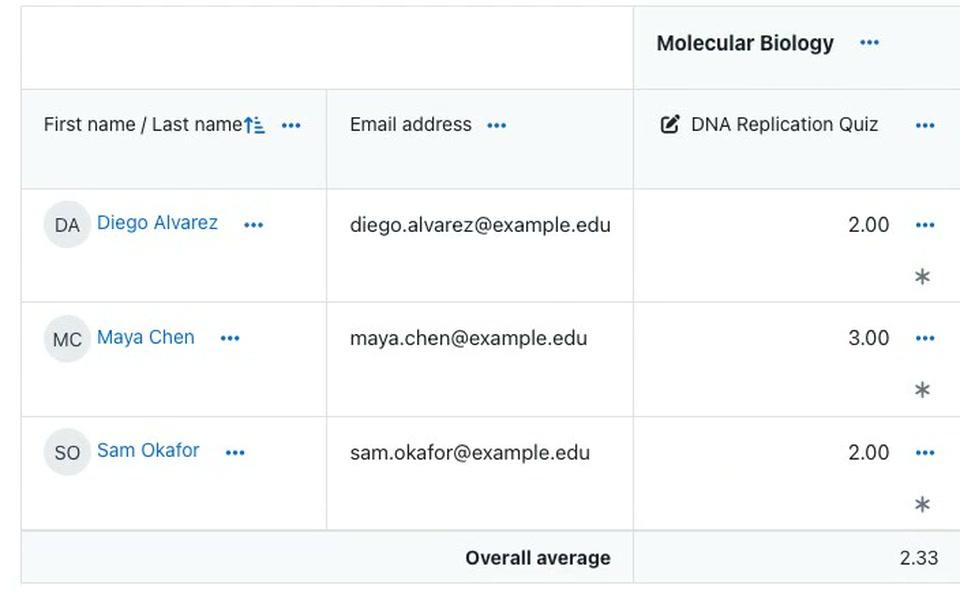
La calificación con IA califica cada entrega según tu rúbrica. Un solo informe muestra cada puntuación y si ya llegó al libro de calificaciones de tu LMS.

  • Envíos de Evaluación: puntuación, porcentaje y estado en el libro de calificaciones de cada estudiante
  • Puntuación media y promedios por criterio de cada evaluación
  • Las puntuaciones llegan al libro de calificaciones de tu LMS a través de LTI 1.3 — publicadas una sola vez, con el estado registrado para que nada se pierda.
Envíos de Evaluación
Informe Envíos de Evaluación: barras de puntuación por estudiante y luego filas con el estado de IA Calificado, la puntuación sobre 12, el porcentaje y el libro de calificaciones Enviado
5Cualquier semana del trimestre

¿Qué estudiantes necesitan ayuda esta semana?

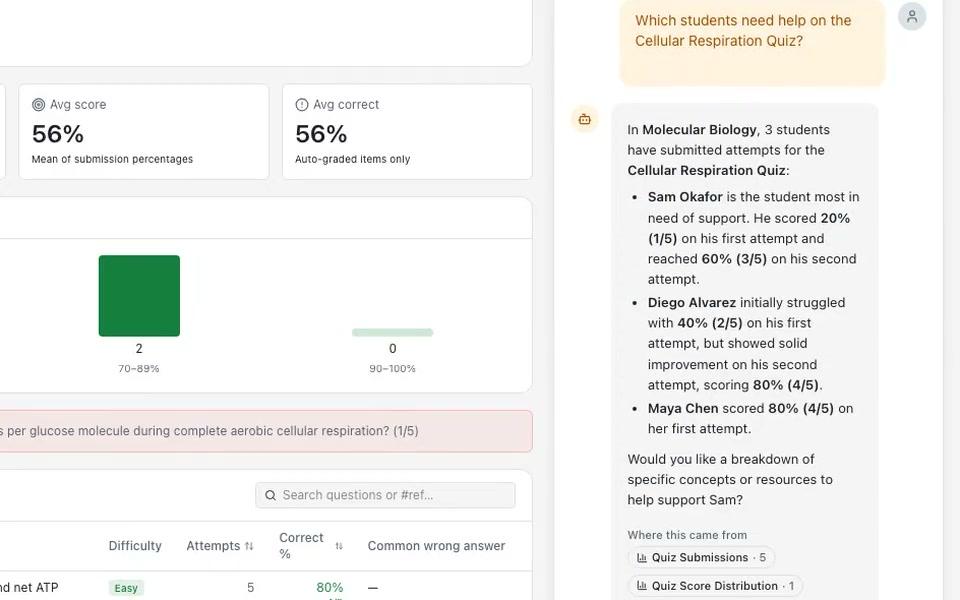
EduGears AI señala a los estudiantes que han dejado de estar activos, que se han quedado atrás o que obtienen notas bajas, con el motivo de cada uno. O simplemente pregúntale a Cog.

  • Estudiantes en riesgo: inactividad, retraso, notas bajas o muchas preguntas rechazadas por el tutor, según los umbrales que guardas para cada curso
  • Una tarjeta de estudiantes en riesgo en tu panel, con el motivo junto a cada nombre
  • Alertas por correo diarias o semanales que indican quién es nuevo; si no hay nadie señalado, no hay correo
Pregúntale a Cog“¿Qué estudiantes necesitan ayuda en el Cellular Respiration Quiz?”
Cog Insights
Cog Insights junto a la analítica del cuestionario, respondiendo qué estudiantes necesitan ayuda en un cuestionario: cada estudiante nombrado con sus puntuaciones y los informes que consultó
6Evidencia de los resultados

¿Puedes mostrar lo que aprendieron tus estudiantes?

Asocia los resultados de aprendizaje de tu curso a los módulos. Después, Progreso por resultado muestra, para cada resultado, cuántos estudiantes participaron y hasta dónde llegaron.

  • Escribe tú los resultados o deja que la IA los redacte a partir de los materiales de tu curso para que los edites y apruebes
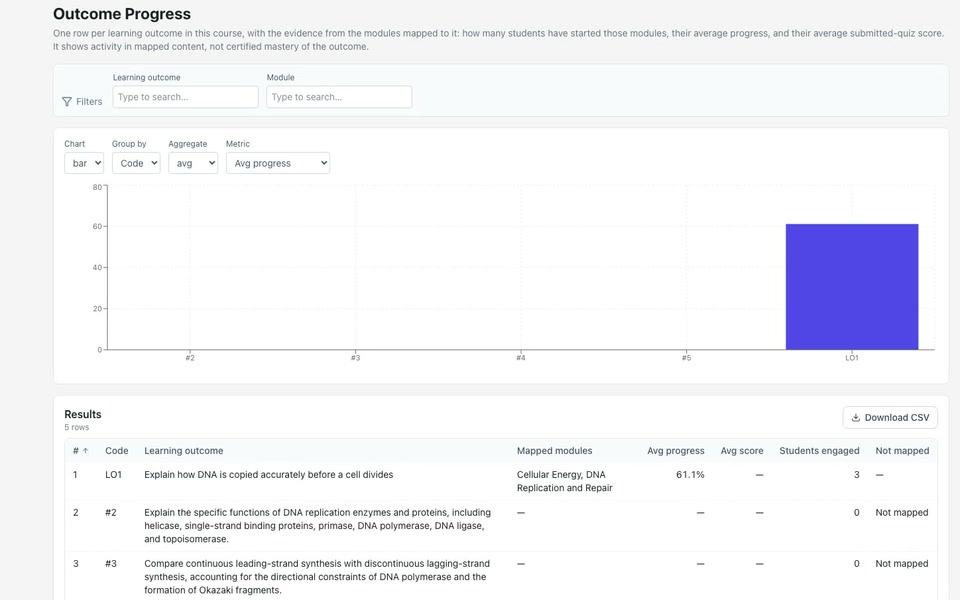
  • Por resultado: estudiantes que participaron, progreso medio y puntuación media en cuestionarios de los módulos asociados
  • Evidencia del contenido asociado, no un dominio certificado
Progreso por resultado
Informe Progreso por resultado: progreso medio por resultado de aprendizaje, con los módulos asociados, los estudiantes que participaron y los resultados sin asociar marcados como Sin asociar

Lo que no cambia

Dentro de tu LMS

Los informes se abren en la herramienta EduGears AI de tu curso. Sin inicio de sesión aparte.

Solo tu curso

Los informes muestran a los estudiantes del curso del LMS desde el que los abres; el profesor de una sección ve esa sección.

Todos los informes se exportan a CSV

Lleva las filas a una hoja de cálculo o a tus propios sistemas.

Cog lee, nunca escribe

Cog Insights responde a partir de tus informes, en modo de solo lectura y dentro de tus permisos.

Preguntas frecuentes

¿Dónde veo los análisis?

Dentro de tu LMS, en la herramienta EduGears AI — sin necesidad de un inicio de sesión separado o una canalización de exportación.

¿Se envían los datos de los estudiantes a algún lugar?

Los análisis están limitados al contexto de tu curso, y las calificaciones se devuelven a tu propio libro de calificaciones del LMS a través del estándar LTI.

¿Puedo exportar los resultados?

Sí. Todos los informes se exportan a CSV.

¿Las alertas de riesgo se envían automáticamente?

Solo en los cursos cuyos profesores las activan en Configuraciones del curso. Elige diaria o semanal; cada correo enumera a los estudiantes señalados con el motivo de cada uno e indica quién es nuevo. Si no hay nadie señalado, no se envía ningún correo.

¿Progreso por resultado es una medida de dominio?

No. Muestra cuántos estudiantes participaron en los módulos asociados a cada resultado, su progreso y sus puntuaciones en los cuestionarios de esos módulos. Es evidencia del contenido asociado, no un dominio certificado.

¿Listo para Añadir IA a tu LMS?

Comienza en menos de 3 minutos. No se requiere tarjeta de crédito. Sin plugins intrusivos. Solo conecta y listo.