Guía de Configuración
Haz que EduGears AI funcione en tu LMS en menos de 3 minutos.
Opción 1: Instalar el plugin de Moodle (recomendado)
Mira el Video de Configuración de Complemento
Requisitos Previos
- Moodle 4.0 o posterior (se recomienda Moodle 4.5+) — autoalojado, o Moodle Cloud Premium con instalación de plugin habilitada
- Acceso de administrador de Moodle (o URL de registro LTI universal — ver pestaña 'Todos los LMS' — para Moodle Cloud Starter)
¿Detrás de un firewall o en una red privada? El registro en un clic requiere un Moodle que nuestros servidores puedan alcanzar, al igual que el método de URL sin plugin. Si el tuyo está en una red privada, detrás de un WAF o en localhost, el plugin te da un código de registro en su lugar: pégalo junto con el documento JWKS público de tu sitio en lti-api.edugears.ai/portal/register-manual. Moodle Cloud Premium funciona con el flujo de un clic.
Instalar el Complemento
Descarga el complemento EduGears AI LTI desde el directorio de Plugins de Moodle e instálalo a través de Administración del Sitio → Plugins → Instalar plugins. Haz clic en "Instalar complemento desde el archivo ZIP" y sigue las indicaciones.
Descargar desde el Directorio de Plugins de MoodleRegistrar EduGears AI
Después de la instalación, haz clic en el botón "Registrar EduGears AI" en la notificación de instalación — o ve a Administración del Sitio → Plugins → Plugins locales → EduGears AI LTI y haz clic en el botón Registrar. La herramienta se crea localmente en Moodle y tu navegador envía el registro a EduGears AI, que verifica la URL JWKS pública de tu sitio. Se muestra un código de confirmación al éxito. Si tu Moodle no es accesible desde internet, el plugin te da un código de registro para completar el registro manualmente en su lugar.
Agregar a un Curso
Abre cualquier curso y activa el modo de Edición. Haz clic en "+ Agregar una actividad o recurso" en cualquier sección, luego selecciona EduGears AI del selector de actividades.
Elige una Herramienta de IA y Lánzala
Se abrirá un selector de contenido mostrando todas las herramientas de IA disponibles — Generador de Preguntas, Generador de Diapositivas, Calificación IA, Tutor IA, y más. Haz clic en la herramienta que deseas, luego haz clic en Agregar al Curso. Los estudiantes ahora pueden hacer clic en la actividad para usar la herramienta de IA — no se requiere inicio de sesión por separado.
Opción 2: Registro con la URL LTI
¿Prefieres no instalar un plugin? Registra EduGears AI directamente con la URL universal de registro LTI — los mismos pasos que en la pestaña Todos los LMS. Tu sitio Moodle debe ser accesible desde internet.
Mira el Video de Configuración de URL LTI (Ejemplo de Moodle)
Requisitos Previos
- Moodle 4.0+, Canvas, Blackboard, Brightspace, o cualquier LMS compatible con LTI 1.3
- Acceso de administrador del LMS
- Una URL de LMS accesible públicamente (no localhost)
Importante: Tu LMS debe ser accesible desde internet para que el registro dinámico se complete — tanto con el plugin de Moodle como sin él. Si tu Moodle está detrás de un firewall, en un nombre de host de intranet o en una red privada, regístralo manualmente en su lugar: pega el código de registro del plugin junto con el documento JWKS público de tu sitio en lti-api.edugears.ai/portal/register-manual.
Abrir Configuración de Herramientas Externas
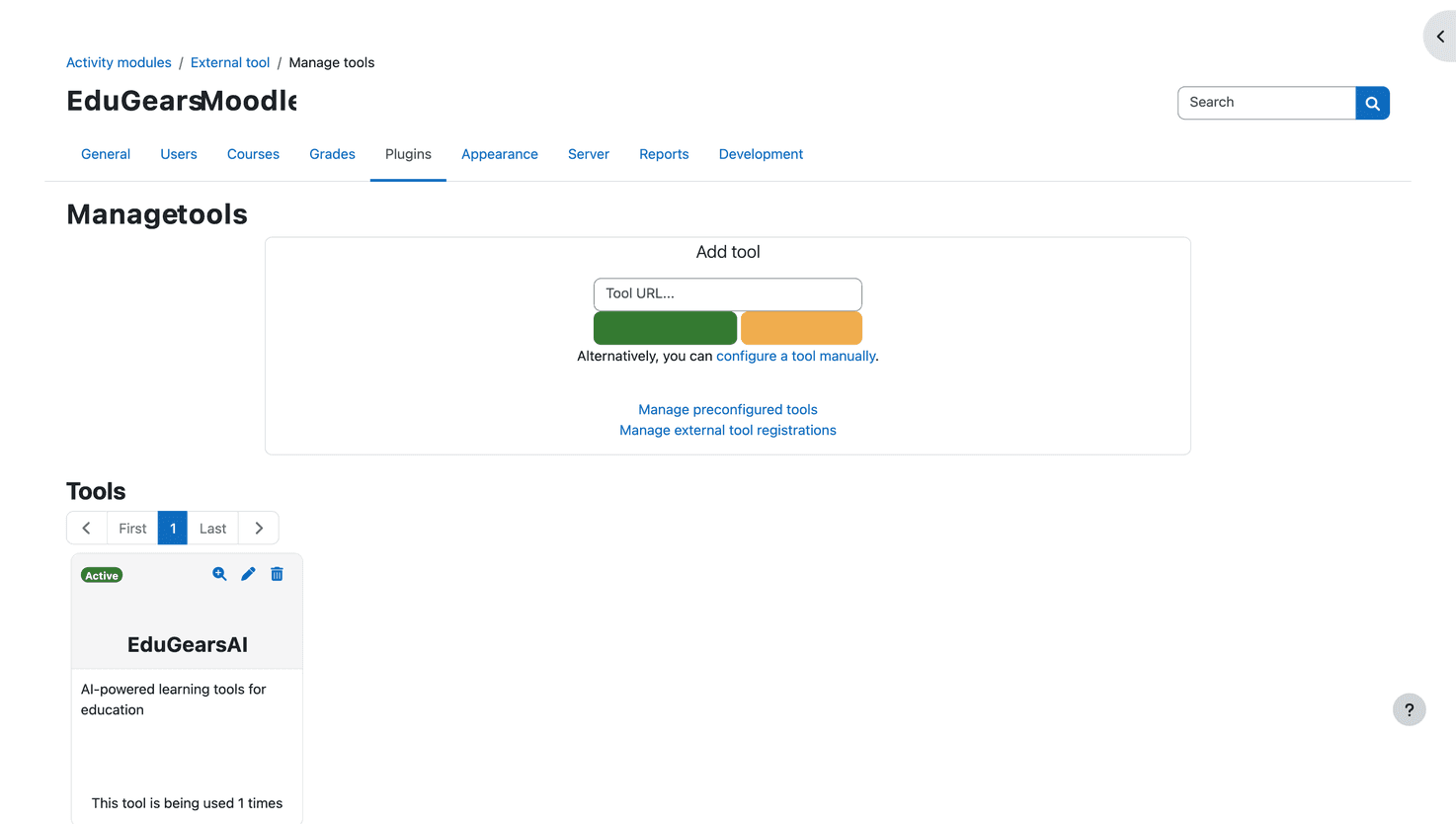
Inicia sesión en tu LMS como administrador y navega a las herramientas externas o configuraciones de LTI. En Moodle: Administración del sitio → Plugins → Módulos de actividad → Herramienta externa → Gestionar herramientas.
Introduce la URL de Registro
Pega la URL de registro de EduGears AI en el campo de URL de la herramienta e inicia el registro de LTI Advantage. En Moodle, haz clic en "Agregar LTI Advantage".
URL de registro
https://lti-api.edugears.ai/lti/register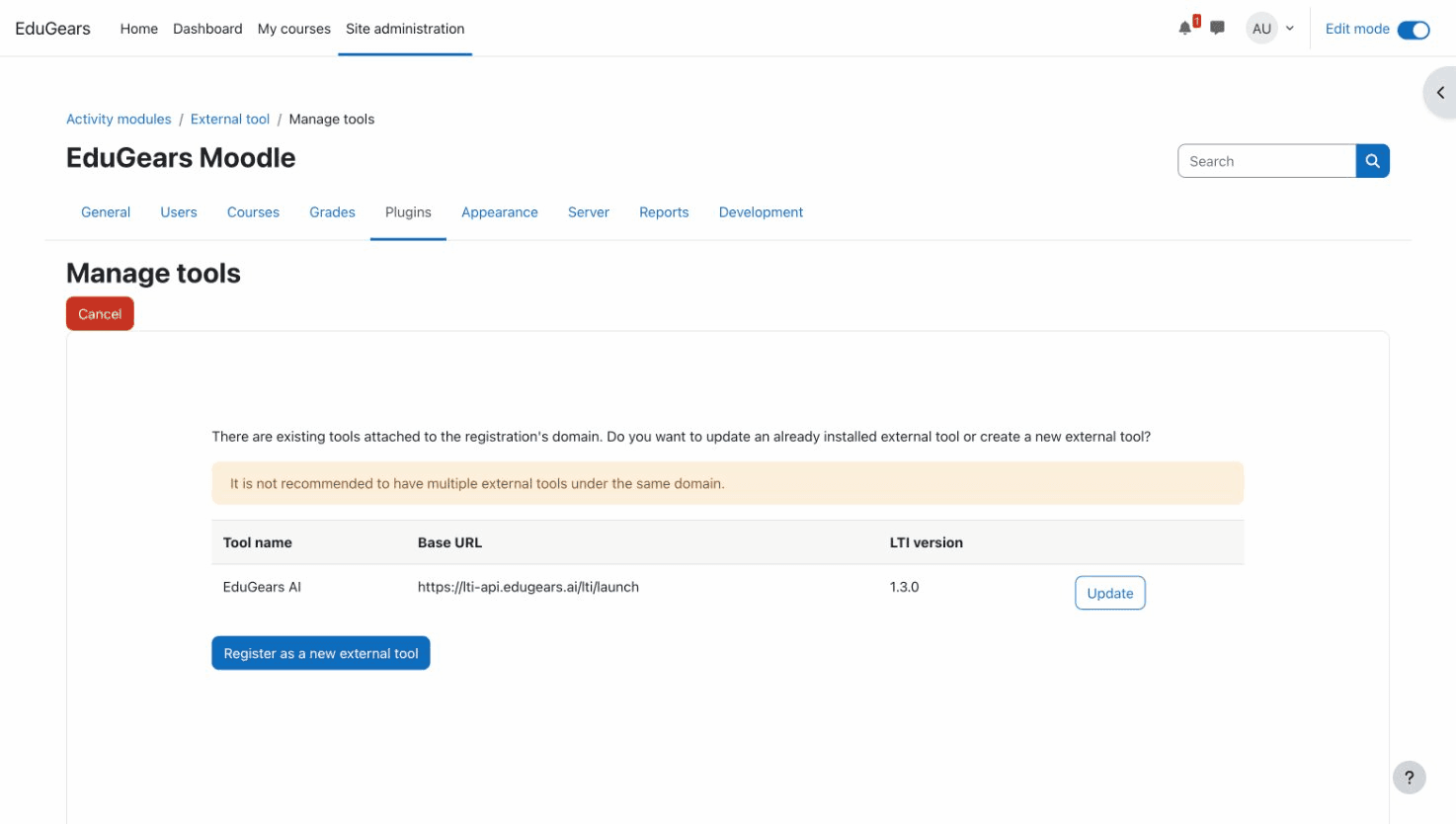
Activa la Herramienta
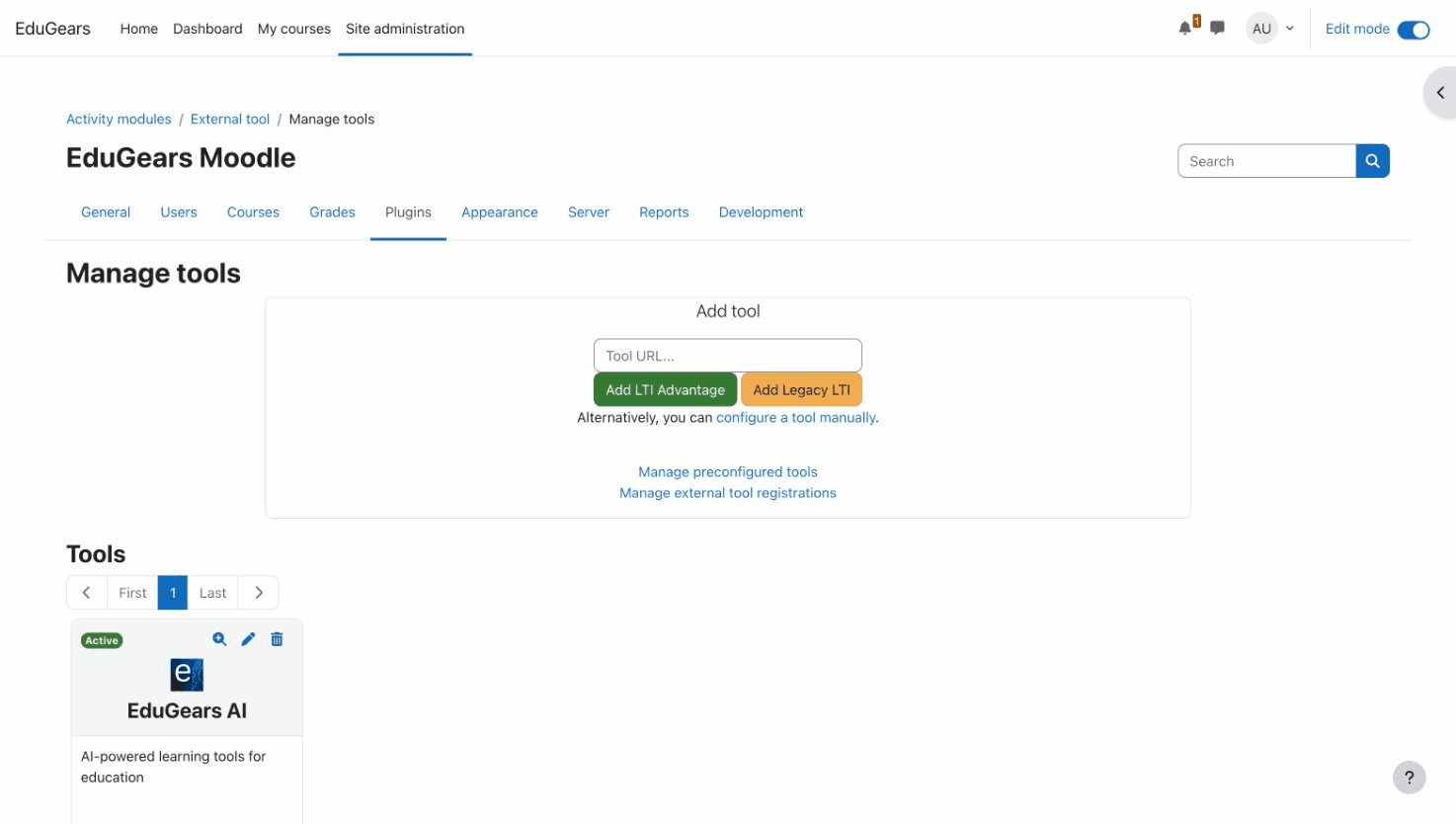
Después de completar el registro, EduGears AI aparecerá en la lista de herramientas. Actívala para que esté disponible. En Moodle, haz clic en el botón Activar — la tarjeta de la herramienta debería mostrar una insignia verde de Activo.
Habilitar en el Selector de Actividades
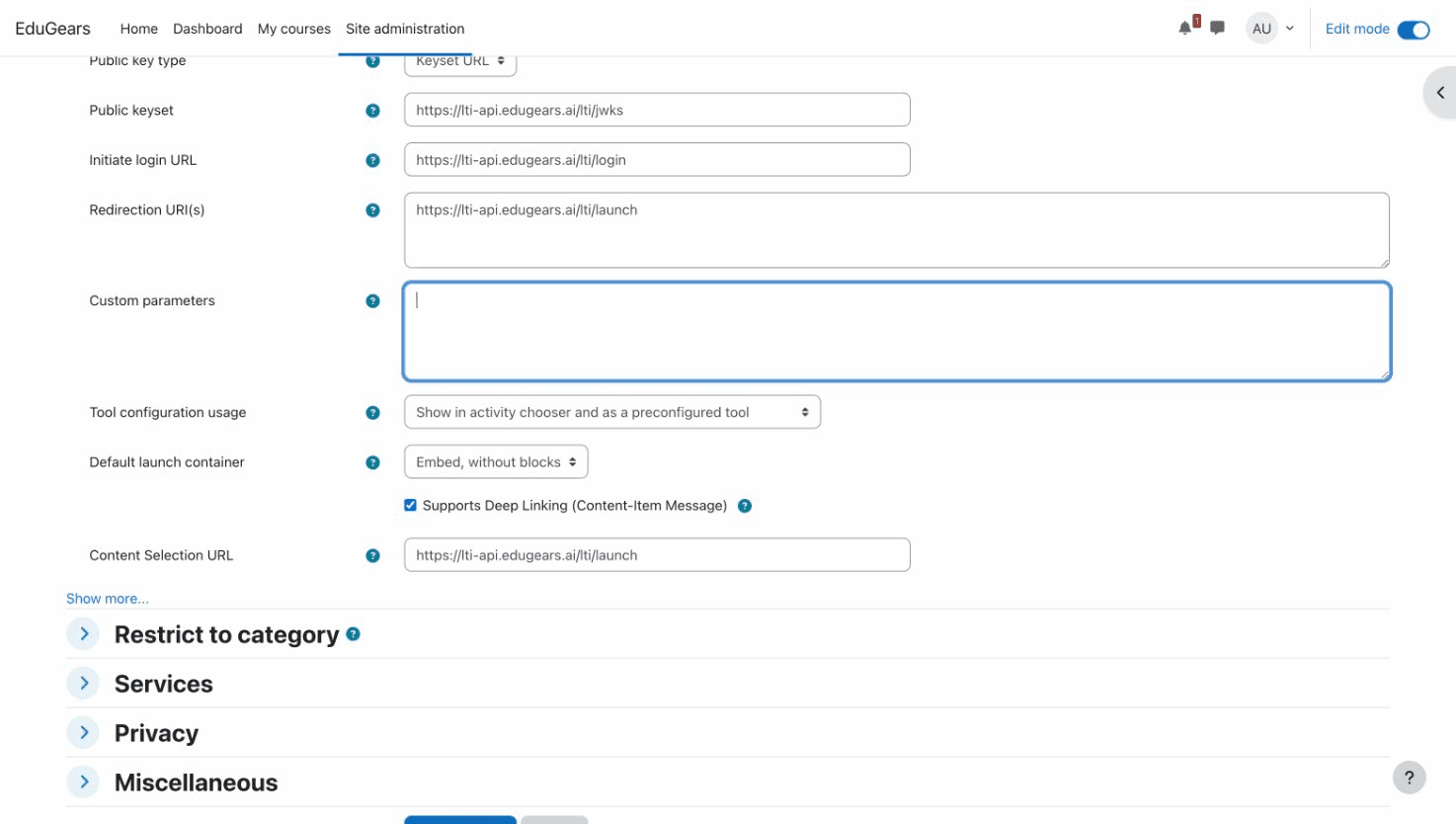
En Moodle, haz clic en el icono de editar (lápiz) en la tarjeta de herramienta de EduGears AI. Desplázate hacia abajo hasta "Uso de configuración de herramienta" y configúralo en "Mostrar en el selector de actividades y como herramienta preconfigurada". Haz clic en Guardar cambios. Otras plataformas LMS pueden tener configuraciones de visibilidad similares.
Agregar a un Curso
Abre cualquier curso y activa la edición. Agrega EduGears AI como una actividad. En Moodle, haz clic en "+ Agregar una actividad o recurso" y selecciona EduGears AI del selector de actividades.
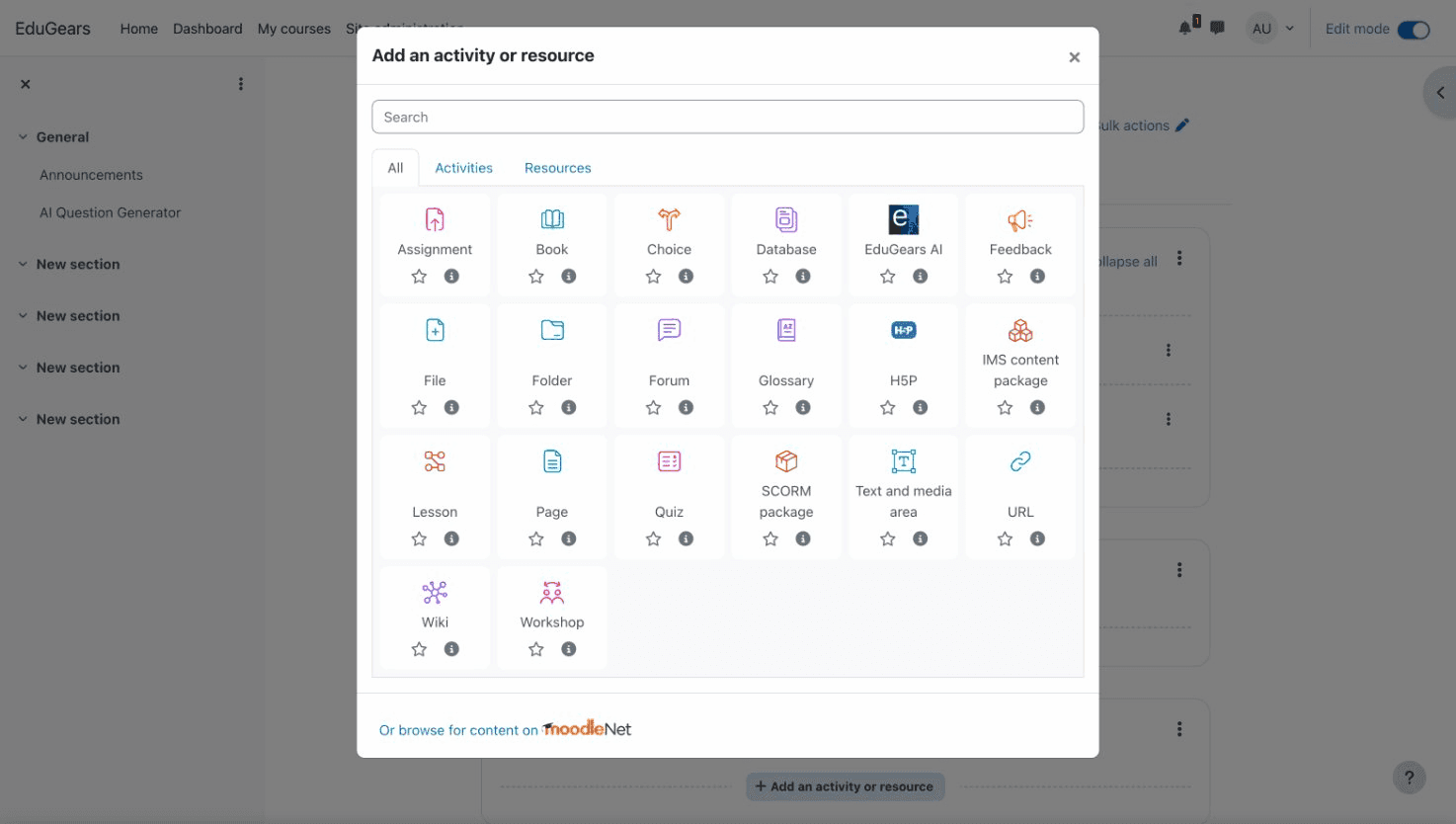
Elige una Herramienta de IA
Se abrirá un selector de contenido mostrando todas las herramientas de IA disponibles — Generador de Preguntas, Generador de Diapositivas, Calificación IA, Tutor IA, y más. Haz clic en la herramienta que deseas, luego haz clic en Agregar al Curso.
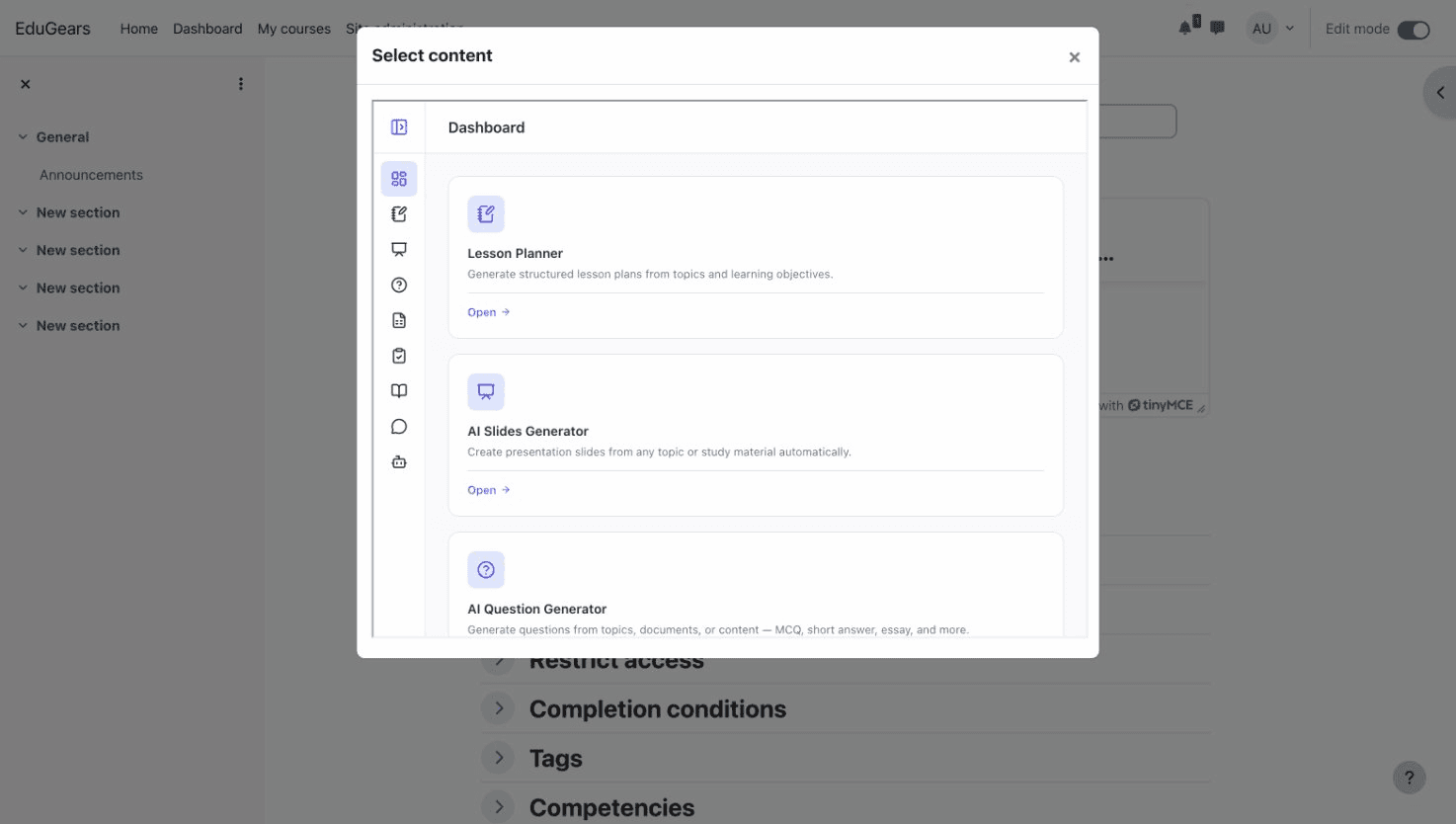
Guardar y Lanzar
Guarda la actividad y lánzala de inmediato. Los estudiantes ahora pueden hacer clic en la actividad para usar la herramienta de IA — no se requiere un inicio de sesión separado. La autenticación ocurre automáticamente a través de tu LMS.
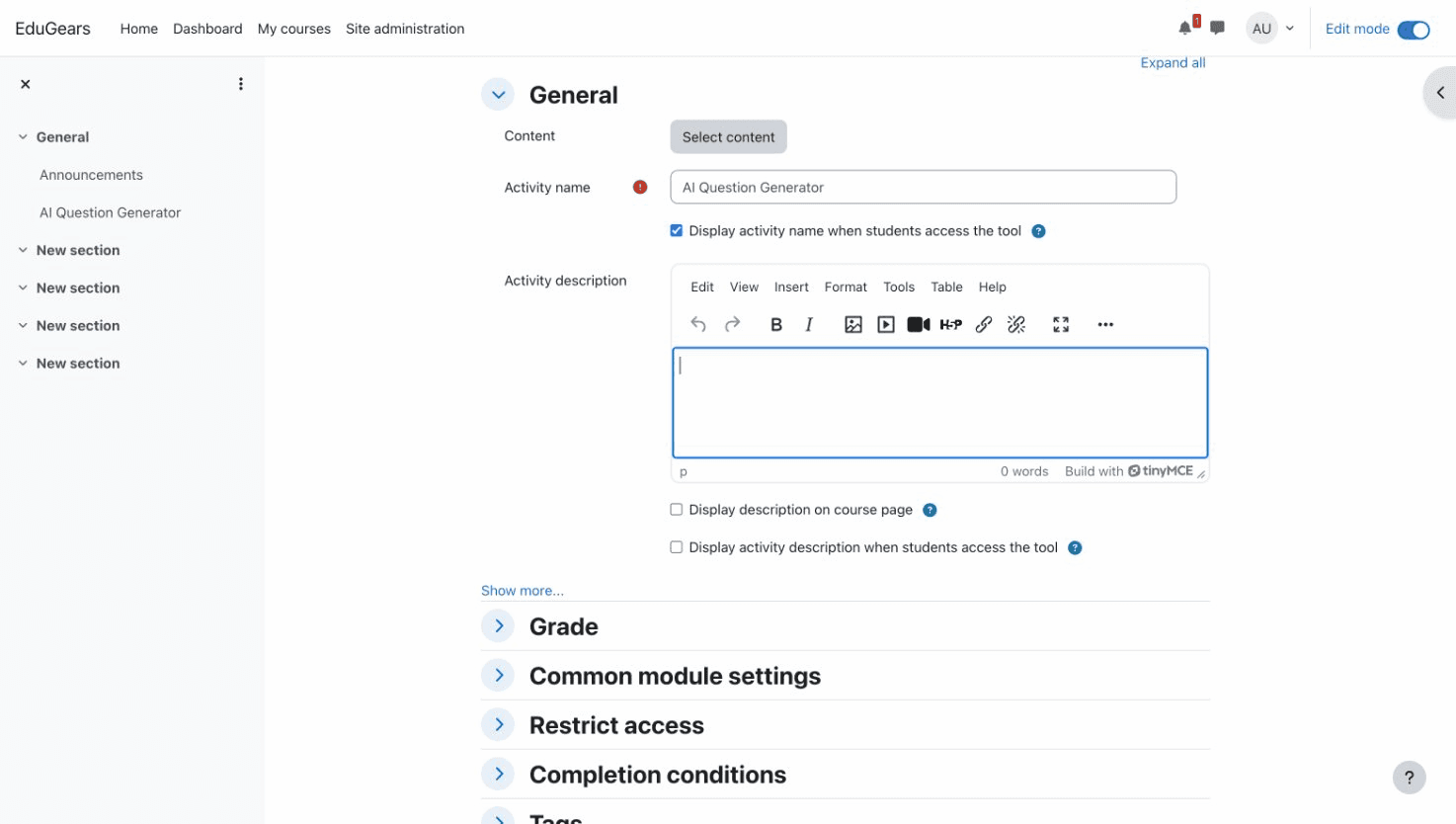
Herramientas de IA Disponibles
| Herramienta | Descripción |
|---|---|
| Módulos de Curso de IA | Construye cursos completos a partir de un programa con lecciones, diapositivas, cuestionarios y más generados automáticamente |
| Generador de Preguntas de IA | Genera preguntas a partir de temas para cuestionarios y evaluaciones |
| Bancos de Preguntas | Bancos de preguntas reutilizables — guarda preguntas generadas por IA, autoriza manualmente o importa bancos existentes de Canvas como QTI |
| Conjuntos de Práctica | Práctica autodidacta para estudiantes desde bancos, generadores, módulos de curso, historial o entrada manual — incluye modo de tarjetas de memoria |
| Cuestionarios | Cuestionarios calificados y finales con grupos de preguntas (selección aleatoria por estudiante) y retroalimentación de calificaciones a Canvas |
| Rúbricas | Criterios personalizados + niveles de rendimiento; adjunta a cuestionarios o ensayos para calificación por IA en una sola pasada con desglose por criterio |
| Generador de Diapositivas con IA | Crea diapositivas de presentación a partir de cualquier tema |
| Calificación con IA | Calificación asistida por IA con retroalimentación detallada y devolución de calificaciones |
| Tutor IA | Tutor interactivo con IA para preguntas y respuestas de estudiantes y aprendizaje guiado |
| Guía de Estudio con IA | Genera guías de estudio y material de repaso |
| Generador de Hojas de Trabajo con IA | Genera hojas de práctica y actividades |
| Planificador de Lecciones con IA | Genera planes de lecciones a partir de temas y objetivos de aprendizaje |
| Asistente IA | Asistente de enseñanza con IA para instructores |
| Editor de Texto Enriquecido con Imágenes IA | Editor WYSIWYG en cada herramienta de IA — inserta imágenes generadas por IA en línea, además de tablas, matemáticas LaTeX, código, enlaces e incrustaciones de YouTube |
| Inteligencia Curricular | Sube materiales del curso y cada herramienta de IA genera contenido alineado con tu currículo real |
Preguntas Frecuentes
¿Qué método de configuración debo usar?
Usa la pestaña de Moodle si estás en Moodle — el método del plugin es más fácil, porque crea la herramienta externa por ti en un solo clic. Usa la pestaña de Todos los LMS para Canvas, Blackboard, Brightspace, o si prefieres no instalar un plugin en Moodle. En cualquier caso, tu Moodle debe ser accesible desde internet; si no lo es, usa el registro manual.
¿Necesitan los estudiantes una cuenta de EduGears AI?
No. Los estudiantes son autenticados automáticamente a través de la integración LTI de tu LMS. Simplemente hacen clic en la actividad en su curso.
¿Puedo añadir múltiples herramientas de IA al mismo curso?
¡Sí! Añade tantas herramientas como desees. Cada herramienta aparece como una actividad separada.
¿Qué plataformas LMS son compatibles?
EduGears AI funciona con cualquier LMS que soporte LTI 1.3, incluyendo Moodle (4.0+), Canvas, Blackboard y Brightspace. El plugin de Moodle requiere Moodle 4.0+.
¿Qué es Bring Your Own Key (BYOK)?
BYOK te permite conectar tu propia clave API de proveedores de IA compatibles (OpenAI, Anthropic, Google, DeepSeek, Sarvam AI) para que la IA avanzada se ejecute en tu propia cuenta de proveedor al coste del proveedor, en lugar de consumir créditos de IA. Las claves están encriptadas y almacenadas de forma segura por institución. Alternativamente, puedes usar el proveedor de IA predeterminado de EduGears AI.
¿Es segura la información?
Sí. EduGears AI utiliza el estándar LTI 1.3 Advantage con OAuth 2.0 y JWTs firmados. Toda la comunicación está asegurada criptográficamente. No se comparten contraseñas.
¿Puedo restringir qué herramientas de IA están disponibles?
Sí. Contáctanos en support@edugears.ai para personalizar qué herramientas aparecen en el selector de contenido para tu institución.
¿La herramienta no aparece en el selector de actividades?
Si usaste el método de URL en Moodle, asegúrate de haber completado el paso "Habilitar en el Selector de Actividades" — edita la herramienta en la página de Gestión de herramientas y configura "Uso de configuración de la herramienta" en "Mostrar en el selector de actividades y como herramienta preconfigurada". El método del Plugin hace esto automáticamente.
¿Recibo "Registro Fallido" con el método de URL?
Esto generalmente significa que tu LMS no puede ser alcanzado desde internet (firewall, localhost, red privada). Cambiar al plugin de Moodle no lo soluciona — el registro del plugin también se verifica de servidor a servidor. La solución es el registro manual: el plugin te da un código de registro que pegas junto con el documento JWKS público de tu sitio en lti-api.edugears.ai/portal/register-manual.