Panduan Pengaturan
Jalankan EduGears AI di LMS Anda dalam waktu kurang dari 3 menit.
Opsi 1: Instal Plugin Moodle (Direkomendasikan)
Tonton Video Pengaturan Plugin
Prasyarat
- Moodle 4.0 atau lebih baru (Moodle 4.5+ direkomendasikan) — di-host sendiri, atau Moodle Cloud Premium dengan instalasi plugin diaktifkan
- Akses administrator Moodle (atau URL pendaftaran LTI universal — lihat tab 'Semua LMS' — untuk Moodle Cloud Starter)
Di belakang firewall atau di jaringan pribadi? Pendaftaran satu klik memerlukan Moodle yang dapat dijangkau server kami, begitu pula metode URL tanpa plugin. Jika Moodle Anda berada di jaringan pribadi, di belakang WAF, atau di localhost, plugin akan memberi Anda kode pendaftaran sebagai gantinya: tempelkan bersama dokumen JWKS publik situs Anda di lti-api.edugears.ai/portal/register-manual. Pendaftaran manual hanya untuk pengujian — server kami tetap tidak dapat menjangkau Moodle Anda, sehingga nilai tidak dapat dikirim kembali ke buku nilainya. Untuk kursus yang berjalan, buat Moodle Anda dapat dijangkau dari server kami. Moodle Cloud Premium berfungsi dengan alur satu klik.
Instal Plugin
Unduh plugin EduGears AI LTI dari direktori Plugin Moodle dan instal melalui Administrasi Situs → Plugin → Instal plugin. Klik "Instal plugin dari file ZIP" dan ikuti petunjuknya.
Unduh dari Direktori Plugin MoodleDaftarkan EduGears AI
Setelah instalasi, klik tombol "Daftarkan EduGears AI" di notifikasi instalasi — atau pergi ke Administrasi Situs → Plugin → Plugin Lokal → EduGears AI LTI dan klik tombol Daftar. Alat ini dibuat secara lokal di Moodle dan browser Anda mengirimkan pendaftaran ke EduGears AI, yang memverifikasi URL JWKS publik situs Anda. Kode klaim ditampilkan jika berhasil. Jika Moodle Anda tidak dapat dijangkau dari internet, plugin akan memberi Anda kode pendaftaran untuk diselesaikan secara manual sebagai gantinya — cukup untuk pengujian, tetapi nilai tidak dapat dikirim kembali sampai server kami dapat menjangkau situs Anda.
Tambahkan ke Kursus
Buka kursus apa pun dan aktifkan mode Edit. Klik "+ Tambahkan aktivitas atau sumber daya" di bagian mana pun, lalu pilih EduGears AI dari pemilih aktivitas.
Pilih Alat AI & Luncurkan
Pemilih konten akan terbuka menampilkan semua alat AI yang tersedia — Generator Pertanyaan, Generator Slide, Penilaian AI, Tutor AI, dan lainnya. Klik alat yang Anda inginkan, lalu klik Tambahkan ke Kursus. Siswa sekarang dapat mengklik aktivitas untuk menggunakan alat AI — tidak diperlukan login terpisah.
Opsi 2: Daftar dengan URL LTI
Tidak ingin menginstal plugin? Daftarkan EduGears AI langsung menggunakan URL pendaftaran LTI universal — langkah yang sama seperti tab Semua LMS. Situs Moodle Anda harus dapat diakses dari internet.
Tonton Video Pengaturan URL LTI (contoh Moodle)
Prasyarat
- Moodle 4.0+, Canvas, Blackboard, Brightspace, atau LMS yang kompatibel dengan LTI 1.3
- akses administrator LMS
- URL LMS yang dapat diakses publik (bukan localhost)
Penting: LMS Anda harus dapat dijangkau dari internet agar pendaftaran dinamis dapat diselesaikan — baik dengan plugin Moodle maupun tanpanya. Jika Moodle Anda berada di belakang firewall, di hostname intranet, atau di jaringan pribadi, daftarkan secara manual sebagai gantinya: tempelkan kode pendaftaran dari plugin bersama dokumen JWKS publik situs Anda di lti-api.edugears.ai/portal/register-manual. Pendaftaran manual hanya untuk pengujian: nilai tidak dapat dikirim kembali ke buku nilai Moodle yang tidak dapat dijangkau server kami.
Buka Pengaturan Alat Eksternal
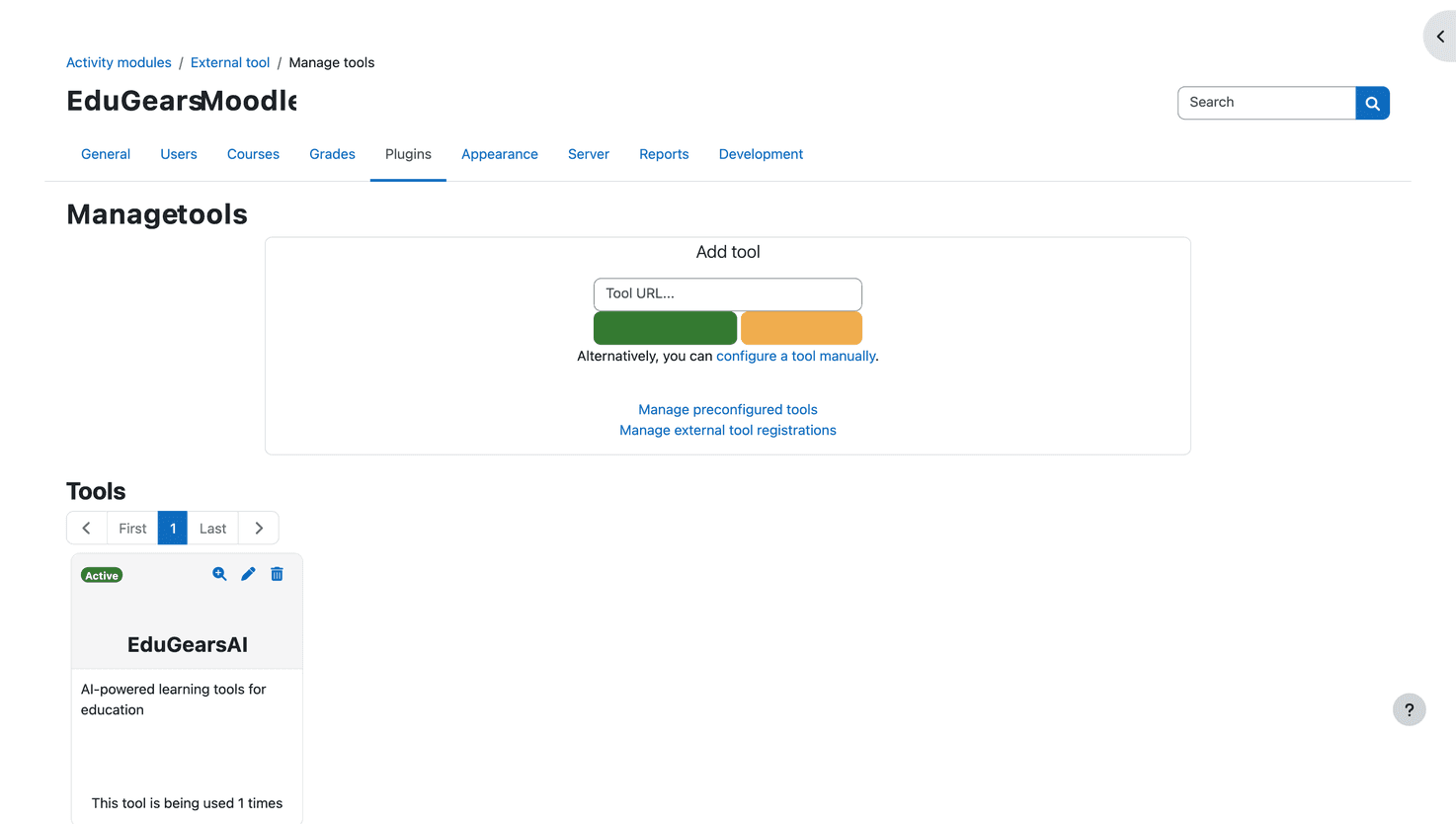
Masuk ke LMS Anda sebagai administrator dan navigasikan ke alat eksternal atau pengaturan LTI. Di Moodle: Administrasi Situs → Plugin → Modul Aktivitas → Alat Eksternal → Kelola alat.
Masukkan URL Registrasi
Tempelkan URL registrasi EduGears AI ke dalam bidang URL Alat dan mulai registrasi LTI Advantage. Di Moodle, klik "Tambahkan LTI Advantage".
URL Pendaftaran
https://lti-api.edugears.ai/lti/register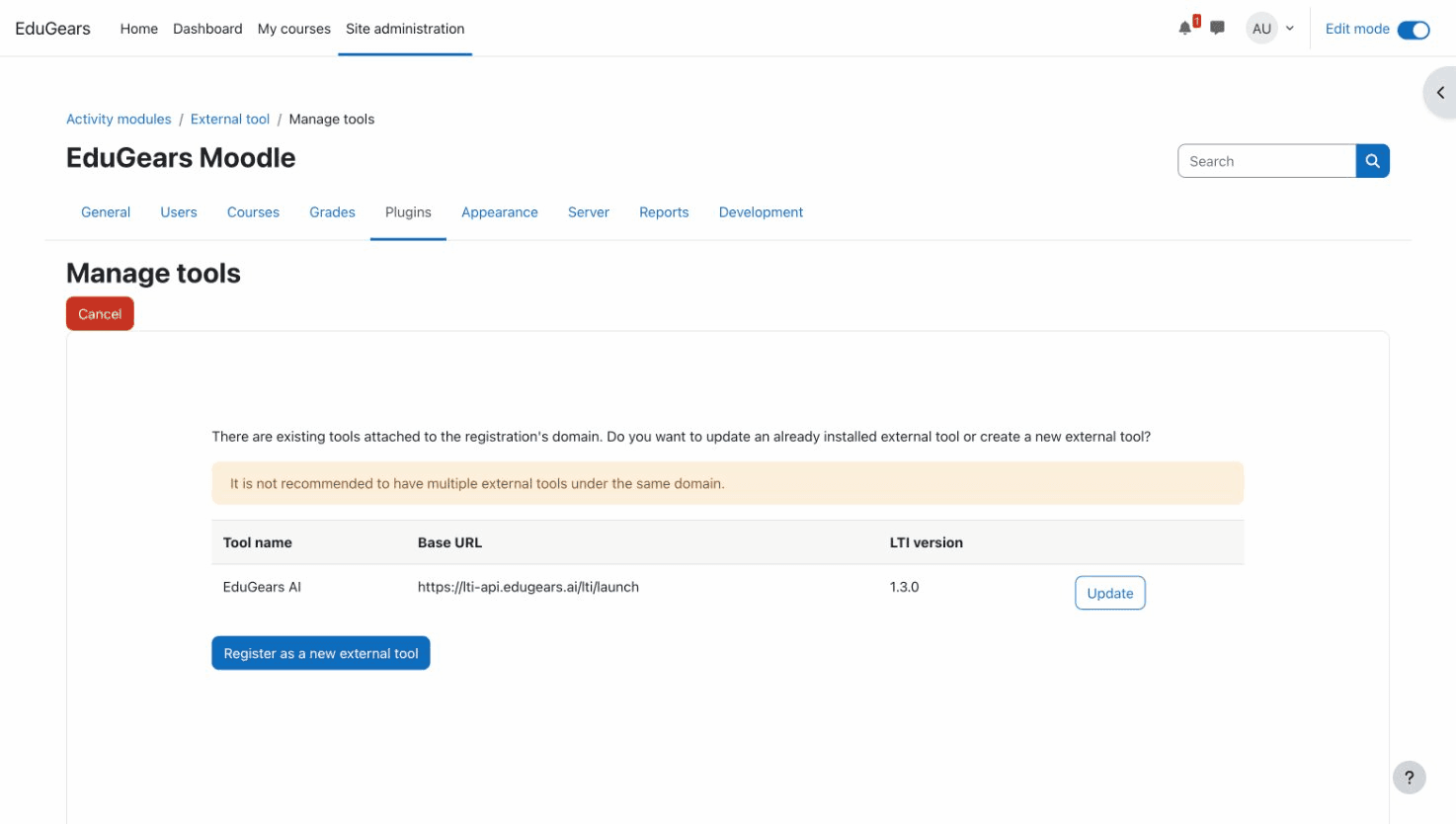
Aktifkan Alat
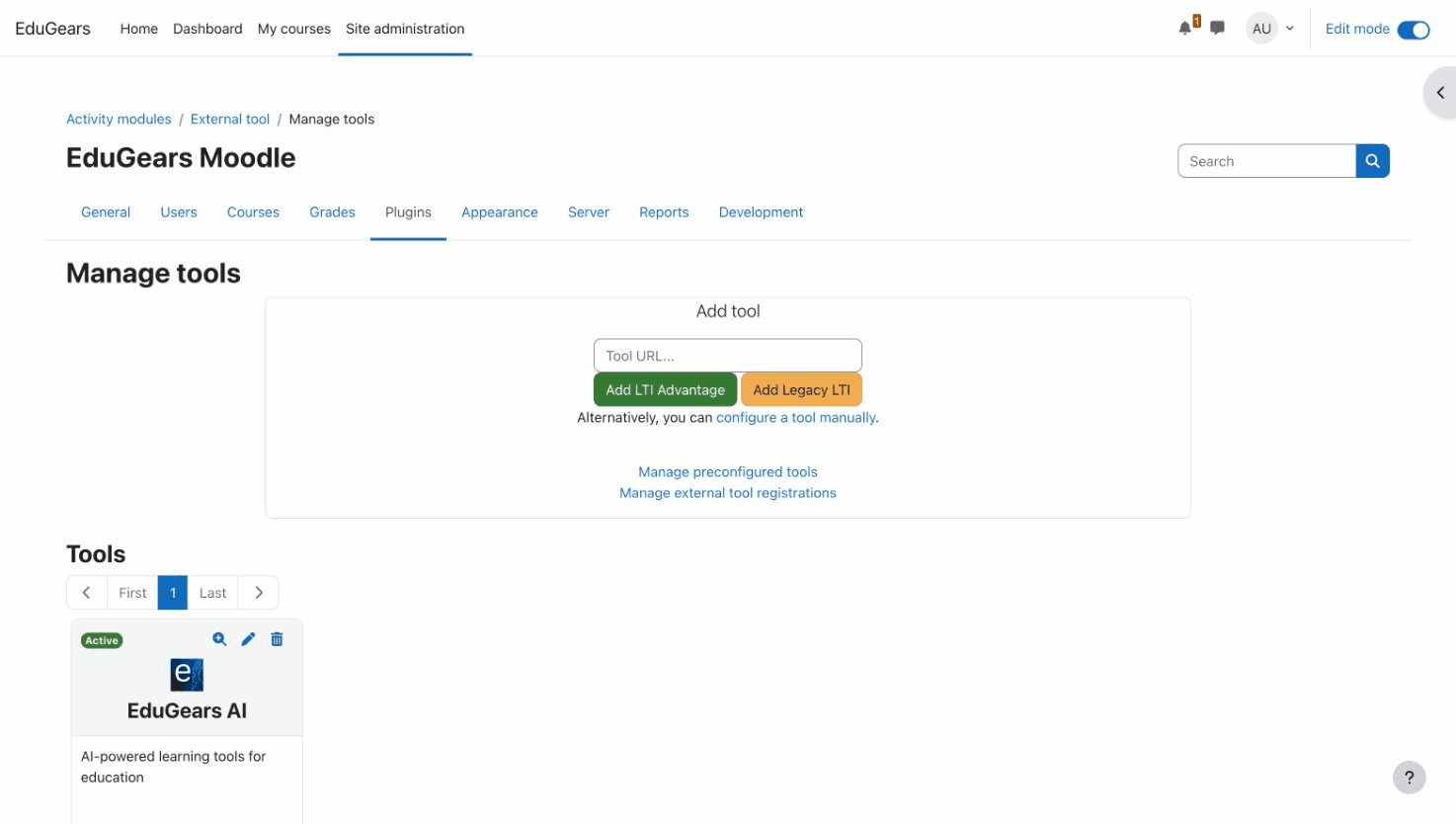
Setelah registrasi selesai, EduGears AI akan muncul dalam daftar alat. Aktifkan agar tersedia. Di Moodle, klik tombol Aktifkan — kartu alat harus menunjukkan lencana Aktif berwarna hijau.
Aktifkan di Pemilih Aktivitas
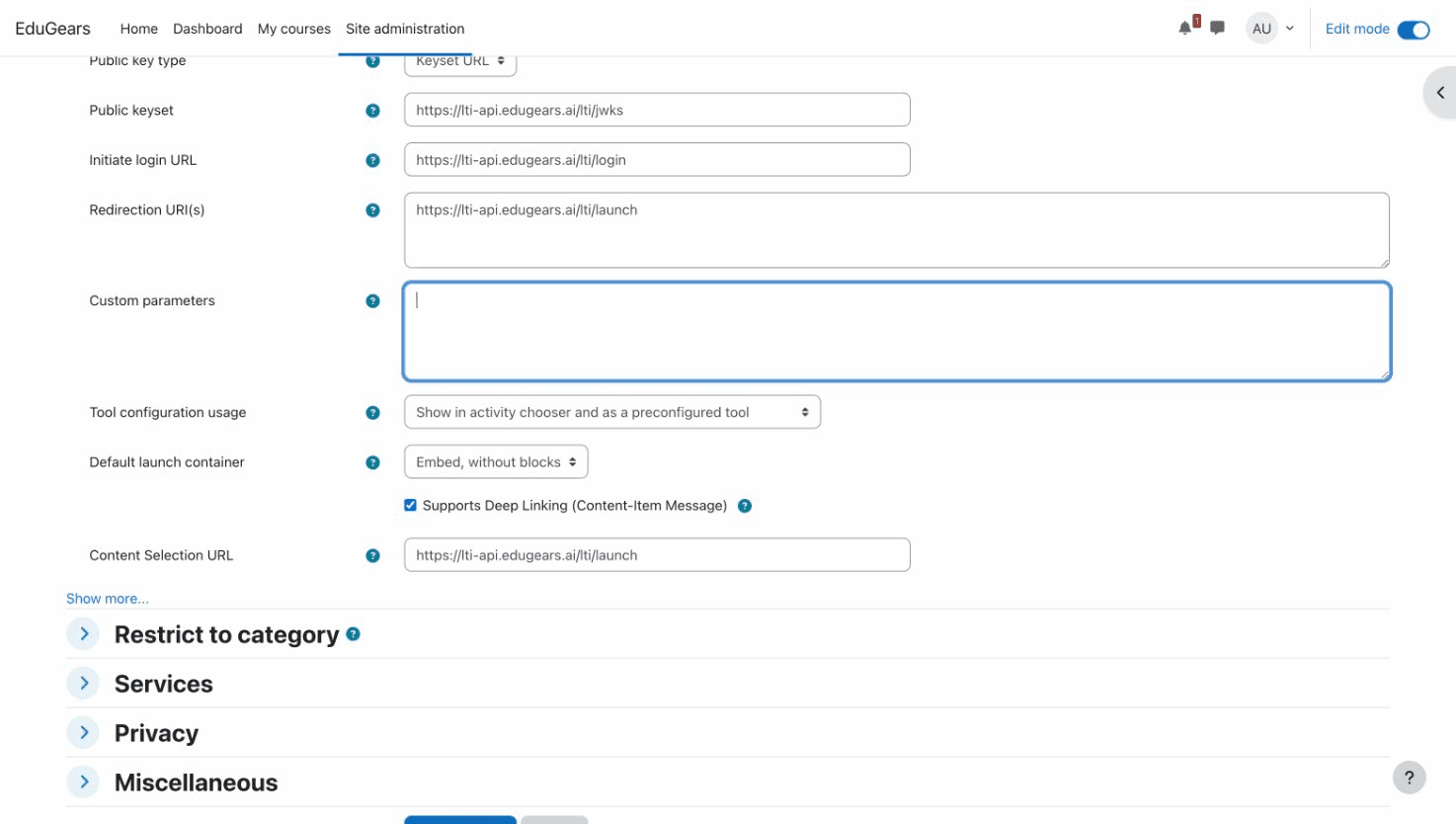
Di Moodle, klik ikon edit (pensil) pada kartu alat EduGears AI. Gulir ke bawah ke "Penggunaan konfigurasi alat" dan atur ke "Tampilkan di pemilih aktivitas dan sebagai alat yang sudah dikonfigurasi". Klik Simpan perubahan. Platform LMS lainnya mungkin memiliki pengaturan visibilitas serupa.
Tambahkan ke Kursus
Buka kursus apa pun dan aktifkan pengeditan. Tambahkan EduGears AI sebagai aktivitas. Di Moodle, klik "+ Tambahkan aktivitas atau sumber daya" dan pilih EduGears AI dari pemilih aktivitas.
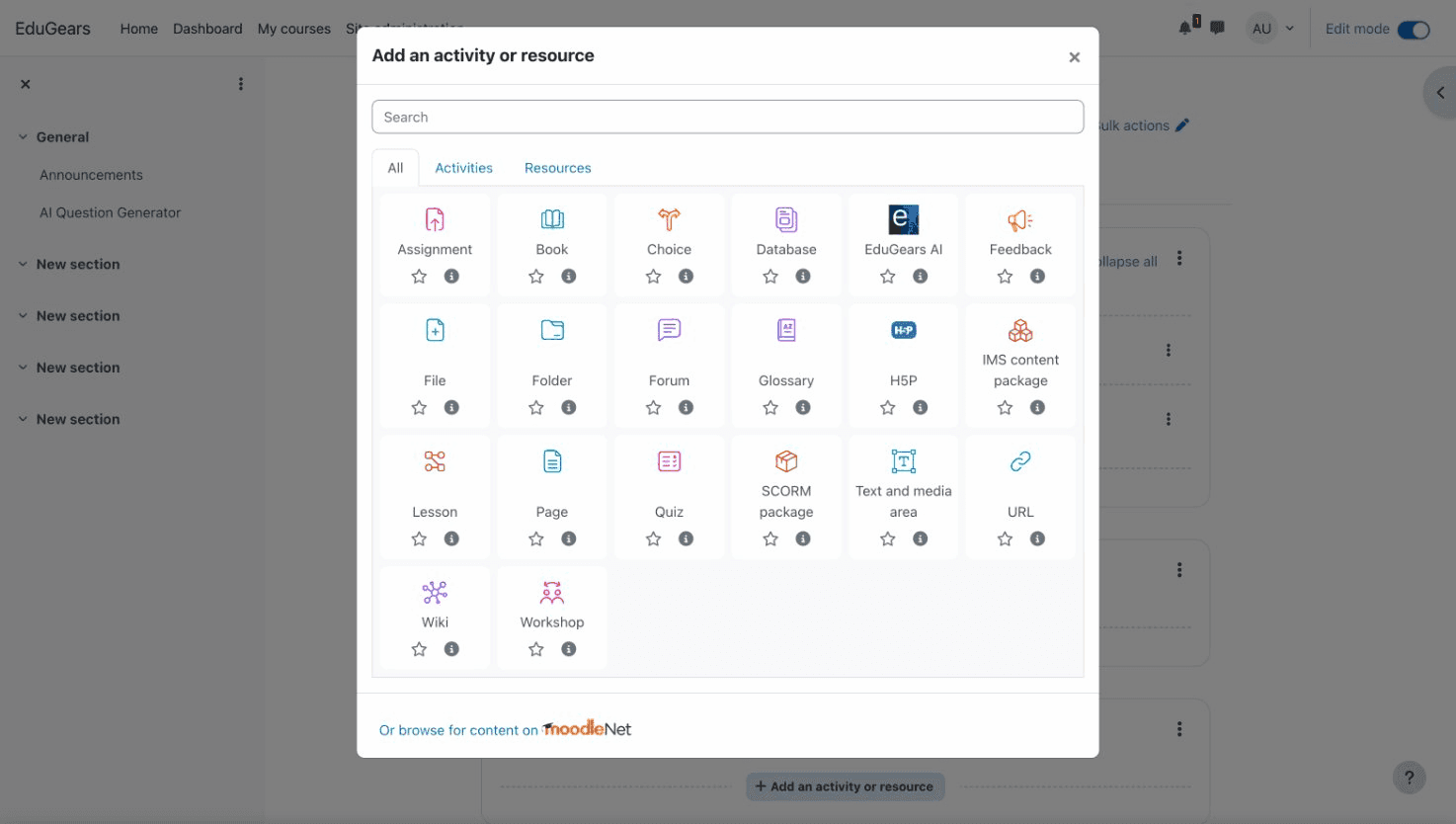
Pilih Alat AI
Pemilih konten akan terbuka menunjukkan semua alat AI yang tersedia — Pembuat Pertanyaan, Pembuat Slide, Penilaian AI, Tutor AI, dan lainnya. Klik alat yang Anda inginkan, lalu klik Tambahkan ke Kursus.
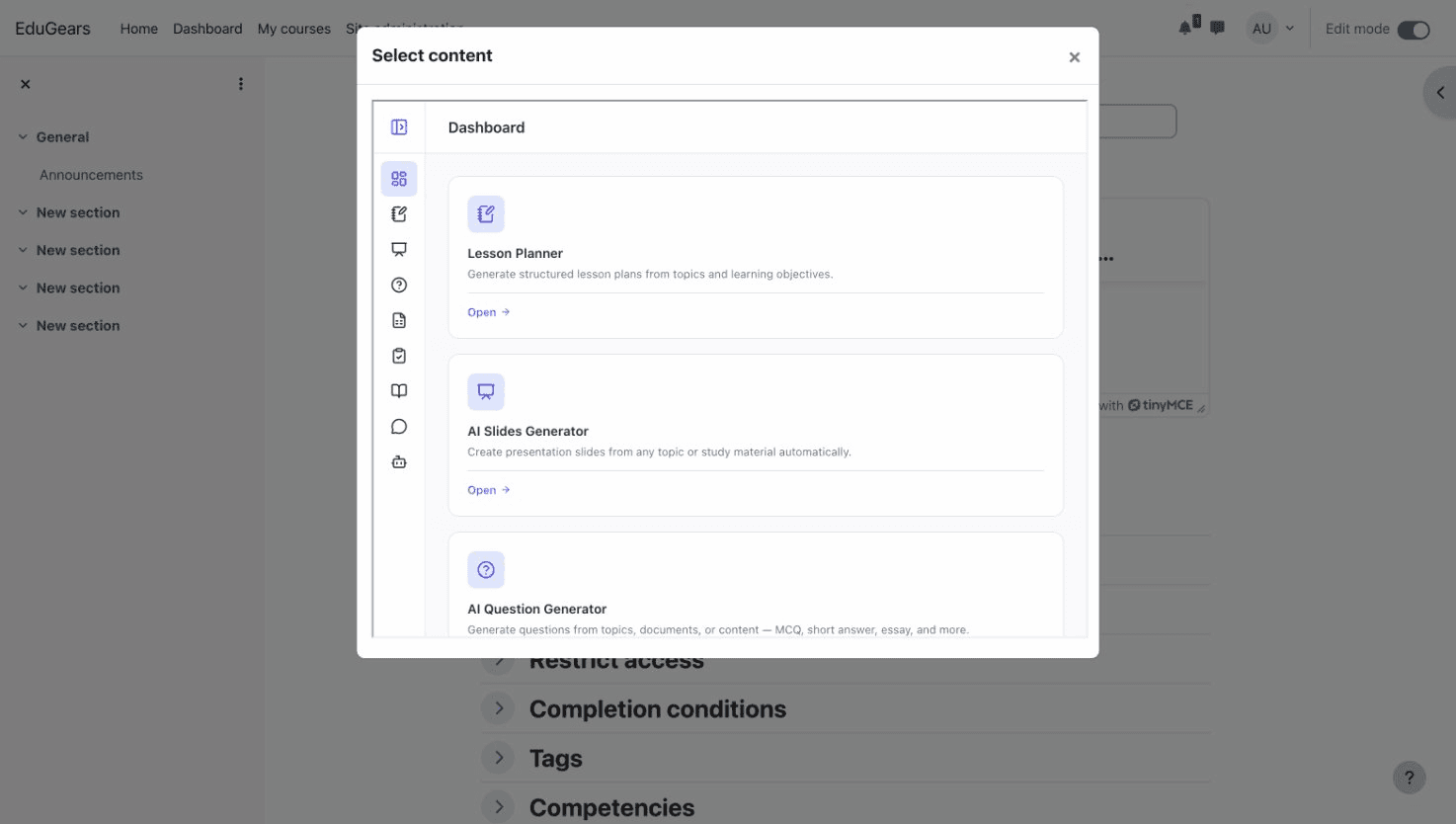
Simpan dan Luncurkan
Simpan aktivitas dan luncurkan segera. Siswa sekarang dapat mengklik aktivitas untuk menggunakan alat AI — tidak perlu login terpisah. Otentikasi terjadi secara otomatis melalui LMS Anda.
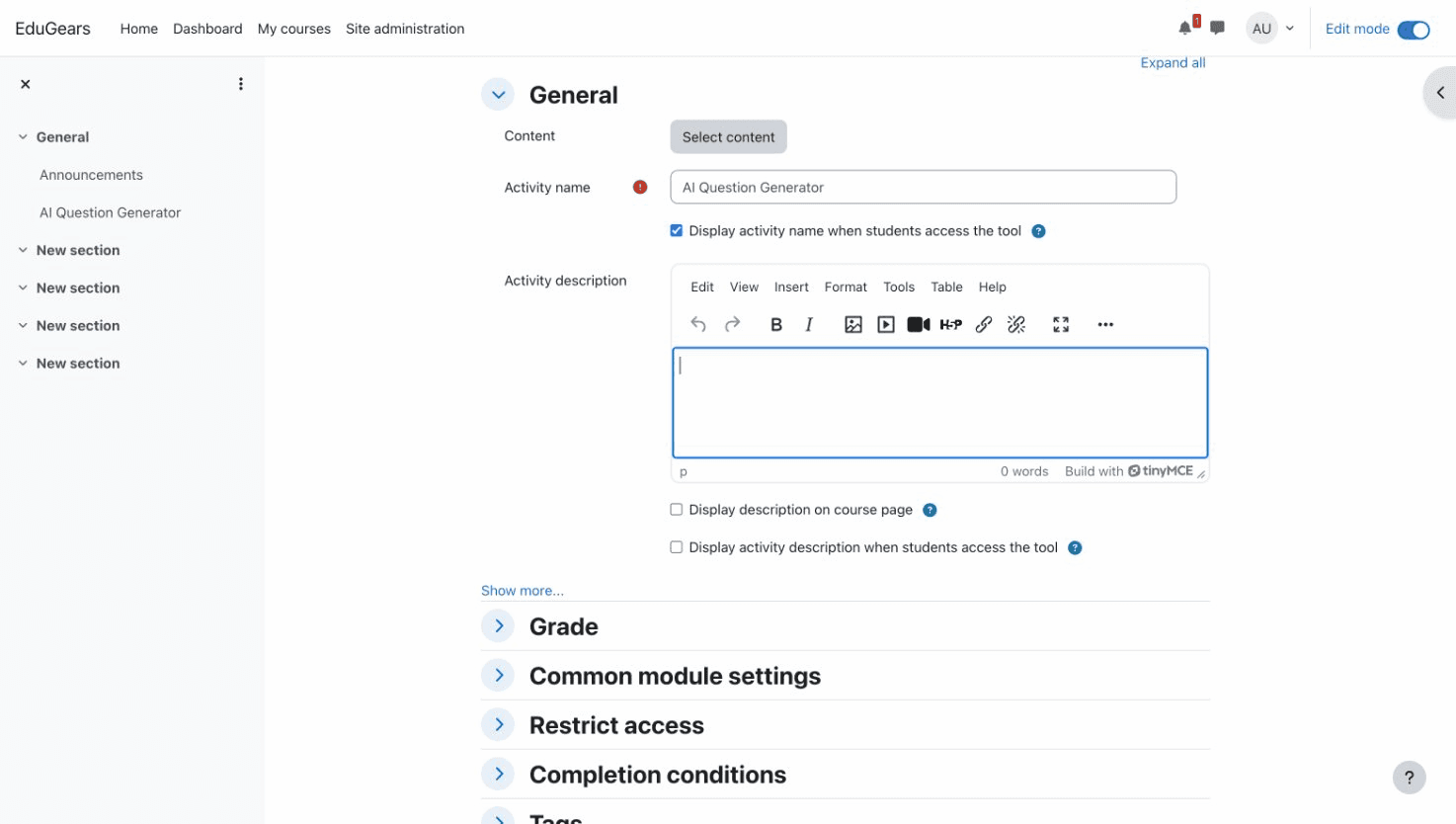
Tonton Video Pengaturan Canvas
Prasyarat
- Canvas (cloud atau di-host sendiri) dengan dukungan LTI 1.3 Advantage
- Akun Canvas atau Admin Sub-Akun (Admin Situs TIDAK cukup)
- Peluncuran dua langkah: pendaftaran tingkat akun terlebih dahulu, lalu aktifkan kursus per kursus dengan ID Klien
Dukungan sinkronisasi Canvas Blueprint: Instal sekali di tingkat akun, aktifkan di kursus induk, dan konten + analitik mengalir otomatis ke setiap bagian anak yang terhubung.
Buka Kunci Pengembang
Masuk ke Canvas sebagai Administrator sub-akun atau root-akun (bukan Admin Situs). Dari navigasi global, pergi ke Admin → pilih akun Anda → Kunci Pengembang.
Buat Registrasi LTI
Klik + Kunci Pengembang → Registrasi LTI. Tempel URL registrasi EduGears AI ke dalam kolom dan klik Lanjutkan. Canvas akan mengambil konfigurasi alat dan memandu Anda melalui dialog registrasi LTI 1.3 standar.
URL Pendaftaran
https://lti-api.edugears.ai/lti/registerTutup (jangan batalkan) dan Aktifkan Kunci
Setelah dialog registrasi selesai, gunakan tombol Tutup — bukan Batal — untuk menutupnya. Segarkan halaman Kunci Pengembang, temukan kunci EduGears AI baru, dan alihkan statusnya ke AKTIF. Pastikan kolom Status menunjukkan Diaktifkan.
Privasi & Navigasi (opsional tetapi direkomendasikan)
Edit pengaturan penempatan pada kunci EduGears AI. Kami merekomendasikan untuk menghapusnya dari navigasi kursus global agar tidak muncul sebagai item sidebar di setiap kursus. Pilih apakah akan membagikan nama dan email siswa dengan alat, atau gunakan opsi daftar anonim — EduGears AI berfungsi dengan cara apa pun.
Salin ID Klien
Dari halaman Kunci Pengembang, temukan kolom ID Klien di sebelah kunci EduGears AI (nomor panjang). Salin — Anda akan menempelkannya ke setiap kursus yang Anda inginkan agar EduGears AI muncul.
Instal di Kursus
Buka kursus target → Pengaturan → tab Aplikasi → + Aplikasi → Jenis Konfigurasi: Dengan ID Klien. Tempel ID Klien dan klik Kirim, lalu Instal. EduGears AI sekarang tersedia di dalam modul, tugas, dan pemilih alat eksternal kursus tersebut.
Tonton Video Pengaturan URL LTI (contoh Moodle)
Prasyarat
- Moodle 4.0+, Canvas, Blackboard, Brightspace, atau LMS yang kompatibel dengan LTI 1.3
- akses administrator LMS
- URL LMS yang dapat diakses publik (bukan localhost)
Penting: LMS Anda harus dapat dijangkau dari internet agar pendaftaran dinamis dapat diselesaikan — baik dengan plugin Moodle maupun tanpanya. Jika Moodle Anda berada di belakang firewall, di hostname intranet, atau di jaringan pribadi, daftarkan secara manual sebagai gantinya: tempelkan kode pendaftaran dari plugin bersama dokumen JWKS publik situs Anda di lti-api.edugears.ai/portal/register-manual. Pendaftaran manual hanya untuk pengujian: nilai tidak dapat dikirim kembali ke buku nilai Moodle yang tidak dapat dijangkau server kami.
Buka Pengaturan Alat Eksternal
Masuk ke LMS Anda sebagai administrator dan navigasikan ke alat eksternal atau pengaturan LTI. Di Moodle: Administrasi Situs → Plugin → Modul Aktivitas → Alat Eksternal → Kelola alat.
Masukkan URL Registrasi
Tempelkan URL registrasi EduGears AI ke dalam bidang URL Alat dan mulai registrasi LTI Advantage. Di Moodle, klik "Tambahkan LTI Advantage".
URL Pendaftaran
https://lti-api.edugears.ai/lti/registerAktifkan Alat
Setelah registrasi selesai, EduGears AI akan muncul dalam daftar alat. Aktifkan agar tersedia. Di Moodle, klik tombol Aktifkan — kartu alat harus menunjukkan lencana Aktif berwarna hijau.
Aktifkan di Pemilih Aktivitas
Di Moodle, klik ikon edit (pensil) pada kartu alat EduGears AI. Gulir ke bawah ke "Penggunaan konfigurasi alat" dan atur ke "Tampilkan di pemilih aktivitas dan sebagai alat yang sudah dikonfigurasi". Klik Simpan perubahan. Platform LMS lainnya mungkin memiliki pengaturan visibilitas serupa.
Tambahkan ke Kursus
Buka kursus apa pun dan aktifkan pengeditan. Tambahkan EduGears AI sebagai aktivitas. Di Moodle, klik "+ Tambahkan aktivitas atau sumber daya" dan pilih EduGears AI dari pemilih aktivitas.
Pilih Alat AI
Pemilih konten akan terbuka menunjukkan semua alat AI yang tersedia — Pembuat Pertanyaan, Pembuat Slide, Penilaian AI, Tutor AI, dan lainnya. Klik alat yang Anda inginkan, lalu klik Tambahkan ke Kursus.
Simpan dan Luncurkan
Simpan aktivitas dan luncurkan segera. Siswa sekarang dapat mengklik aktivitas untuk menggunakan alat AI — tidak perlu login terpisah. Otentikasi terjadi secara otomatis melalui LMS Anda.
Alat AI Tersedia
| Alat | Deskripsi |
|---|---|
| Modul Kursus AI | Bangun seluruh kursus dari silabus dengan pelajaran, slide, kuis, dan lainnya yang dihasilkan secara otomatis |
| Generator Pertanyaan AI | Hasilkan pertanyaan dari topik untuk kuis dan penilaian |
| Bank Pertanyaan | Kolam pertanyaan yang dapat digunakan kembali — simpan pertanyaan yang dihasilkan AI, buat secara manual, atau impor bank Canvas yang ada sebagai QTI |
| Set Latihan | Latihan mandiri siswa dari bank, generator, modul kursus, riwayat, atau entri manual — termasuk mode kartu flash |
| Kuis | Kuis dan ujian akhir yang dinilai dengan kelompok pertanyaan (pengundian acak per siswa) dan pengembalian nilai Canvas |
| Rubrik | Kriteria khusus + tingkat kinerja; lampirkan ke kuis atau esai untuk penilaian AI dalam satu kali dengan rincian per kriteria |
| Generator Slide AI | Buat slide presentasi dari topik apa pun |
| Penilaian AI | Penilaian dibantu AI dengan umpan balik terperinci dan pengembalian nilai |
| Tutor AI | Tutor AI interaktif untuk tanya jawab siswa dan pembelajaran terpandu |
| Panduan Belajar AI | Hasilkan panduan belajar dan materi revisi |
| Generator Lembar Kerja AI | Hasilkan lembar kerja latihan dan aktivitas |
| Perencana Pelajaran AI | Hasilkan rencana pelajaran dari topik dan tujuan pembelajaran |
| Asisten AI | Asisten pengajar AI untuk instruktur |
| Editor Teks Kaya dengan Gambar AI | Editor WYSIWYG di setiap alat AI — sisipkan gambar yang dihasilkan AI secara inline, plus tabel, matematika LaTeX, kode, tautan, dan sematan YouTube |
| Kecerdasan Kurikulum | Unggah materi kursus dan setiap alat AI menghasilkan konten yang selaras dengan kurikulum Anda yang sebenarnya |
Pertanyaan yang Sering Diajukan
Metode pengaturan mana yang harus saya gunakan?
Gunakan tab Moodle jika Anda menggunakan Moodle — metode plugin lebih mudah, karena membuatkan alat eksternal untuk Anda dalam satu klik. Gunakan tab Semua LMS untuk Canvas, Blackboard, Brightspace, atau jika Anda lebih suka tidak menginstal plugin di Moodle. Bagaimanapun juga Moodle Anda harus dapat dijangkau dari internet; jika tidak, pendaftaran manual memungkinkan Anda menguji, tetapi nilai tidak akan dikirim kembali.
Apakah siswa memerlukan akun EduGears AI?
Tidak. Siswa secara otomatis diautentikasi melalui integrasi LTI LMS Anda. Mereka cukup mengklik aktivitas di kursus mereka.
Bisakah saya menambahkan beberapa alat AI ke dalam satu kursus?
Ya! Tambahkan sebanyak mungkin alat yang Anda inginkan. Setiap alat akan muncul sebagai aktivitas terpisah.
Platform LMS mana yang didukung?
EduGears AI bekerja dengan LMS apa pun yang mendukung LTI 1.3, termasuk Moodle (4.0+), Canvas, Blackboard, dan Brightspace. Plugin Moodle memerlukan Moodle 4.0+.
Apa itu Bring Your Own Key (BYOK)?
BYOK memungkinkan Anda menghubungkan kunci API Anda sendiri dari penyedia AI yang didukung (OpenAI, Anthropic, Google, DeepSeek, Sarvam AI) sehingga AI berjalan di akun penyedia Anda sendiri dengan biaya penyedia alih-alih memakai kredit AI. Kunci dienkripsi dan disimpan dengan aman per institusi. Sebagai alternatif, Anda dapat menggunakan penyedia AI default dari EduGears AI.
Apakah data aman?
Ya. EduGears AI menggunakan standar LTI 1.3 Advantage dengan OAuth 2.0 dan JWT yang ditandatangani. Semua komunikasi diamankan secara kriptografi. Tidak ada kata sandi yang dibagikan.
Bisakah saya membatasi alat AI mana yang tersedia?
Ya. Hubungi kami di support@edugears.ai untuk menyesuaikan alat mana yang muncul di pemilih konten untuk institusi Anda.
Alat tidak muncul di pemilih aktivitas?
Jika Anda menggunakan metode URL di Moodle, pastikan Anda telah menyelesaikan langkah "Aktifkan di Pemilih Aktivitas" — edit alat di halaman Kelola alat dan atur "Penggunaan konfigurasi alat" ke "Tampilkan di pemilih aktivitas dan sebagai alat yang telah dikonfigurasi sebelumnya". Metode Plugin melakukan ini secara otomatis.
Saya mendapatkan "Pendaftaran Gagal" dengan metode URL?
Ini biasanya berarti LMS Anda tidak dapat dijangkau dari internet (firewall, localhost, jaringan pribadi). Beralih ke plugin Moodle tidak akan memperbaikinya — pendaftaran melalui plugin juga diverifikasi server-ke-server. Pendaftaran manual menghubungkan Anda untuk pengujian: plugin memberi Anda kode pendaftaran, dan Anda menempelkannya bersama dokumen JWKS publik situs Anda di lti-api.edugears.ai/portal/register-manual. Nilai tetap tidak dapat dikirim kembali selama server kami tidak dapat menjangkau LMS Anda — untuk kursus yang berjalan, buat LMS Anda dapat dijangkau.