Guida all'installazione
Fai funzionare EduGears AI nel tuo LMS in meno di 3 minuti.
Opzione 1: Installa il plugin Moodle (consigliato)
Guarda il video di configurazione Plugin
Prerequisiti
- Moodle 4.0 o successivo (Moodle 4.5+ consigliato) — self-hosted, o Moodle Cloud Premium con installazione plugin abilitata
- Accesso amministratore Moodle (o URL di registrazione LTI universale — vedi scheda 'Tutti gli LMS' — per Moodle Cloud Starter)
Dietro un firewall o su una rete privata? La registrazione con un clic richiede un Moodle raggiungibile dai nostri server, così come il metodo tramite URL senza plugin. Se il tuo è su una rete privata, dietro un WAF o su localhost, il plugin ti fornisce invece un codice di registrazione: incollalo insieme al documento JWKS pubblico del tuo sito su lti-api.edugears.ai/portal/register-manual. Moodle Cloud Premium funziona con la procedura con un clic.
Installa il Plugin
Scarica il plugin EduGears AI LTI dalla directory dei Plugin di Moodle e installalo tramite Amministrazione del Sito → Plugin → Installa plugin. Clicca su "Installa plugin dal file ZIP" e segui le istruzioni.
Scarica dalla Directory dei Plugin di MoodleRegistra EduGears AI
Dopo l'installazione, clicca sul pulsante "Registra EduGears AI" nella notifica di installazione — o vai su Amministrazione del Sito → Plugin → Plugin locali → EduGears AI LTI e clicca sul pulsante Registra. Lo strumento viene creato localmente in Moodle e il tuo browser invia la registrazione a EduGears AI, che verifica l'URL JWKS pubblico del tuo sito. Un codice di conferma viene visualizzato al successo. Se il tuo Moodle non è raggiungibile da internet, il plugin ti fornisce invece un codice di registrazione da completare manualmente.
Aggiungi a un Corso
Apri qualsiasi corso e attiva la modalità Modifica. Clicca su "+ Aggiungi un'attività o risorsa" in qualsiasi sezione, quindi seleziona EduGears AI dal selettore di attività.
Scegli uno Strumento AI & Avvia
Si aprirà un selettore di contenuti che mostrerà tutti gli strumenti AI disponibili — Generatore di Domande, Generatore di Diapositive, Valutazione AI, Tutor AI e altro ancora. Clicca sullo strumento desiderato, quindi clicca su Aggiungi al Corso. Gli studenti possono ora cliccare sull'attività per utilizzare lo strumento AI — non è richiesto un login separato.
Opzione 2: Registrazione tramite URL LTI
Preferisci non installare un plugin? Registra EduGears AI direttamente con l'URL di registrazione LTI universale — gli stessi passaggi della scheda Tutti gli LMS. Il tuo sito Moodle deve essere raggiungibile da internet.
Guarda il video di configurazione URL LTI (Esempio di Moodle)
Prerequisiti
- Moodle 4.0+, Canvas, Blackboard, Brightspace o qualsiasi LMS compatibile con LTI 1.3
- Accesso amministratore LMS
- Un URL LMS accessibile pubblicamente (non localhost)
Importante: Il tuo LMS deve essere raggiungibile da internet perché la registrazione dinamica vada a buon fine — con il plugin Moodle come senza. Se il tuo Moodle è dietro un firewall, su un hostname intranet o su una rete privata, registralo invece manualmente: incolla il codice di registrazione del plugin insieme al documento JWKS pubblico del tuo sito su lti-api.edugears.ai/portal/register-manual.
Apri Impostazioni Strumenti Esterni
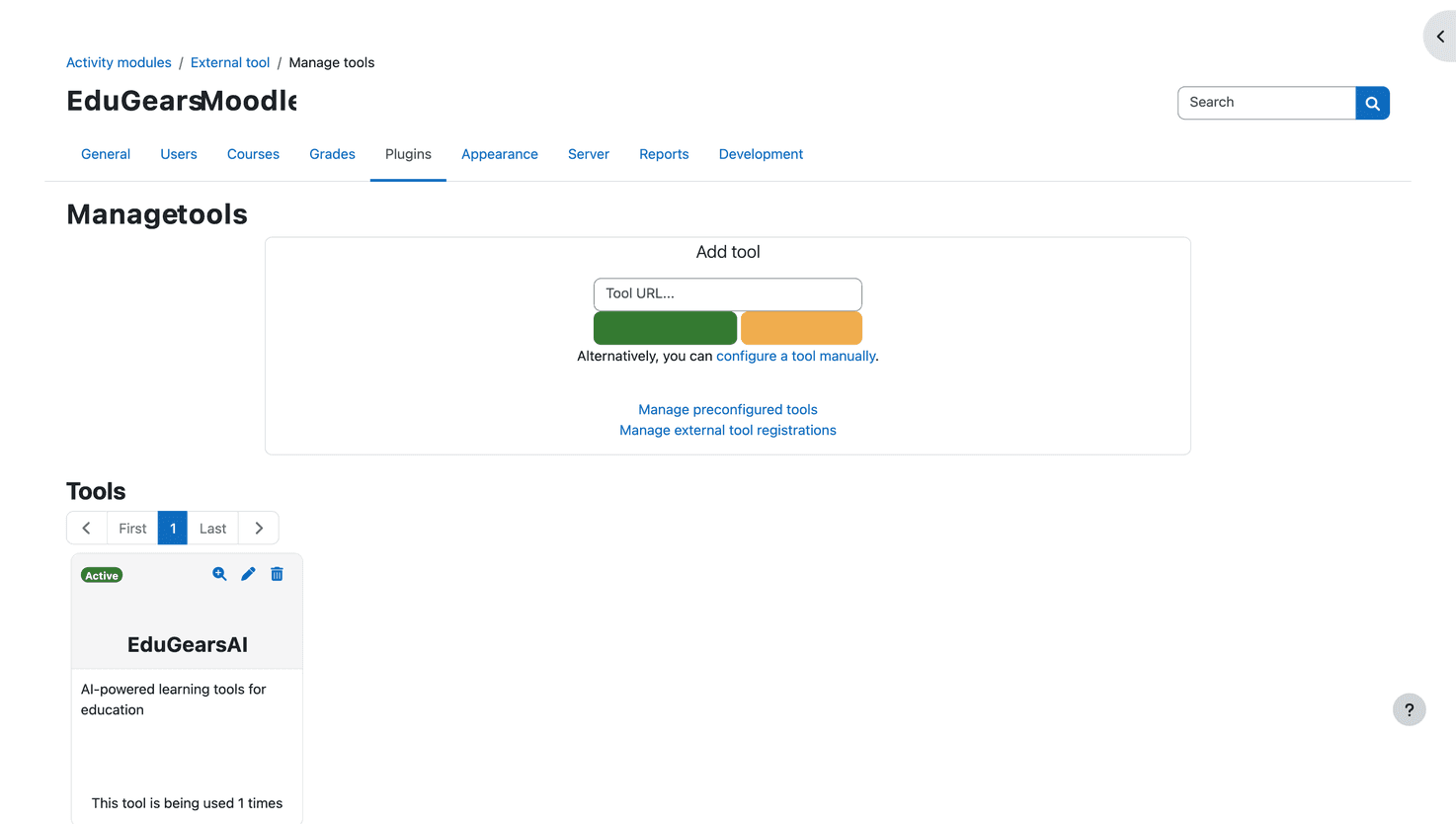
Accedi al tuo LMS come amministratore e naviga verso gli strumenti esterni o le impostazioni LTI. In Moodle: Amministrazione del sito → Plugin → Moduli attività → Strumento esterno → Gestisci strumenti.
Inserisci l'URL di Registrazione
Incolla l'URL di registrazione di EduGears AI nel campo URL dello Strumento e avvia la registrazione LTI Advantage. In Moodle, clicca "Aggiungi LTI Advantage".
URL di Registrazione
https://lti-api.edugears.ai/lti/register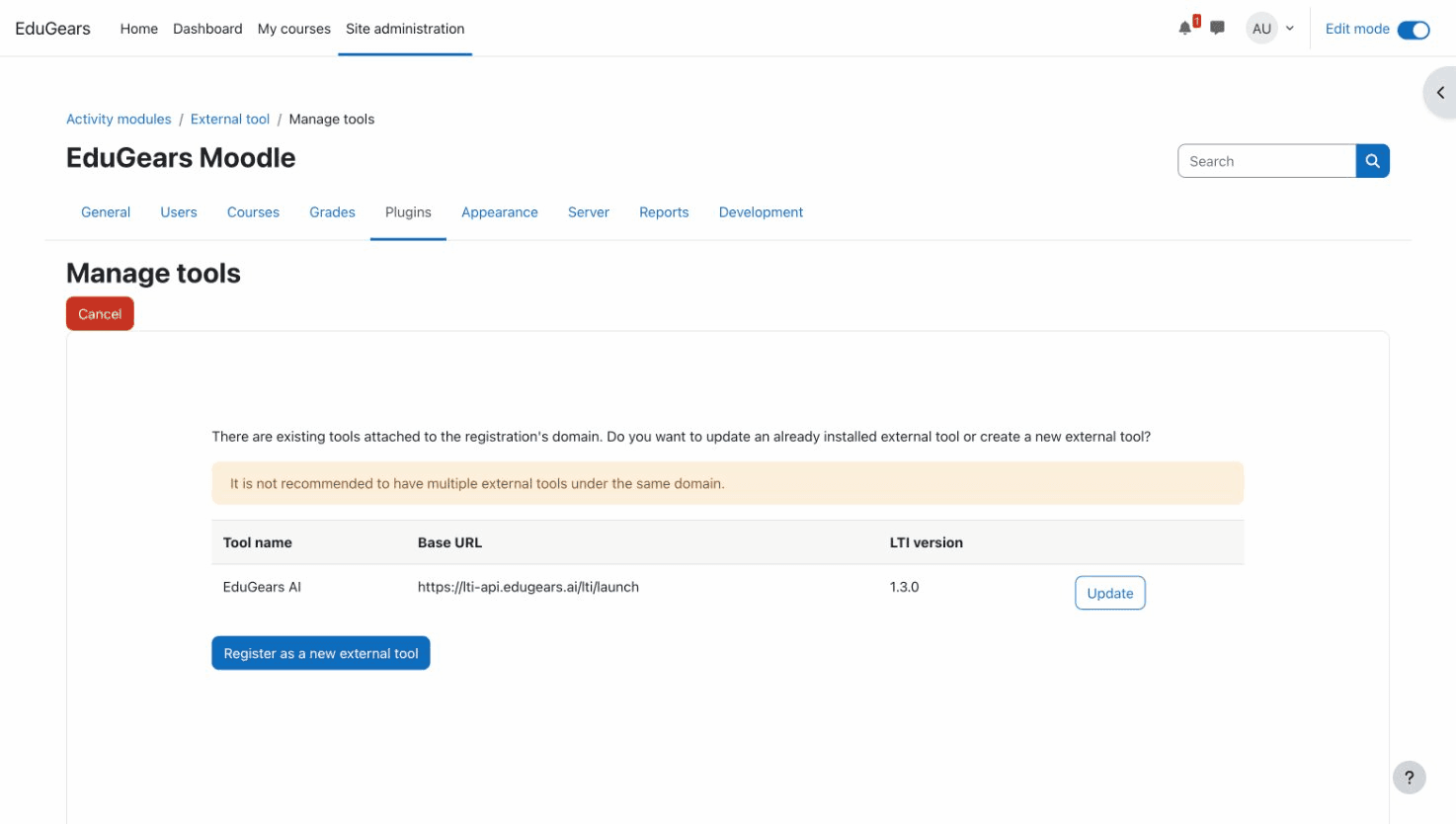
Attiva lo Strumento
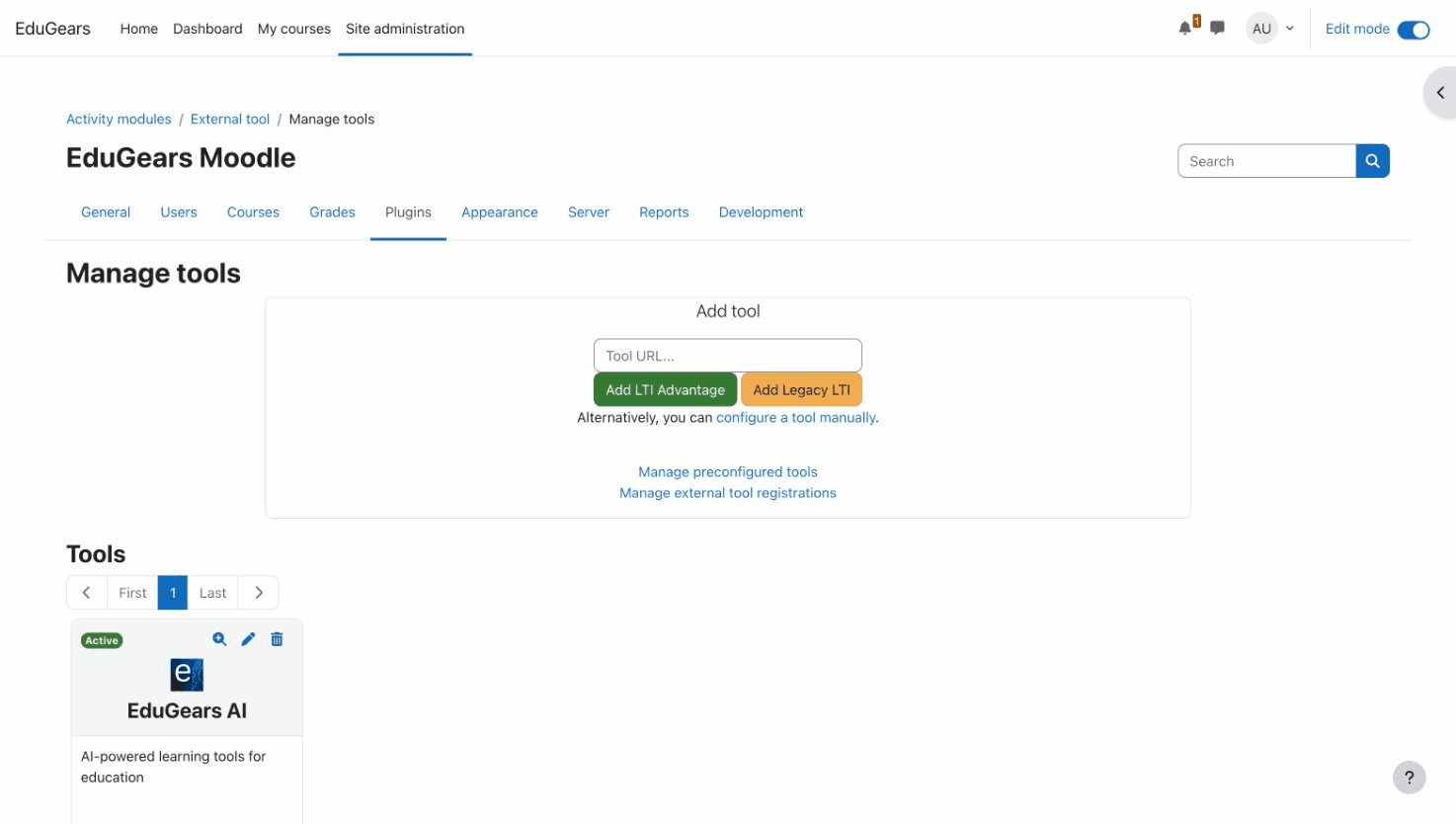
Dopo il completamento della registrazione, EduGears AI apparirà nell'elenco degli strumenti. Attivalo per renderlo disponibile. In Moodle, clicca il pulsante Attiva — la scheda dello strumento dovrebbe mostrare un badge verde Attivo.
Abilita nel Selettore di Attività
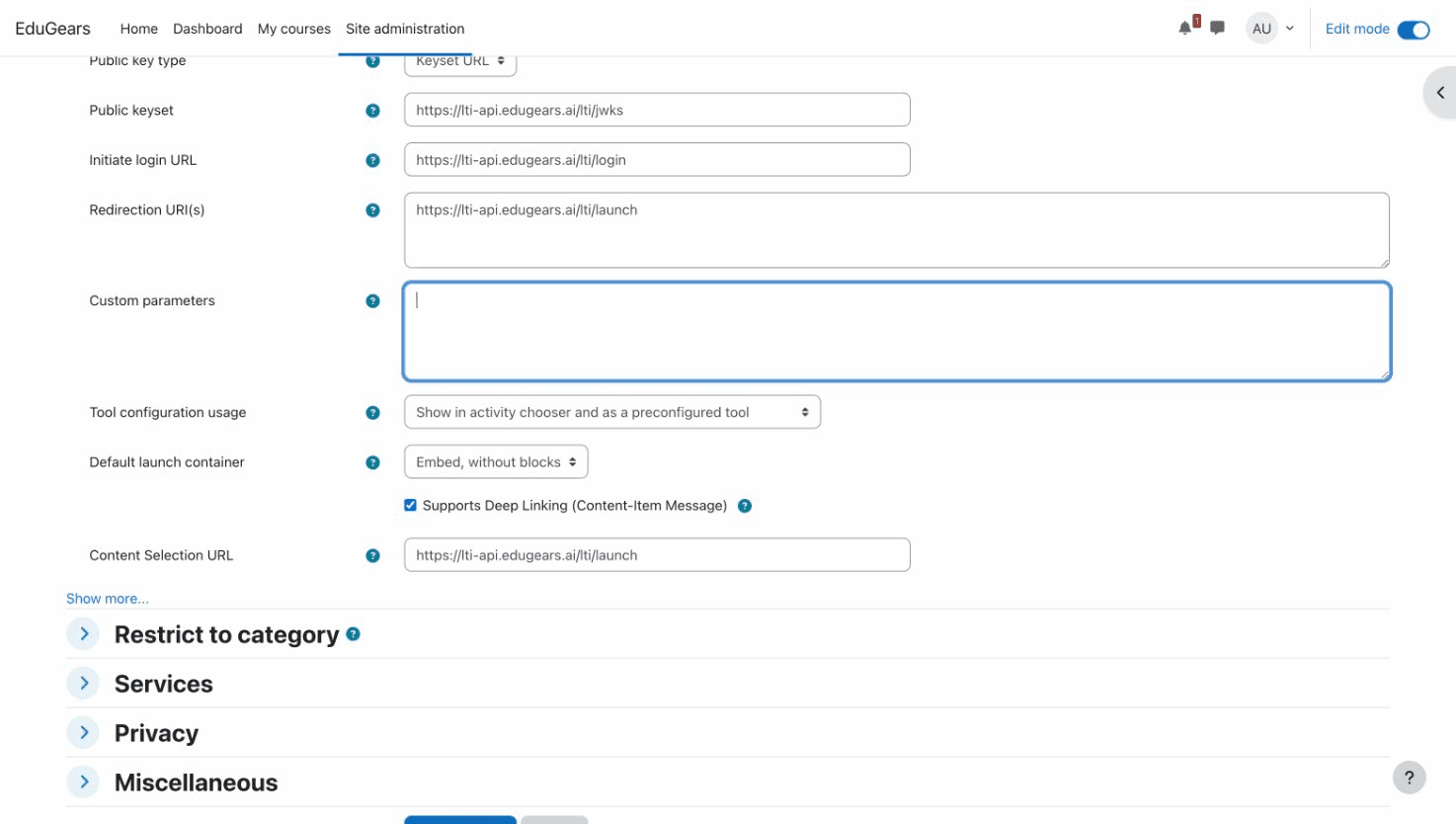
In Moodle, clicca l'icona di modifica (matita) sulla scheda dello strumento EduGears AI. Scorri fino a "Uso della configurazione dello strumento" e impostalo su "Mostra nel selettore di attività e come strumento preconfigurato". Clicca Salva modifiche. Altre piattaforme LMS potrebbero avere impostazioni di visibilità simili.
Aggiungi a un Corso
Apri qualsiasi corso e attiva la modifica. Aggiungi EduGears AI come attività. In Moodle, clicca "+ Aggiungi un'attività o risorsa" e seleziona EduGears AI dal selettore di attività.
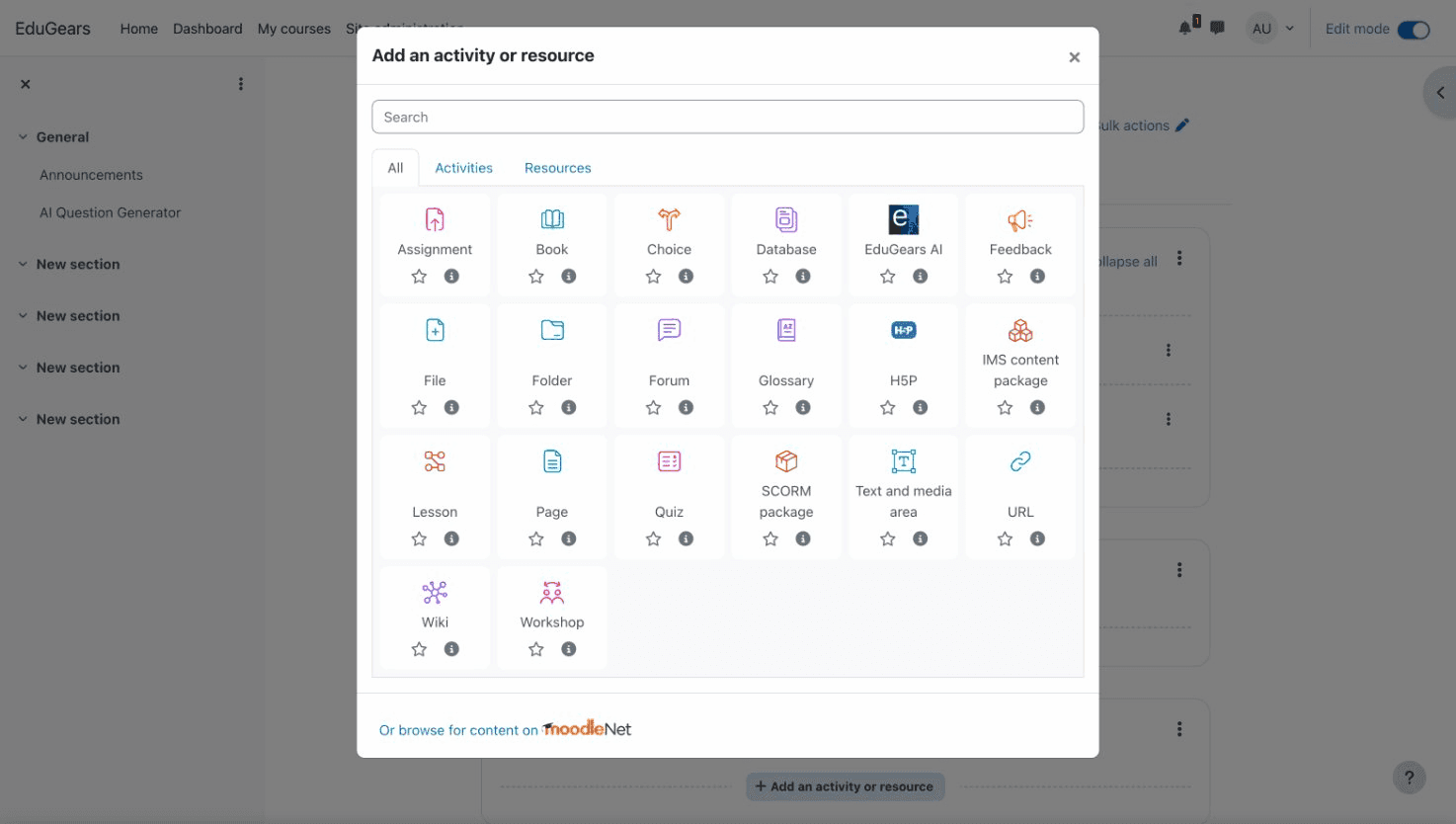
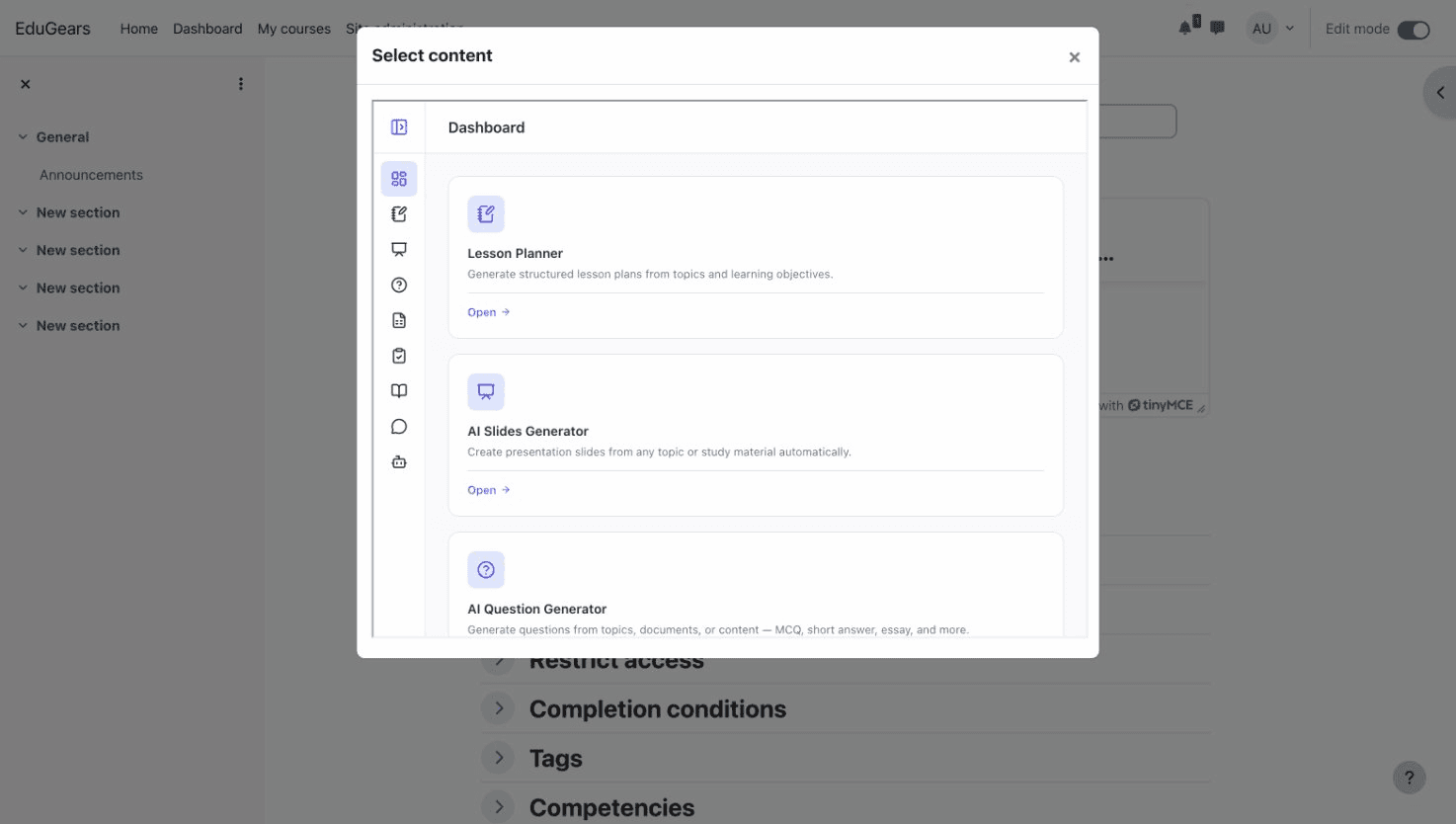
Scegli uno strumento AI
Si aprirà un selettore di contenuti che mostra tutti gli strumenti AI disponibili — Generatore di Domande, Generatore di Diapositive, Valutazione AI, Tutor AI e altro ancora. Clicca sullo strumento desiderato, quindi clicca su Aggiungi al Corso.
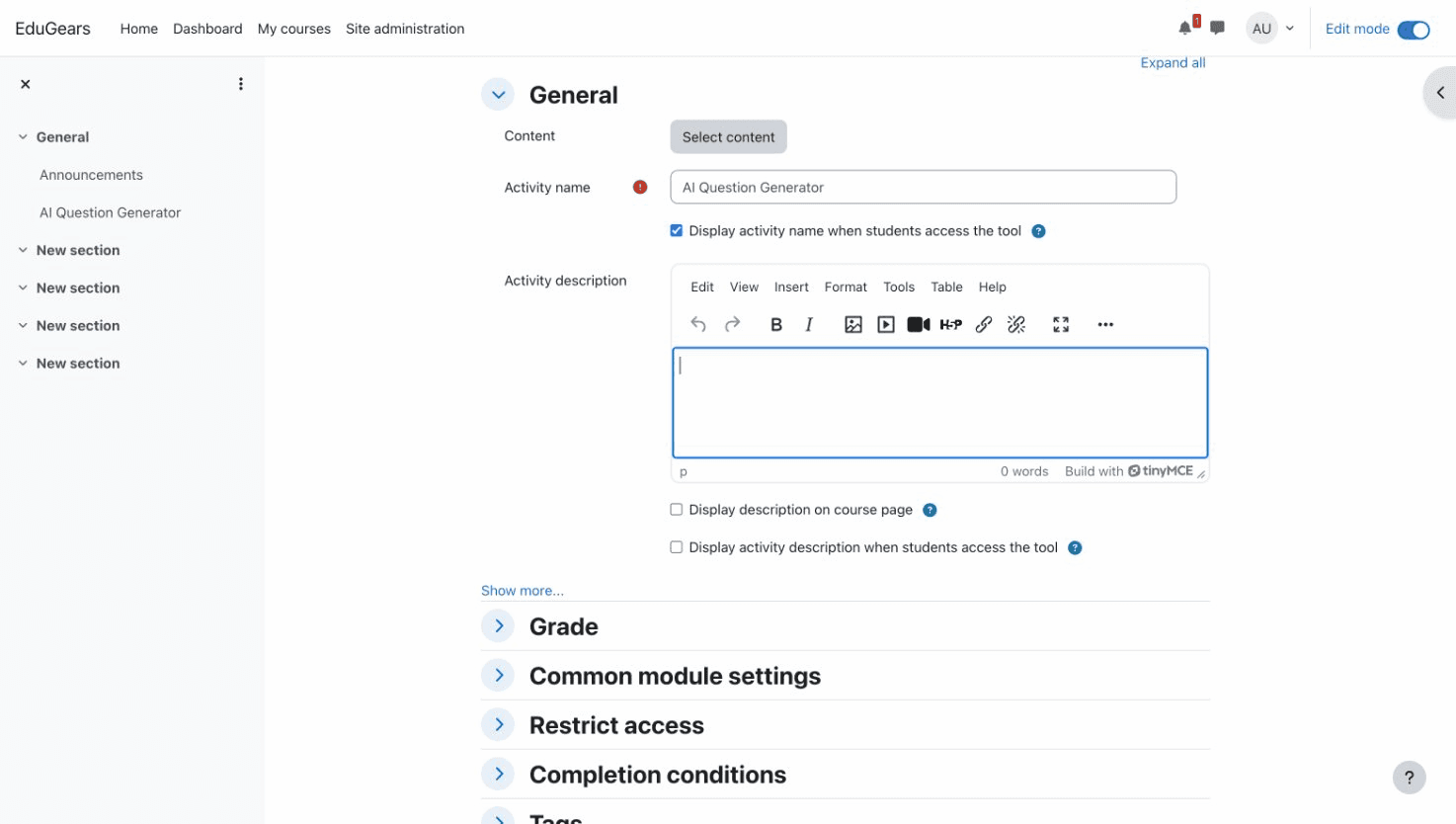
Salva e Avvia
Salva l'attività e avviala immediatamente. Gli studenti possono ora cliccare sull'attività per utilizzare lo strumento AI — non è necessario un login separato. L'autenticazione avviene automaticamente tramite il tuo LMS.
Guarda il video di configurazione Canvas
Prerequisiti
- Canvas (cloud o self-hosted) con supporto LTI 1.3 Advantage
- Amministratore dell'Account o Sotto-Account di Canvas (l'Amministratore del Sito NON è sufficiente)
- Implementazione in due fasi: prima registrazione a livello di account, poi abilitazione corso per corso con l'ID Cliente
Sincronizzazione Canvas Blueprint supportata: Installa una volta a livello di account, abilita nel corso principale, e i contenuti + analisi fluiscono automaticamente in ogni sezione figlia collegata.
Apri Chiavi Sviluppatore
Accedi a Canvas come Amministratore di sotto-account o account principale (non Amministratore del Sito). Dalla navigazione globale, vai su Admin → seleziona il tuo account → Chiavi Sviluppatore.
Crea una Registrazione LTI
Clicca su + Chiave Sviluppatore → Registrazione LTI. Incolla l'URL di registrazione di EduGears AI nel campo e clicca su Continua. Canvas recupererà la configurazione dello strumento e ti guiderà attraverso la normale finestra di dialogo di registrazione LTI 1.3.
URL di Registrazione
https://lti-api.edugears.ai/lti/registerChiudi (non annullare) e Abilita la Chiave
Dopo che la finestra di dialogo di registrazione è completata, usa il pulsante Chiudi — non Annulla — per chiuderla. Aggiorna la pagina delle Chiavi Sviluppatore, trova la nuova chiave EduGears AI e attiva il suo stato su ON. Conferma che la colonna Stato mostri Abilitato.
Privacy & Navigazione (opzionale ma consigliato)
Modifica le impostazioni di posizionamento sulla chiave EduGears AI. Consigliamo di rimuoverla dalla navigazione globale del corso in modo che non appaia come elemento della barra laterale in ogni corso. Scegli se condividere i nomi e le email degli studenti con lo strumento, o utilizzare l'opzione elenco anonimo — EduGears AI funziona in entrambi i modi.
Copia l'ID Cliente
Dalla pagina delle Chiavi Sviluppatore, trova la colonna ID Cliente accanto alla chiave EduGears AI (un numero lungo). Copialo — lo incollerai in ogni corso in cui vuoi che EduGears AI appaia.
Installa in un Corso
Apri il corso di destinazione → Impostazioni → scheda App → + App → Tipo di Configurazione: Per ID Cliente. Incolla l'ID Cliente e clicca su Invia, poi Installa. EduGears AI è ora disponibile all'interno dei moduli, compiti e selettore di strumenti esterni di quel corso.
Guarda il video di configurazione URL LTI (Esempio di Moodle)
Prerequisiti
- Moodle 4.0+, Canvas, Blackboard, Brightspace o qualsiasi LMS compatibile con LTI 1.3
- Accesso amministratore LMS
- Un URL LMS accessibile pubblicamente (non localhost)
Importante: Il tuo LMS deve essere raggiungibile da internet perché la registrazione dinamica vada a buon fine — con il plugin Moodle come senza. Se il tuo Moodle è dietro un firewall, su un hostname intranet o su una rete privata, registralo invece manualmente: incolla il codice di registrazione del plugin insieme al documento JWKS pubblico del tuo sito su lti-api.edugears.ai/portal/register-manual.
Apri Impostazioni Strumenti Esterni
Accedi al tuo LMS come amministratore e naviga verso gli strumenti esterni o le impostazioni LTI. In Moodle: Amministrazione del sito → Plugin → Moduli attività → Strumento esterno → Gestisci strumenti.
Inserisci l'URL di Registrazione
Incolla l'URL di registrazione di EduGears AI nel campo URL dello Strumento e avvia la registrazione LTI Advantage. In Moodle, clicca "Aggiungi LTI Advantage".
URL di Registrazione
https://lti-api.edugears.ai/lti/registerAttiva lo Strumento
Dopo il completamento della registrazione, EduGears AI apparirà nell'elenco degli strumenti. Attivalo per renderlo disponibile. In Moodle, clicca il pulsante Attiva — la scheda dello strumento dovrebbe mostrare un badge verde Attivo.
Abilita nel Selettore di Attività
In Moodle, clicca l'icona di modifica (matita) sulla scheda dello strumento EduGears AI. Scorri fino a "Uso della configurazione dello strumento" e impostalo su "Mostra nel selettore di attività e come strumento preconfigurato". Clicca Salva modifiche. Altre piattaforme LMS potrebbero avere impostazioni di visibilità simili.
Aggiungi a un Corso
Apri qualsiasi corso e attiva la modifica. Aggiungi EduGears AI come attività. In Moodle, clicca "+ Aggiungi un'attività o risorsa" e seleziona EduGears AI dal selettore di attività.
Scegli uno strumento AI
Si aprirà un selettore di contenuti che mostra tutti gli strumenti AI disponibili — Generatore di Domande, Generatore di Diapositive, Valutazione AI, Tutor AI e altro ancora. Clicca sullo strumento desiderato, quindi clicca su Aggiungi al Corso.
Salva e Avvia
Salva l'attività e avviala immediatamente. Gli studenti possono ora cliccare sull'attività per utilizzare lo strumento AI — non è necessario un login separato. L'autenticazione avviene automaticamente tramite il tuo LMS.
Strumenti AI Disponibili
| Strumento | Descrizione |
|---|---|
| Moduli del Corso AI | Crea interi corsi a partire da un programma con lezioni, diapositive, quiz e altro generati automaticamente |
| Generatore di Domande AI | Genera domande da argomenti per quiz e valutazioni |
| Banche di Domande | Pool di domande riutilizzabili — salva domande generate dall'AI, crea manualmente o importa banche esistenti di Canvas come QTI |
| Set di Pratica | Pratica autonoma per studenti da banche, generatori, moduli del corso, cronologia o inserimento manuale — include modalità flashcard |
| Quiz | Quiz valutati e finali con gruppi di domande (estrazione casuale per studente) e passaggio dei voti a Canvas |
| Rubriche | Criteri personalizzati + livelli di prestazione; allega a quiz o saggi per una valutazione AI in un solo passaggio con analisi per criterio |
| Generatore di Diapositive AI | Crea diapositive di presentazione da qualsiasi argomento |
| Valutazione AI | Valutazione assistita da AI con feedback dettagliato e restituzione del voto |
| Tutor AI | Tutor interattivo AI per domande e risposte degli studenti e apprendimento guidato |
| Guida di Studio AI | Genera guide di studio e materiale di revisione |
| Generatore di Schede di Lavoro AI | Genera schede di pratica e attività |
| Pianificatore di Lezioni AI | Genera piani di lezione da argomenti e obiettivi di apprendimento |
| Assistente AI | Assistente didattico AI per istruttori |
| Editor di Testo Ricco con Immagini AI | Editor WYSIWYG in ogni strumento AI — inserisci immagini generate da AI in linea, oltre a tabelle, matematica LaTeX, codice, link e incorporamenti YouTube |
| Intelligenza Curriculare | Carica materiali del corso e ogni strumento AI genera contenuti allineati al tuo curriculum effettivo |
Domande Frequenti
Quale metodo di configurazione dovrei usare?
Usa la scheda Moodle se sei su Moodle — il metodo del plugin è più semplice, perché crea per te lo strumento esterno con un clic. Usa la scheda Tutti gli LMS per Canvas, Blackboard, Brightspace, o se preferisci non installare un plugin su Moodle. In entrambi i casi il tuo Moodle deve essere raggiungibile da internet; se non lo è, usa la registrazione manuale.
Gli studenti hanno bisogno di un account EduGears AI?
No. Gli studenti sono autenticati automaticamente tramite l'integrazione LTI del tuo LMS. Devono semplicemente cliccare sull'attività nel loro corso.
Posso aggiungere più strumenti AI allo stesso corso?
Sì! Aggiungi quanti strumenti desideri. Ogni strumento appare come un'attività separata.
Quali piattaforme LMS sono supportate?
EduGears AI funziona con qualsiasi LMS che supporti LTI 1.3, inclusi Moodle (4.0+), Canvas, Blackboard e Brightspace. Il plugin Moodle richiede Moodle 4.0+.
Cos'è Bring Your Own Key (BYOK)?
BYOK ti consente di collegare la tua chiave API dai fornitori di AI supportati (OpenAI, Anthropic, Google, DeepSeek, Sarvam AI) così che l'AI venga eseguita sul tuo account fornitore alla tariffa del fornitore, invece di consumare crediti AI. Le chiavi sono criptate e conservate in sicurezza per istituzione. In alternativa, puoi usare il fornitore AI predefinito di EduGears AI.
I dati sono sicuri?
Sì. EduGears AI utilizza lo standard LTI 1.3 Advantage con OAuth 2.0 e JWT firmati. Tutte le comunicazioni sono criptograficamente sicure. Nessuna password viene condivisa.
Posso limitare quali strumenti AI sono disponibili?
Sì. Contattaci a support@edugears.ai per personalizzare quali strumenti appaiono nel selettore di contenuti per la tua istituzione.
Lo strumento non appare nel selettore di attività?
Se hai usato il metodo URL su Moodle, assicurati di aver completato il passaggio "Abilita nel selettore di attività" — modifica lo strumento nella pagina Gestisci strumenti e imposta "Uso della configurazione dello strumento" su "Mostra nel selettore di attività e come strumento preconfigurato". Il metodo Plugin lo fa automaticamente.
Ricevo "Registrazione Fallita" con il metodo URL?
Questo di solito significa che il tuo LMS non può essere raggiunto da internet (firewall, localhost, rete privata). Passare al plugin di Moodle non risolve il problema — anche la registrazione tramite plugin viene verificata da server a server. La soluzione è la registrazione manuale: il plugin ti fornisce un codice di registrazione, che incolli insieme al documento JWKS pubblico del tuo sito su lti-api.edugears.ai/portal/register-manual.