От ваших материалов до журнала оценок

ИИ-проверка работ и оценивание для Moodle, Canvas и других LMS

Пройдите одно задание от начала до конца. Создайте его из своих материалов, дайте каждому студенту справедливый вариант, поручите ИИ проверить работы по вашей рубрике — и увидите, как оценки попадают в журнал оценок, которым вы уже пользуетесь.

Результаты теста
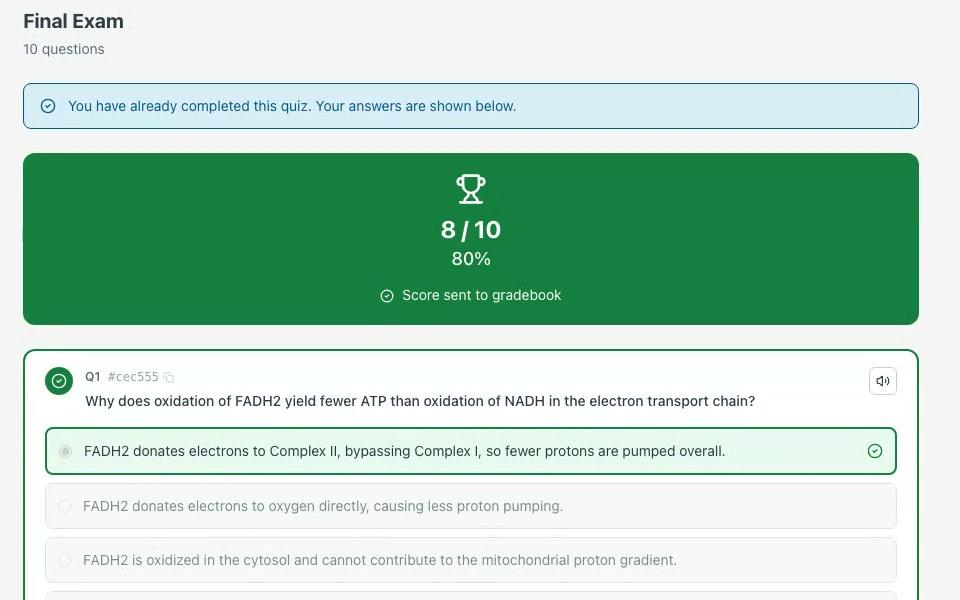
Отправленный тест: 8/10, 80%, «Оценка отправлена в журнал оценок» и первый вопрос, отмеченный как верный, с объяснением
1Перед тестом

Начните со своих материалов

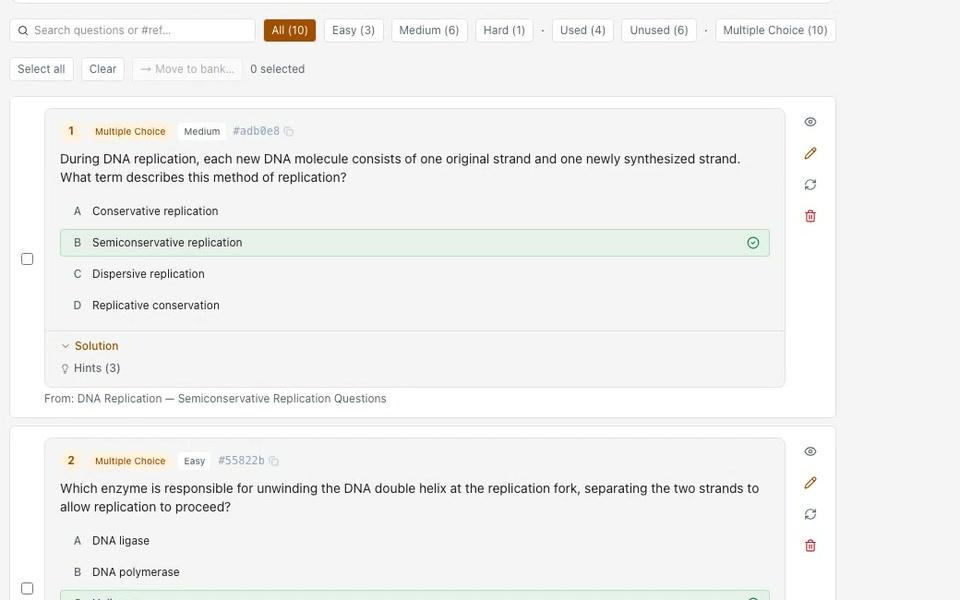
Направьте Генератор вопросов на базе ИИ на тему, ваши заметки, загруженный документ или видео YouTube с субтитрами. Он напишет вопросы. Вы их редактируете, оставляете хорошие и сохраняете в банк, который можно использовать повторно.

  • Генератор вопросов на базе ИИ: десять типов вопросов, от лёгких до сложных, до 50 вопросов в наборе
  • Интеллектуальная программа обучения: вопросы на основе загруженных вами материалов курса, с панелью «Используемые материалы курса»
  • Банки вопросов: импорт Moodle XML, Canvas QTI или CSV и отправка правки во все тесты, где используется вопрос
Генератор вопросов на базе ИИ
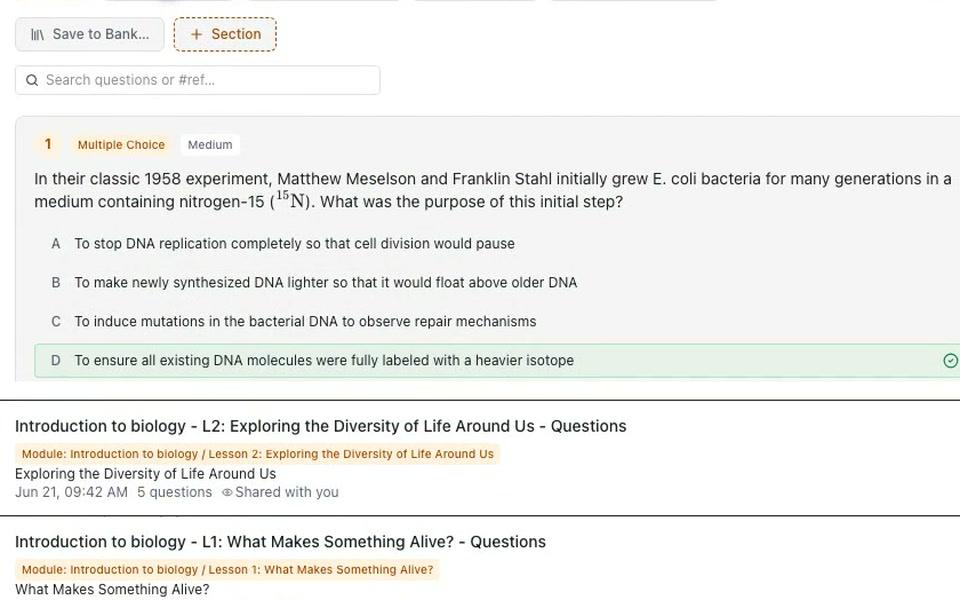
Результат Генератора вопросов на базе ИИ: вопрос по биологии средней сложности с выбором ответа и отмеченным правильным вариантом, над наборами вопросов, сохранёнными для каждого урока
2Когда тест открывается

Дайте каждому студенту справедливый вариант

Решите, когда тест открывается, когда его нужно сдать и когда он закрывается. Выбирайте вопросы из банка случайным образом, чтобы студенты получали разные вопросы, и размещайте общий текст над вопросами, которые к нему относятся.

  • Даты открытия, сдачи и закрытия: начать до открытия или после закрытия нельзя, а работа с опозданием помечается, но не блокируется
  • Группа вопросов (случайный выбор): случайный набор вопросов для каждого студента, формируемый из банка в начале каждой попытки
  • Панели разделов: один кейс или текст над серией вопросов
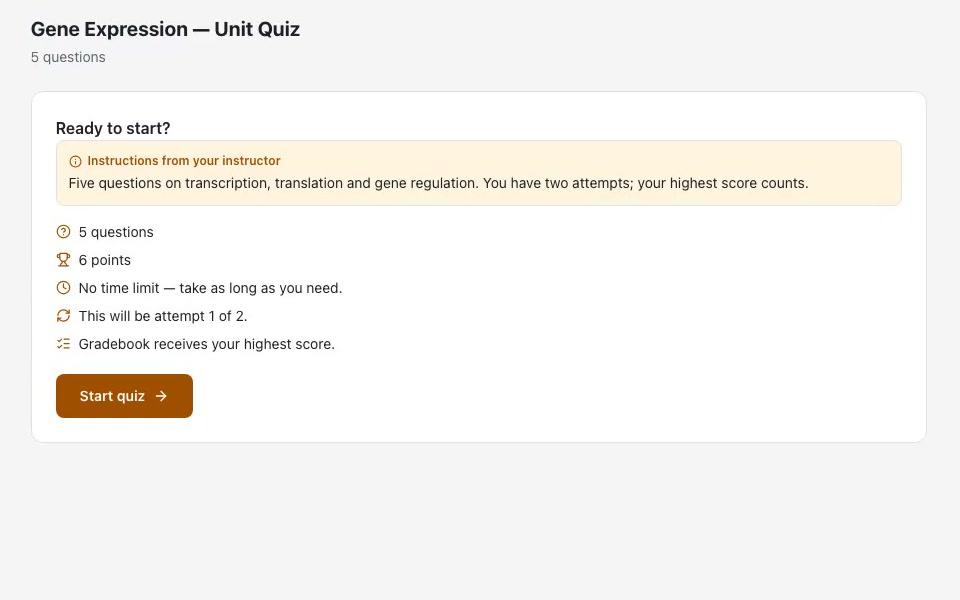
Тест
Стартовая карточка оцениваемого теста для студента: инструкции преподавателя, 5 вопросов, 6 баллов, без ограничения по времени, попытка 1 из 2, в журнал оценок идёт лучший результат
3Во время попытки

Более спокойный тест для ваших студентов

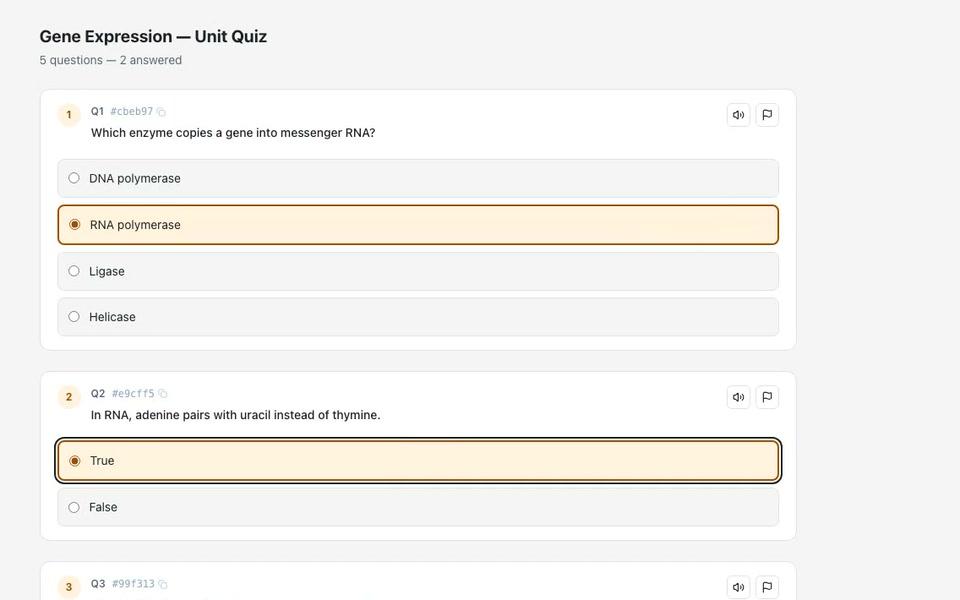
Студенты открывают тест из вашего курса под той учётной записью, которая у них уже есть. Они видят, на что уже ответили, отмечают вопрос, чтобы вернуться к нему, и могут включить чтение вопроса вслух. Ответы скрыты, пока студенты работают, и показываются на экране результатов после отправки.

  • Панель «Вопросы» показывает отвеченные, неотвеченные и отмеченные вопросы; выберите номер, чтобы перейти к вопросу
  • Чтение вслух для каждого вопроса — на том языке, на котором студенты пользуются приложением
  • Каждая попытка опирается на предыдущую (на ваш выбор): при повторной попытке верные ответы сохраняются, а те, что нужно исправить, очищаются

Дополнительные материалы

Тест
Тест в процессе прохождения: «5 вопросов — 2 отвечено», выбранные ответы и кнопки чтения вслух и отметки у каждого вопроса
4После отправки

Проверьте стопку работ по своей рубрике

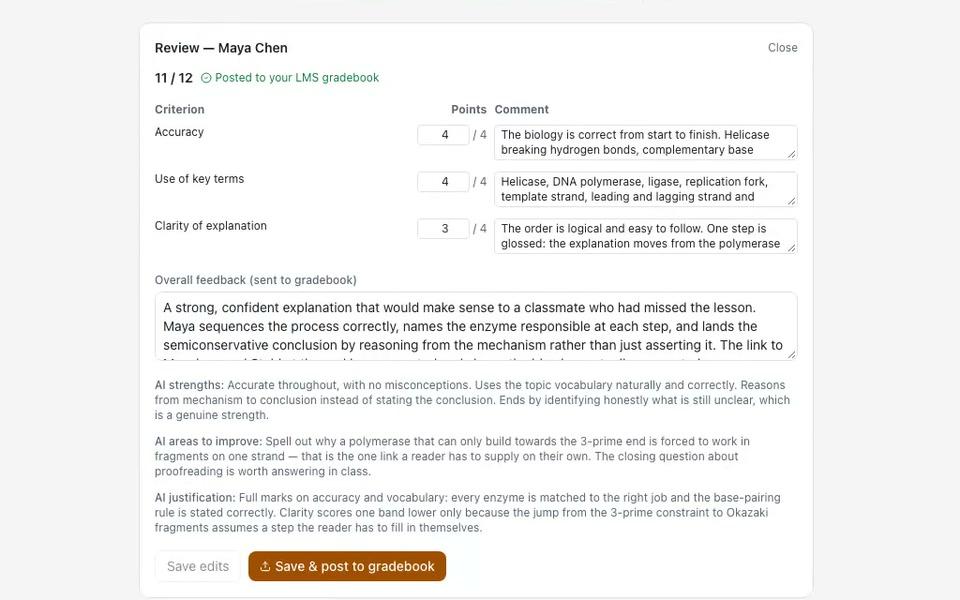
ИИ-оценивание читает каждую работу и оценивает её по вашей рубрике, критерий за критерием. Каждый студент получает комментарий по каждому критерию и общий отзыв.

  • Письменные и короткие ответы, файлы проектов, а также документы, изображения, аудио или видео, которые вы загружаете в инструмент ИИ-оценивания
  • Отсканированные или сфотографированные рукописные работы, проверенные по вашей рубрике
  • Для загруженных работ: сильные стороны, области для улучшения и обоснование оценки
ИИ-оценивание
Проверка в ИИ-оценивании: балл из 12, баллы и комментарий по каждому критерию рубрики, общий отзыв для студента, а также сильные стороны, области для улучшения и обоснование от ИИ над кнопкой «Сохранить и отправить в журнал оценок»
5Перед отправкой оценок

Проверьте, скорректируйте, утвердите

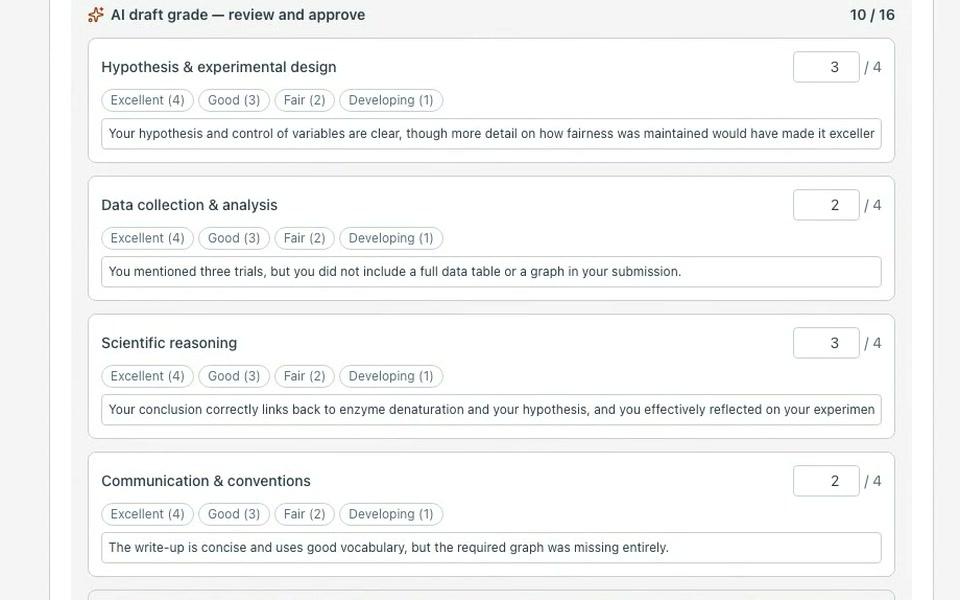
ИИ делает первый проход, решение — за вами. Откройте работу, прочитайте её рядом с оценками ИИ, измените любой балл, затем утвердите. Ни одна оценка не попадает в журнал оценок, пока вы её не утвердите.

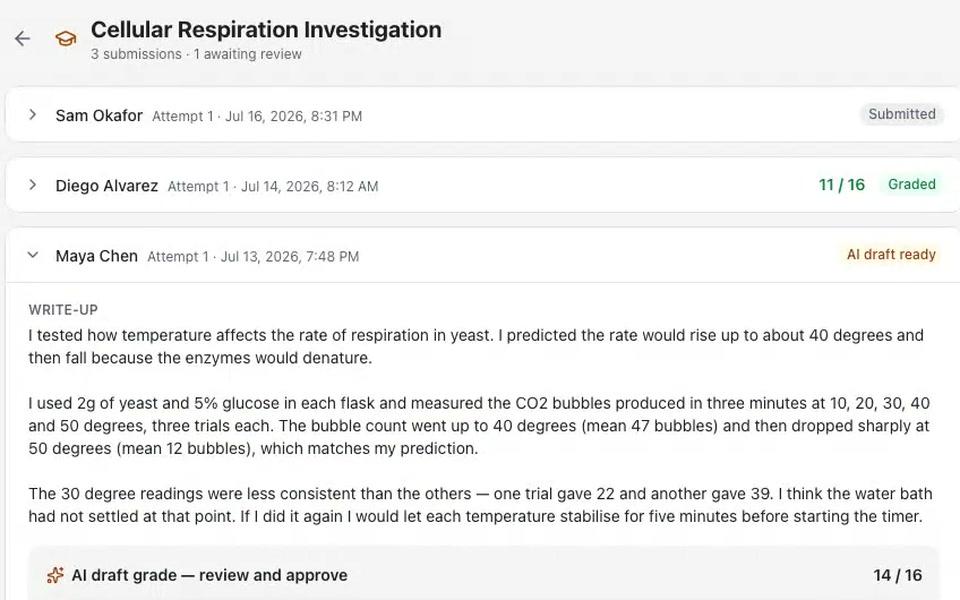
  • «Черновик AI готов»: каждая работа ждёт в очереди со своей черновой оценкой
  • Измените балл или комментарий по любому критерию, прежде чем утвердить
  • Измените оценку позже — и журнал оценок обновится
Проектные работы
Очередь проекта: одна работа «Оценено» 11/16, другая — «Черновик AI готов» — открыта с текстом студента и «Черновик AI оценки — проверьте и утвердите 14/16»
6Если что-то вызывает сомнения

Сигналы для проверки, а не вердикт

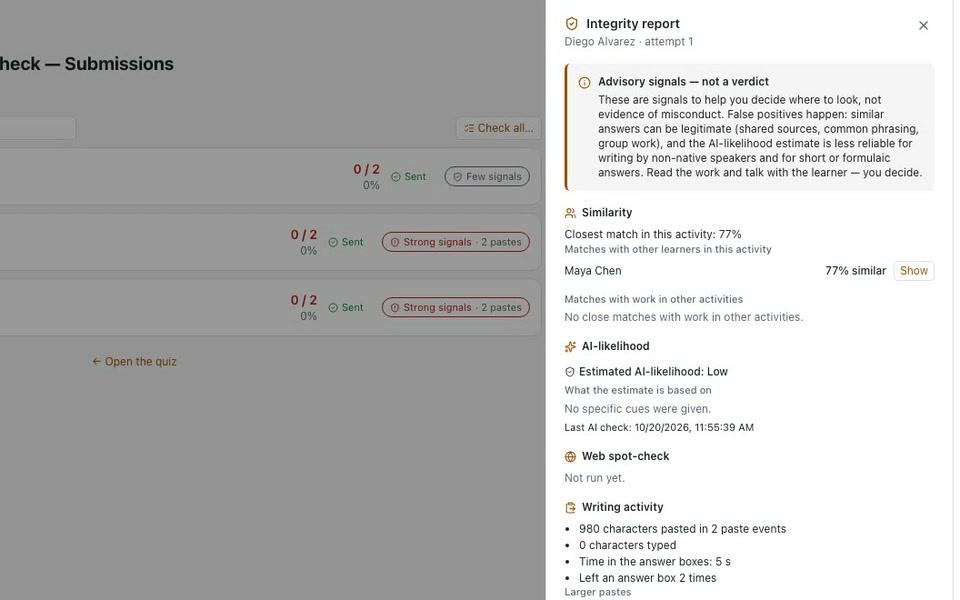
Когда ответ не похож на то, как пишет студент, Проверка добросовестности даёт вам сигналы, на которые стоит обратить внимание. Вы читаете работу и решаете сами. Оценку она никогда не меняет.

  • Бесплатное сканирование на сходство письменных ответов от 200 символов — с работами одноклассников и более ранними работами
  • Активность при написании: количество и время набора и вставок, но никогда не сам текст
  • Проверка вероятности ИИ-генерации, которую вы запускаете по своему выбору, с указанием причин
Проверка добросовестности
Отчёт о добросовестности: «Рекомендательные сигналы — не вердикт», 77% сходства с работой одноклассника, вероятность ИИ-генерации «Низкая», показатели активности при написании — рядом с затемнённым списком работ со значками сигналов
7Когда оценки отправляются

Оценки попадают туда, куда вы и так смотрите

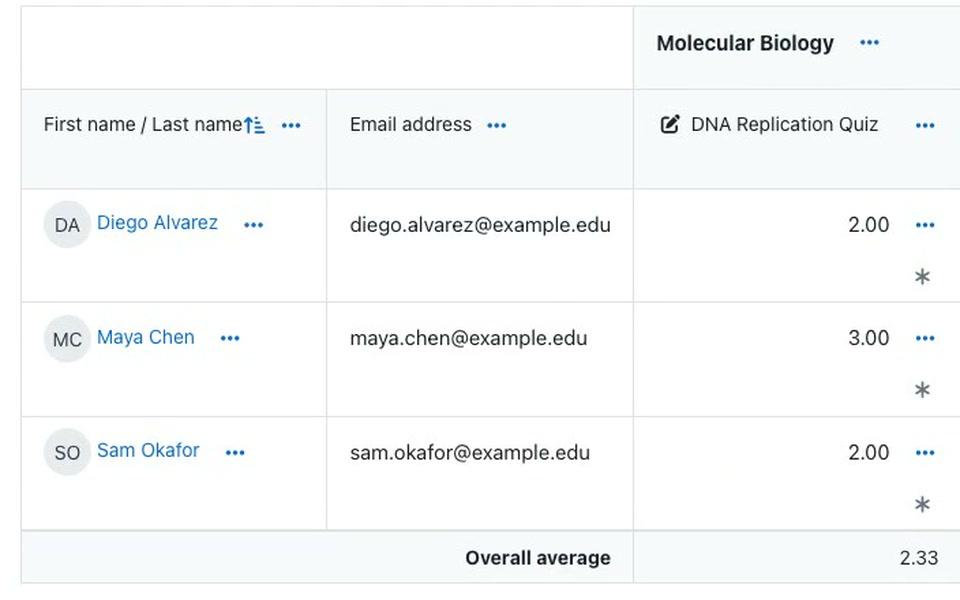
Оценки передаются в журнал оценок вашей LMS через LTI 1.3, в отдельную колонку для каждого задания. Баллы автоматически проверенных тестов отправляются по мере сдачи; работы, оценённые ИИ, — после вашего утверждения.

  • Одна колонка журнала оценок на каждое задание — в Moodle, Canvas, Blackboard и Brightspace
  • Даты открытия и сдачи передаются вместе с колонкой, а работа с опозданием помечается как «Отправлено с опозданием»
  • По каждой оценке видно, отправлена ли она, ожидает в очереди или не отправилась
Журнал оценок LMS
Колонка журнала оценок Moodle для теста EduGears AI: опубликованные оценки трёх студентов и общий средний балл
8После теста

На каких вопросах класс споткнулся?

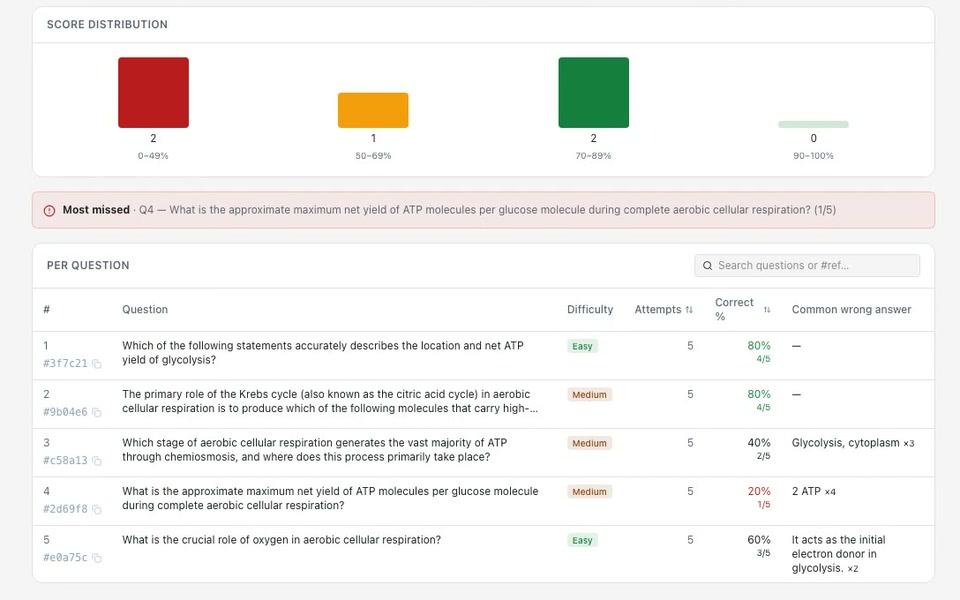
Аналитика теста показывает, как справился класс и на каких вопросах он ошибся, — вплоть до неверного ответа, который выбрало большинство студентов. Исправьте слабый вопрос один раз в банке, затем отправьте изменение во все тесты, где он используется.

  • Распределение баллов и выноска «Чаще всего ошибаются» для каждого теста
  • По каждому вопросу: сложность, попытки, процент правильных ответов и самый частый неверный ответ
  • В банке: попытки, процент правильных ответов и число тестов, в которых используется каждый вопрос
Спросите Cog“Как класс справился с тестом по модулю 2?”
Аналитика теста
Анализ вопросов теста: столбцы распределения баллов, выноска «Чаще всего ошибаются» и каждый вопрос со сложностью, числом попыток, процентом правильных ответов и самым частым неверным ответом

Что остаётся неизменным

Внутри вашей LMS

Студенты открывают каждый тест и проект из курса под той учётной записью, которая у них уже есть.

Ваша рубрика, ваше решение

ИИ оценивает по заданной вами рубрике, а вы можете изменить любую оценку.

Сигналы, а не вердикты

Проверка добросовестности носит рекомендательный характер и доступна только преподавателям. Она никогда не меняет оценку.

Открытые стандарты

Вопросы импортируются в форматах Moodle XML, Canvas QTI или CSV и экспортируются в PDF, Moodle XML или QTI 2.1. Оценки передаются через LTI 1.3.

Часто задаваемые вопросы

Может ли EduGears AI оценивать эссе в Moodle и Canvas?

Да. EduGears AI работает внутри Moodle, Canvas, Blackboard и Brightspace через LTI 1.3. ИИ-оценивание проверяет письменные ответы, проектные работы и загруженные файлы по вашей рубрике, критерий за критерием, с обратной связью для студента, а вы можете изменить любую оценку.

Все студенты получают одинаковый тест?

Нет, если вы используете группу вопросов. Группа вопросов (случайный выбор) берёт заданное число вопросов из банка в начале каждой попытки, поэтому студенты получают разные вопросы, если в банке больше вопросов, чем выбирает группа.

Можно ли проверять рукописные работы?

Да: отсканированные или сфотографированные рукописные работы проверяются по вашей рубрике. Вы загружаете их в инструмент ИИ-оценивания, или студент прикрепляет их к проекту. Внутри тестов рукописный текст не проверяется.

Решает ли Проверка добросовестности, списал ли студент?

Нет. Она показывает рекомендательные сигналы только для преподавателей: бесплатное сканирование на сходство письменных ответов от 200 символов, сводку активности при написании, которая никогда не включает сам текст, и проверку вероятности ИИ-генерации, которую вы запускаете по своему выбору. Она никогда не меняет оценку: вы читаете работу и решаете сами.

Как оценки попадают в мой журнал оценок?

Через LTI Assignment and Grade Services (AGS), в одну колонку журнала оценок на каждое задание. Каждая отправка отслеживается, даты открытия и сдачи передаются вместе с колонкой, а работа с опозданием помечается как «Отправлено с опозданием». Диагностические предварительные проверки никогда не отправляют оценку.

Используется ли рубрика, составленная с помощью ИИ, сразу?

Нет. «Составить с помощью AI» даёт вам черновик рубрики для проверки. Ничего не сохраняется и не прикрепляется, пока вы не отредактируете его и не нажмёте «Создать рубрику».

Готовы добавить AI в вашу LMS?

Начните за менее чем 3 минуты. Без необходимости в кредитной карте. Без навязчивых плагинов. Просто подключитесь и начните.