Руководство по настройке
Запустите EduGears AI в вашем LMS менее чем за 3 минуты.
Вариант 1: установить плагин Moodle (рекомендуется)
Посмотрите видео по настройке Плагин
Предварительные требования
- Moodle 4.0 или более поздняя версия (рекомендуется Moodle 4.5+) — самохостинг или Moodle Cloud Premium с включенной установкой плагинов
- Доступ администратора Moodle (или универсальный URL для регистрации LTI — см. вкладку 'Все LMS' — для Moodle Cloud Starter)
За фаерволом или в частной сети? Регистрация в один клик требует, чтобы наши серверы могли обратиться к вашему Moodle, — как и метод по URL без плагина. Если ваш сайт находится в частной сети, за WAF или на localhost, плагин выдает код регистрации: вставьте его вместе с публичным документом JWKS вашего сайта на lti-api.edugears.ai/portal/register-manual. Ручная регистрация предназначена только для тестирования — наши серверы по-прежнему не могут обратиться к вашему Moodle, поэтому оценки не могут передаваться обратно в его журнал оценок. Для реальных курсов сделайте ваш Moodle доступным для наших серверов. Moodle Cloud Premium работает с процедурой в один клик.
Установите плагин
Скачайте плагин EduGears AI LTI из каталога плагинов Moodle и установите его через Администрирование сайта → Плагины → Установить плагины. Нажмите "Установить плагин из ZIP-файла" и следуйте инструкциям.
Скачать из каталога плагинов MoodleЗарегистрируйте EduGears AI
После установки нажмите кнопку "Зарегистрировать EduGears AI" в уведомлении об установке — или перейдите в Администрирование сайта → Плагины → Локальные плагины → EduGears AI LTI и нажмите кнопку Регистрация. Инструмент создается локально в Moodle, а ваш браузер отправляет регистрацию в EduGears AI, который проверяет публичный URL JWKS вашего сайта. При успешной регистрации отображается код подтверждения. Если ваш Moodle недоступен из интернета, плагин выдает код регистрации для завершения вручную — этого достаточно для тестирования, но оценки не будут передаваться обратно, пока наши серверы не смогут обратиться к вашему сайту.
Добавьте в курс
Откройте любой курс и включите режим редактирования. Нажмите "+ Добавить активность или ресурс" в любом разделе, затем выберите EduGears AI в выборе активности.
Выберите AI-инструмент и запустите
Откроется выбор контента, показывающий все доступные AI-инструменты — Генератор вопросов, Генератор слайдов, AI-оценивание, AI-репетитор и другие. Нажмите на нужный инструмент, затем нажмите Добавить в курс. Теперь студенты могут нажать на активность, чтобы использовать AI-инструмент — отдельный вход не требуется.
Вариант 2: регистрация по LTI-URL
Не хотите устанавливать плагин? Зарегистрируйте EduGears AI напрямую с помощью универсального URL регистрации LTI — те же шаги, что и на вкладке Все LMS. Ваш сайт Moodle должен быть доступен из интернета.
Посмотрите видео по настройке LTI-URL (пример Moodle)
Предварительные требования
- Moodle 4.0+, Canvas, Blackboard, Brightspace или любая LMS, совместимая с LTI 1.3
- Доступ администратора LMS
- Общедоступный URL LMS (не localhost)
Важно: Ваша LMS должна быть доступна из интернета, чтобы динамическая регистрация завершилась, — как с плагином Moodle, так и без него. Если ваш Moodle находится за файрволом, на интранет-хосте или в частной сети, зарегистрируйте его вручную: вставьте код регистрации из плагина вместе с публичным документом JWKS вашего сайта на lti-api.edugears.ai/portal/register-manual. Ручная регистрация предназначена только для тестирования: оценки не могут передаваться обратно в журнал оценок Moodle, к которому наши серверы не могут обратиться.
Откройте настройки внешних инструментов
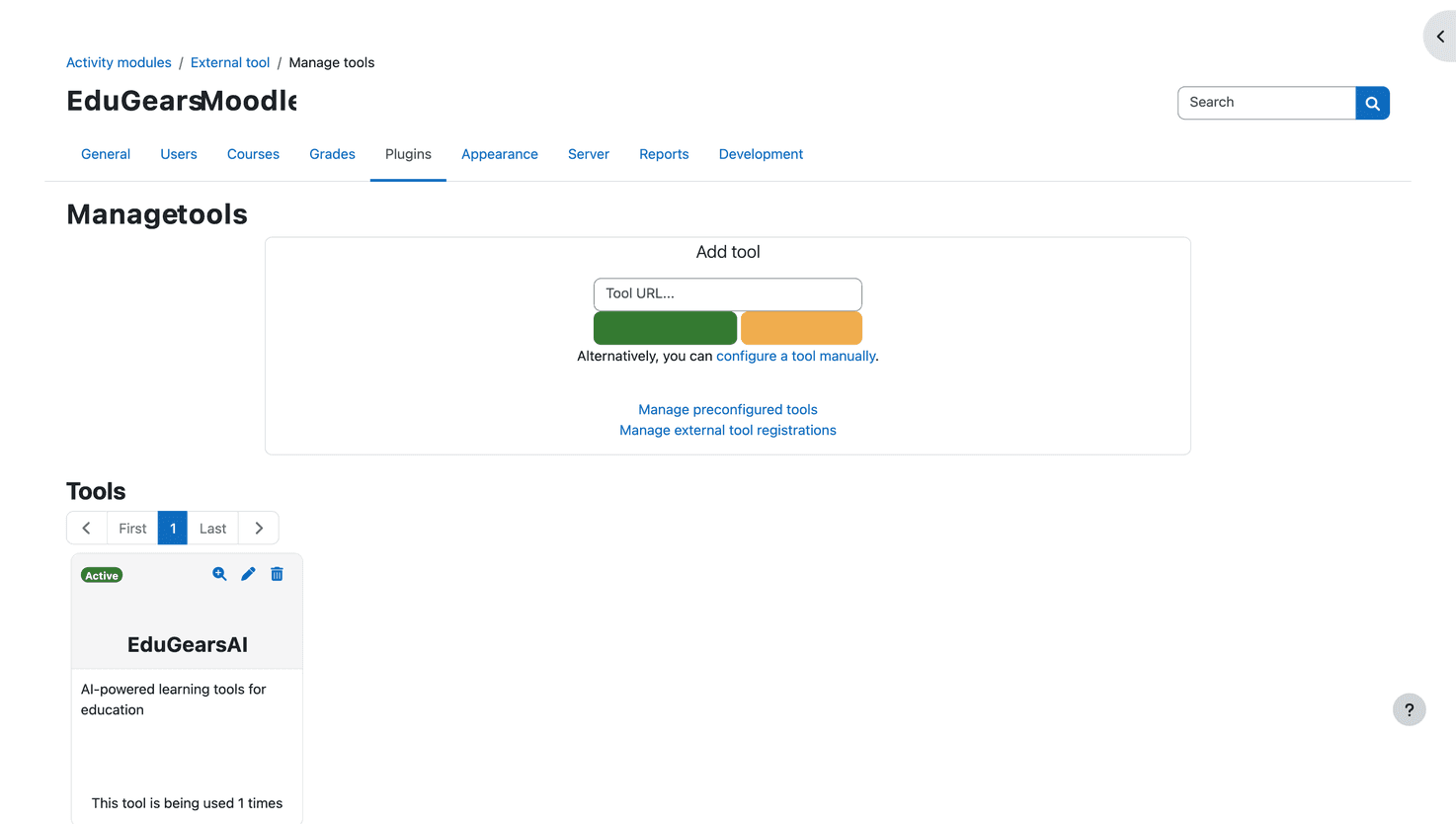
Войдите в свою LMS как администратор и перейдите к настройкам внешних инструментов или LTI. В Moodle: Администрирование сайта → Плагины → Модули активности → Внешний инструмент → Управление инструментами.
Введите URL регистрации
Вставьте URL регистрации EduGears AI в поле URL инструмента и начните регистрацию LTI Advantage. В Moodle нажмите "Добавить LTI Advantage".
URL регистрации
https://lti-api.edugears.ai/lti/register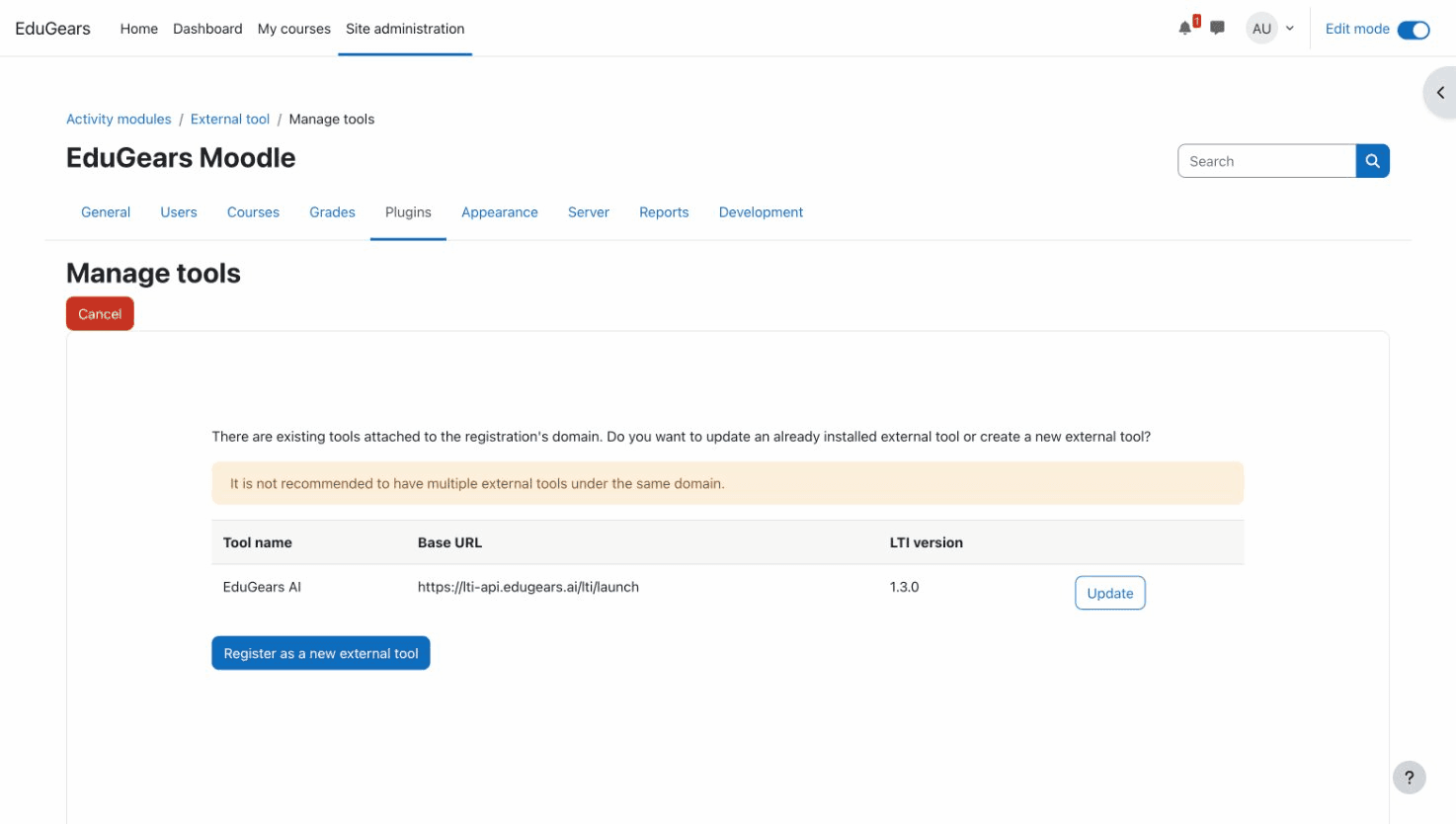
Активируйте инструмент
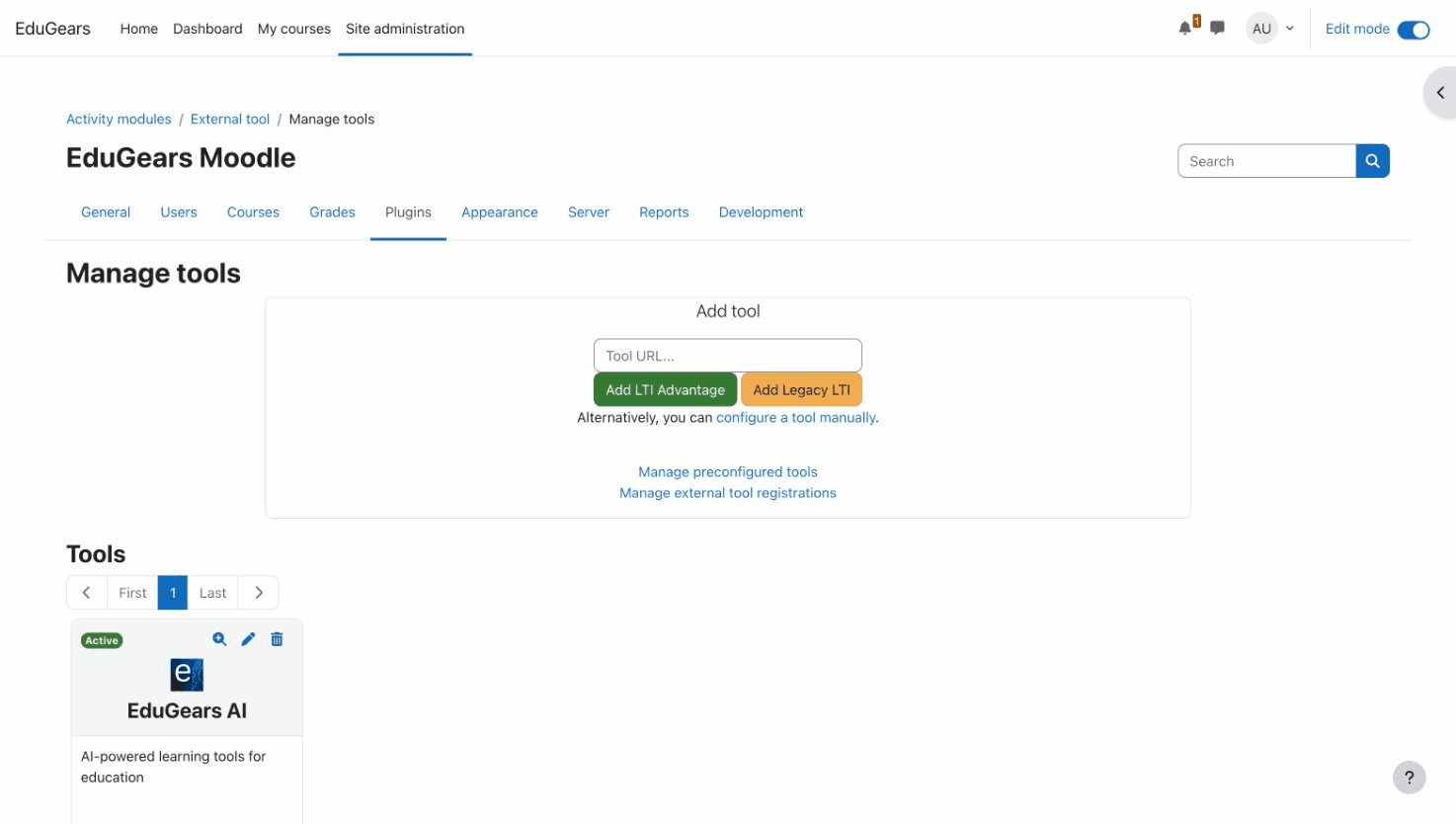
После завершения регистрации EduGears AI появится в списке инструментов. Активируйте его, чтобы сделать доступным. В Moodle нажмите кнопку Активировать — карточка инструмента должна показать зеленый значок Активно.
Включите в выборе активности
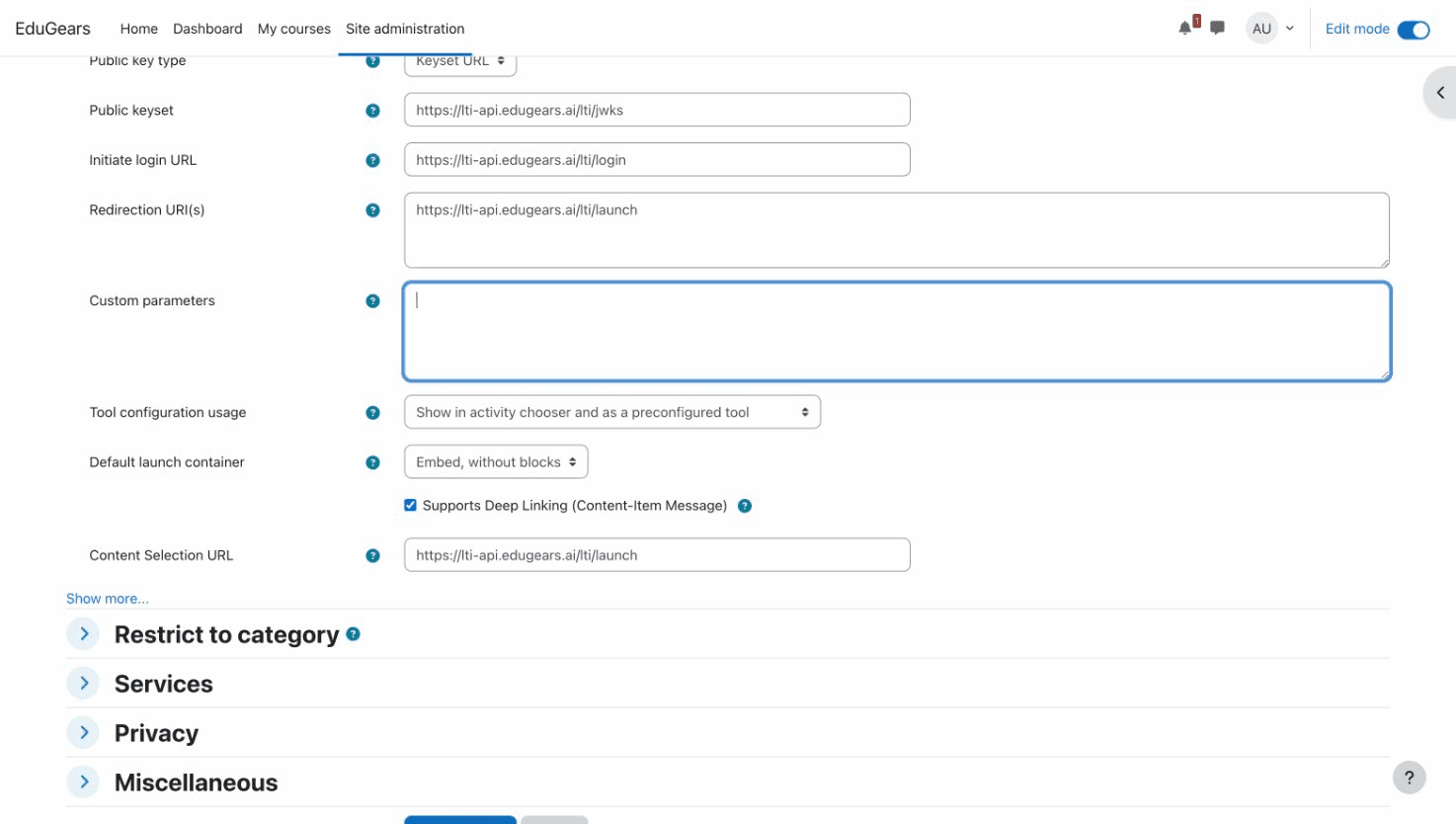
В Moodle нажмите на значок редактирования (карандаш) на карточке инструмента EduGears AI. Прокрутите вниз до "Использование конфигурации инструмента" и установите "Показать в выборе активности и как предварительно настроенный инструмент". Нажмите Сохранить изменения. Другие платформы LMS могут иметь аналогичные настройки видимости.
Добавьте в курс
Откройте любой курс и включите редактирование. Добавьте EduGears AI как активность. В Moodle нажмите "+ Добавить активность или ресурс" и выберите EduGears AI из выбора активности.
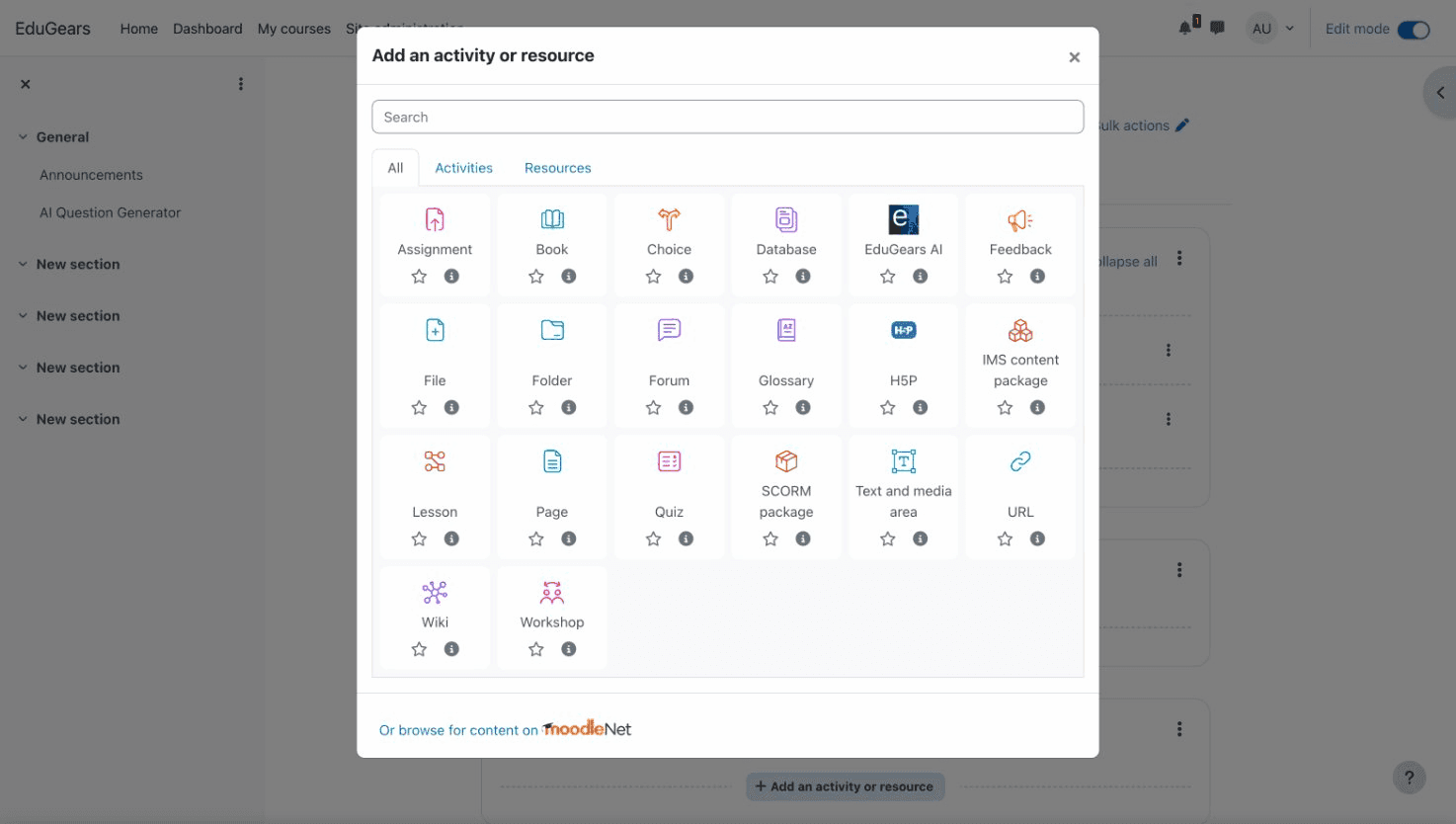
Выберите AI инструмент
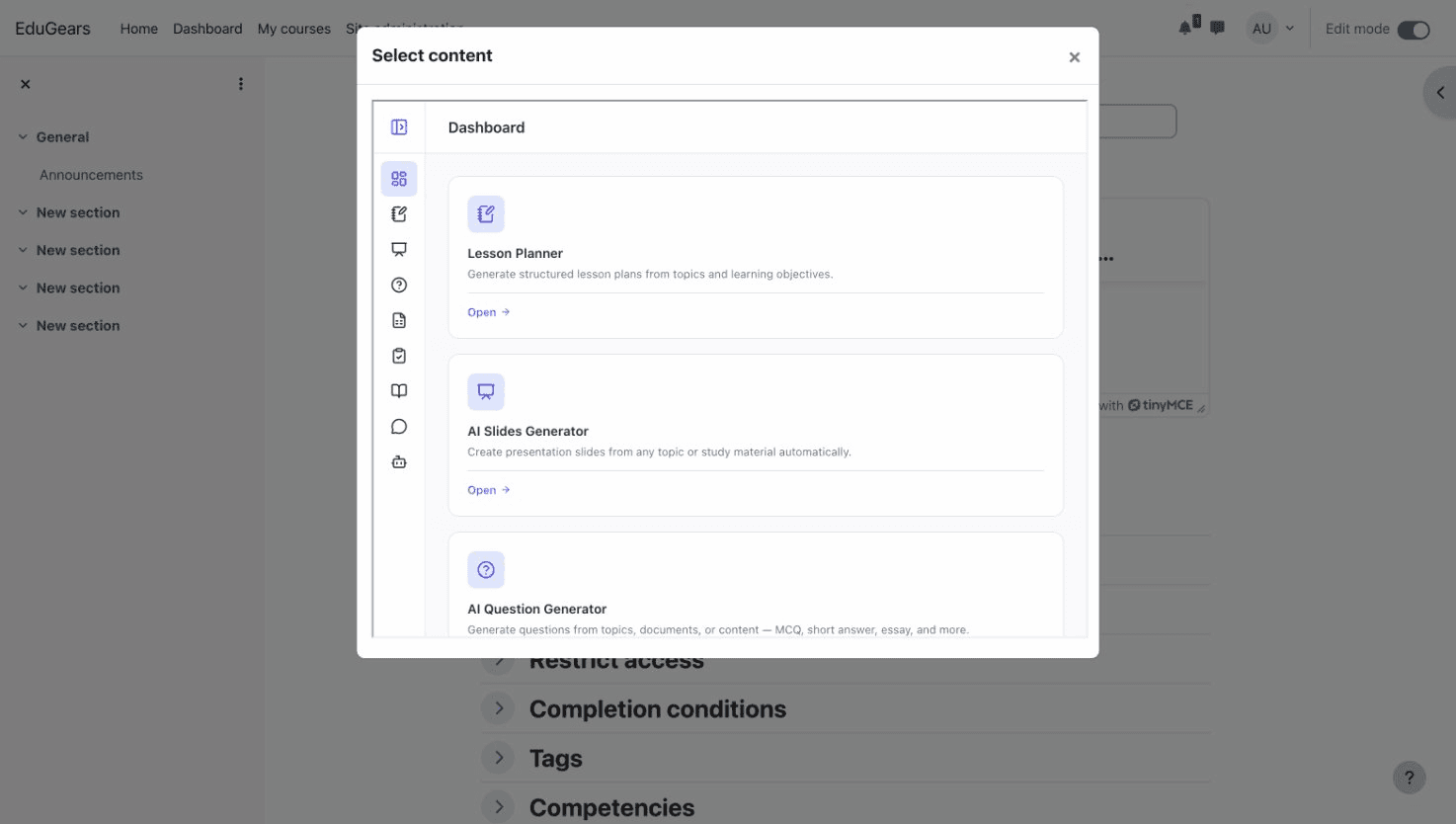
Откроется выбор контента, показывающий все доступные AI инструменты — Генератор вопросов, Генератор слайдов, AI Оценка, AI Репетитор и другие. Нажмите на нужный инструмент, затем нажмите Добавить в курс.
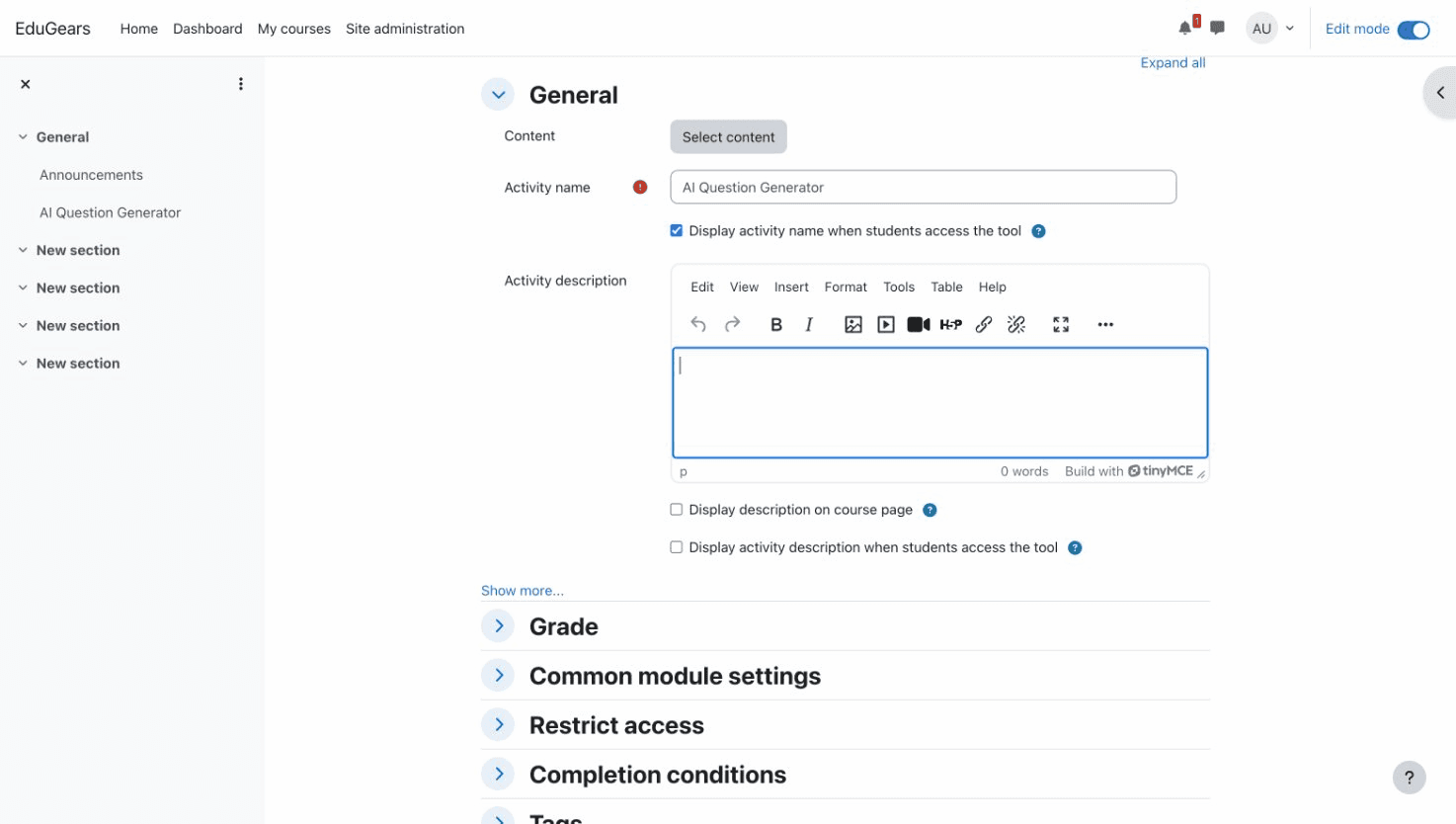
Сохранить и запустить
Сохраните активность и запустите немедленно. Студенты теперь могут нажать на активность, чтобы использовать инструмент AI — отдельный вход не требуется. Аутентификация происходит автоматически через вашу LMS.
Посмотрите видео по настройке Canvas
Предварительные требования
- Canvas (облачный или самохостинг) с поддержкой LTI 1.3 Advantage
- Администратор аккаунта или подаккаунта Canvas (администратор сайта НЕ подходит)
- Двухэтапное развертывание: сначала регистрация на уровне аккаунта, затем включение по курсу с помощью Client ID
Поддержка синхронизации Canvas Blueprint: Установите один раз на уровне аккаунта, активируйте в мастер-курсе, и контент + аналитика автоматически передаются в каждую связанную дочернюю секцию.
Открыть ключи разработчика
Войдите в Canvas как администратор под-аккаунта или корневого аккаунта (не администратор сайта). Из глобальной навигации перейдите в Администрирование → выберите свой аккаунт → Ключи разработчика.
Создать регистрацию LTI
Нажмите + Ключ разработчика → Регистрация LTI. Вставьте URL регистрации EduGears AI в поле и нажмите Продолжить. Canvas загрузит конфигурацию инструмента и проведет вас через стандартный диалог регистрации LTI 1.3.
URL регистрации
https://lti-api.edugears.ai/lti/registerЗакрыть (не отменять) и включить ключ
После завершения диалога регистрации используйте кнопку Закрыть — не Отмена — чтобы закрыть его. Обновите страницу Ключи разработчика, найдите новый ключ EduGears AI и переключите его состояние на ВКЛ. Убедитесь, что в колонке Состояние указано Включено.
Конфиденциальность и навигация (необязательно, но рекомендуется)
Отредактируйте настройки размещения на ключе EduGears AI. Мы рекомендуем удалить его из глобальной навигации курса, чтобы он не отображался как элемент боковой панели в каждом курсе. Выберите, хотите ли вы делиться именами и адресами электронной почты студентов с инструментом или использовать анонимизированный список — EduGears AI работает в любом случае.
Скопируйте идентификатор клиента
На странице Ключи разработчика найдите колонку Идентификатор клиента рядом с ключом EduGears AI (длинное число). Скопируйте его — вы вставите его в каждый курс, в котором хотите, чтобы EduGears AI появился.
Установить в курс
Откройте целевой курс → Настройки → Вкладка Приложения → + Приложение → Тип конфигурации: По идентификатору клиента. Вставьте идентификатор клиента и нажмите Отправить, затем Установить. EduGears AI теперь доступен в модулях, заданиях и выборе внешних инструментов этого курса.
Посмотрите видео по настройке LTI-URL (пример Moodle)
Предварительные требования
- Moodle 4.0+, Canvas, Blackboard, Brightspace или любая LMS, совместимая с LTI 1.3
- Доступ администратора LMS
- Общедоступный URL LMS (не localhost)
Важно: Ваша LMS должна быть доступна из интернета, чтобы динамическая регистрация завершилась, — как с плагином Moodle, так и без него. Если ваш Moodle находится за файрволом, на интранет-хосте или в частной сети, зарегистрируйте его вручную: вставьте код регистрации из плагина вместе с публичным документом JWKS вашего сайта на lti-api.edugears.ai/portal/register-manual. Ручная регистрация предназначена только для тестирования: оценки не могут передаваться обратно в журнал оценок Moodle, к которому наши серверы не могут обратиться.
Откройте настройки внешних инструментов
Войдите в свою LMS как администратор и перейдите к настройкам внешних инструментов или LTI. В Moodle: Администрирование сайта → Плагины → Модули активности → Внешний инструмент → Управление инструментами.
Введите URL регистрации
Вставьте URL регистрации EduGears AI в поле URL инструмента и начните регистрацию LTI Advantage. В Moodle нажмите "Добавить LTI Advantage".
URL регистрации
https://lti-api.edugears.ai/lti/registerАктивируйте инструмент
После завершения регистрации EduGears AI появится в списке инструментов. Активируйте его, чтобы сделать доступным. В Moodle нажмите кнопку Активировать — карточка инструмента должна показать зеленый значок Активно.
Включите в выборе активности
В Moodle нажмите на значок редактирования (карандаш) на карточке инструмента EduGears AI. Прокрутите вниз до "Использование конфигурации инструмента" и установите "Показать в выборе активности и как предварительно настроенный инструмент". Нажмите Сохранить изменения. Другие платформы LMS могут иметь аналогичные настройки видимости.
Добавьте в курс
Откройте любой курс и включите редактирование. Добавьте EduGears AI как активность. В Moodle нажмите "+ Добавить активность или ресурс" и выберите EduGears AI из выбора активности.
Выберите AI инструмент
Откроется выбор контента, показывающий все доступные AI инструменты — Генератор вопросов, Генератор слайдов, AI Оценка, AI Репетитор и другие. Нажмите на нужный инструмент, затем нажмите Добавить в курс.
Сохранить и запустить
Сохраните активность и запустите немедленно. Студенты теперь могут нажать на активность, чтобы использовать инструмент AI — отдельный вход не требуется. Аутентификация происходит автоматически через вашу LMS.
Доступные инструменты AI
| Инструмент | Описание |
|---|---|
| Модули курса AI | Создавайте целые курсы из учебного плана с автоматически генерируемыми уроками, слайдами, викторинами и многим другим |
| Генератор вопросов AI | Создавайте вопросы из тем для викторин и оценок |
| Банки вопросов | Многоразовые пулы вопросов — сохраняйте вопросы, созданные AI, создавайте вручную или импортируйте существующие банки Canvas как QTI |
| Наборы для практики | Практика студентов в собственном темпе из банков, генераторов, модулей курса, истории или ручного ввода — включает режим флеш-карт |
| Викторины | Оценочные викторины и финалы с группами вопросов (случайный выбор для каждого студента) и передача оценок в Canvas |
| Рубрики | Пользовательские критерии + уровни выполнения; прикрепляйте к викторинам или эссе для оценки AI за один проход с разбивкой по критериям |
| Генератор слайдов AI | Создавайте презентационные слайды из любой темы |
| Оценка AI | Оценка с помощью ИИ с подробной обратной связью и передачей оценок |
| ИИ Репетитор | Интерактивный ИИ репетитор для вопросов и ответов студентов и направленного обучения |
| ИИ Учебное пособие | Создание учебных пособий и материалов для повторения |
| ИИ Генератор рабочих листов | Создание практических рабочих листов и заданий |
| ИИ Планировщик уроков | Создание планов уроков на основе тем и учебных целей |
| ИИ Ассистент | ИИ помощник преподавателя для инструкторов |
| Редактор с поддержкой AI изображений | WYSIWYG редактор во всех инструментах ИИ — вставка изображений, сгенерированных ИИ, в текст, а также таблиц, математических формул LaTeX, кода, ссылок и встраивания YouTube |
| Интеллектуальная программа обучения | Загрузите материалы курса, и каждый инструмент ИИ создаст контент, соответствующий вашей реальной учебной программе |
Часто задаваемые вопросы
Какой метод настройки мне следует использовать?
Используйте вкладку Moodle, если вы работаете на Moodle — метод плагина проще, так как он создает внешний инструмент за вас в один клик. Используйте вкладку All LMS для Canvas, Blackboard, Brightspace или если вы предпочитаете не устанавливать плагин на Moodle. В любом случае ваш Moodle должен быть доступен из интернета; если это не так, ручная регистрация позволит протестировать, но оценки не будут передаваться обратно.
Нужна ли студентам учетная запись EduGears AI?
Нет. Студенты автоматически аутентифицируются через LTI интеграцию вашего LMS. Им просто нужно нажать на активность в своем курсе.
Могу ли я добавить несколько AI-инструментов в один курс?
Да! Добавляйте столько инструментов, сколько хотите. Каждый инструмент отображается как отдельная активность.
Какие платформы LMS поддерживаются?
EduGears AI работает с любым LMS, поддерживающим LTI 1.3, включая Moodle (4.0+), Canvas, Blackboard и Brightspace. Плагин для Moodle требует Moodle 4.0+.
Что такое Bring Your Own Key (BYOK)?
BYOK позволяет подключить ваш собственный API-ключ от поддерживаемых AI-поставщиков (OpenAI, Anthropic, Google, DeepSeek, Sarvam AI), чтобы ИИ работал через ваш собственный аккаунт провайдера по его тарифу, а не расходовал кредиты ИИ. Ключи шифруются и хранятся безопасно для каждого учреждения. В качестве альтернативы вы можете использовать стандартного AI-поставщика EduGears AI.
Данные в безопасности?
Да. EduGears AI использует стандарт LTI 1.3 Advantage с OAuth 2.0 и подписанными JWT. Вся связь криптографически защищена. Пароли не передаются.
Могу ли я ограничить доступные AI-инструменты?
Да. Свяжитесь с нами по адресу support@edugears.ai, чтобы настроить, какие инструменты будут доступны в выборщике контента для вашего учреждения.
Инструмент не отображается в выборе активности?
Если вы использовали метод URL в Moodle, убедитесь, что вы завершили шаг "Включить в выбор активности" — отредактируйте инструмент на странице Управления инструментами и установите "Использование конфигурации инструмента" на "Показывать в выборе активности и как предварительно настроенный инструмент". Метод плагина делает это автоматически.
Я получаю "Ошибка регистрации" с методом URL?
Это обычно означает, что ваш LMS недоступен из интернета (фаервол, localhost, частная сеть). Переключение на плагин Moodle это не исправит — регистрация через плагин также проверяется сервер-сервер. Ручная регистрация позволяет подключиться для тестирования: плагин выдает код регистрации, который вы вставляете вместе с публичным документом JWKS вашего сайта на lti-api.edugears.ai/portal/register-manual. Однако оценки не могут передаваться обратно, пока наши серверы не могут обратиться к вашему LMS, — для реальных курсов сделайте его доступным.