Tous les outils d'IA d'EduGears AI

Pas seulement un générateur de contenu : créez avec l'IA, puis ajoutez le tout à des parcours d'apprentissage guidés, directement dans votre LMS.

Le résultat de chaque outil arrive directement dans vos cours et parcours d'apprentissage du LMS — sans copier-coller ni application séparée.
Modules de cours AI

Modules de cours AI

Construisez des cours entiers à partir d'un programme

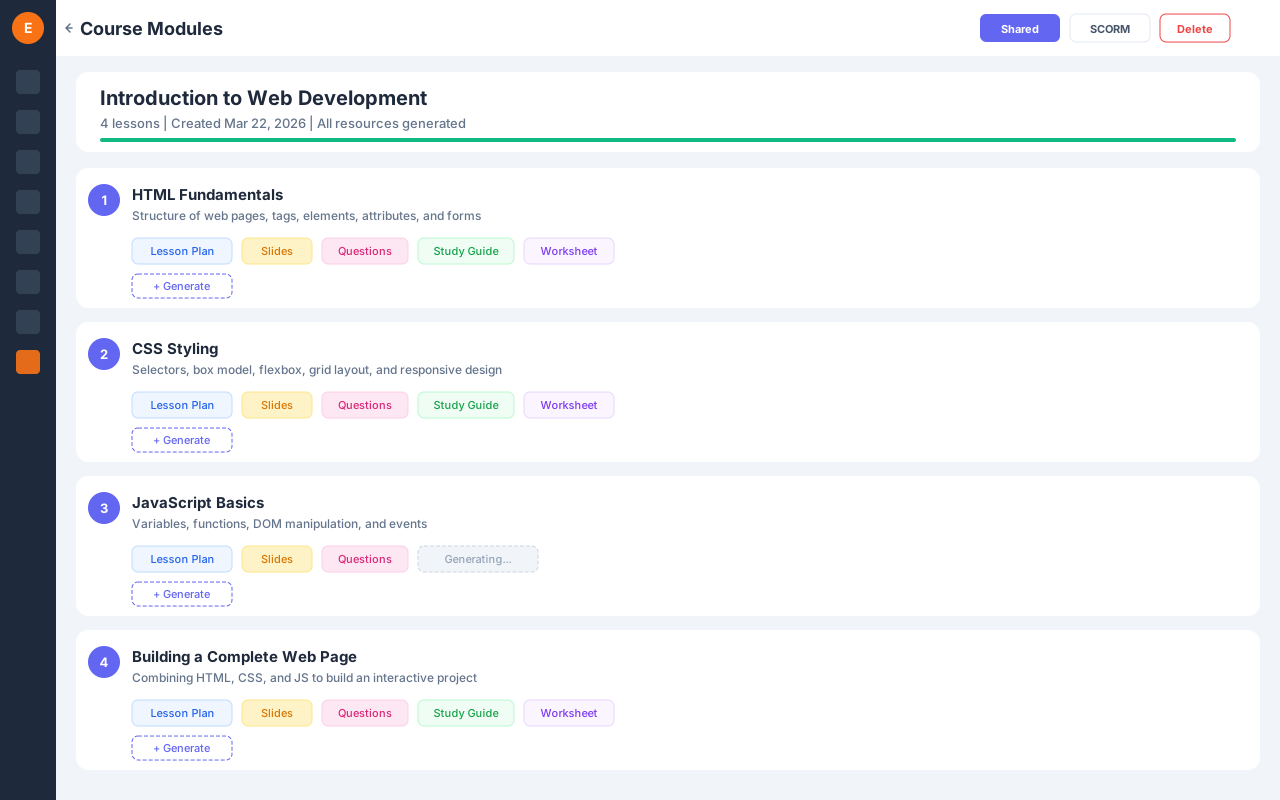
Téléchargez un programme et l'AI le décompose en leçons structurées, puis génère toutes les ressources — plans de leçon, diapositives, quiz, guides d'étude et fiches de travail. Exportez en SCORM pour tout LMS.

  • Programme à leçons — L'AI décompose votre programme en leçons structurées de manière optimale avec des objectifs
  • Génération complète de ressources — Générez automatiquement des plans de cours, des diapositives, des quiz, des guides d'étude et des fiches par leçon
  • Export SCORM — Téléchargez en tant que package SCORM 1.2 et importez-le dans tout LMS compatible
  • Partager avec les étudiants — Partagez des modules entiers avec les étudiants — ils voient les leçons, les diapositives et passent des quiz
  • Les générations font la queue — Lancez plusieurs leçons à la suite — les suivantes affichent 'En file d'attente — commence lorsque la génération actuelle se termine' et s'exécutent à tour de rôle, et une leçon échouée ne bloque jamais celles qui suivent. Vous alignez le travail ; la file prend l'ordre
  • Favorisez les outils que vous utilisez — Étoilez les outils que vous utilisez et un groupe de Favoris s'épingle en haut de la barre latérale gauche et du tableau de bord — un raccourci, pas un déplacement, donc l'outil reste là où il était. Retenu dans le navigateur où vous l'avez défini
Importation de programme

Importation de programme

Intégrez n'importe quel cours existant — SCORM, Moodle ou Canvas

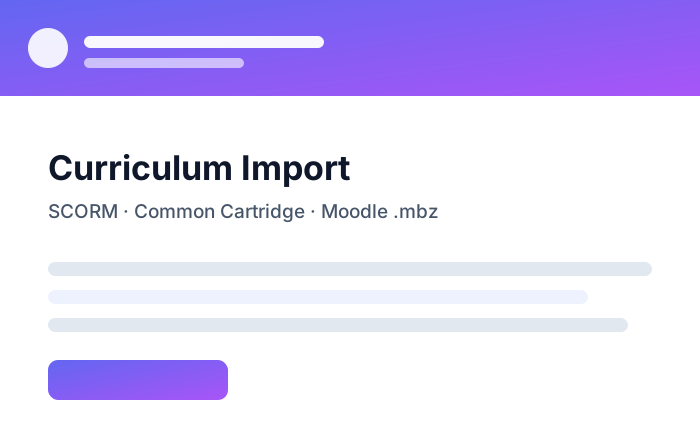
Téléchargez un package SCORM, une Common Cartridge Canvas ou une sauvegarde de cours Moodle et EduGears AI reconstruit la structure pour vous — les modules, leçons et pages deviennent des activités natives et éditables, et les questions des quiz importés arrivent comme matériel d'auteur que vous pouvez enregistrer dans une banque puis envoyer vers un quiz ou une série d'exercices. PowerPoint devient des diapositives et Word devient des pages, des guides d'étude ou des fiches de travail. Tout ce que vous importez alimente également votre base de connaissances de cours, de sorte que le tuteur et l'assistant IA sont ancrés dans vos matériaux réels dès le premier jour.

  • Tous les formats majeurs — SCORM 1.2 & 2004, Canvas Common Cartridge (.imscc) et sauvegardes Moodle (.mbz) — y compris les banques de questions Moodle 4.x.
  • Les fichiers Office aussi — PowerPoint (.pptx) s'importe comme des diapositives éditables ; Word (.docx) s'importe comme une page, un guide d'étude ou une fiche de travail — à vous de choisir.
  • Choisissez ce qui entre — Prévisualisez l'arborescence complète du cours et désélectionnez ce que vous ne souhaitez pas. Les activités que Moodle masquait aux étudiants sont automatiquement écartées, et chaque élément ignoré est nommé.
  • Alimente l'intelligence du programme — Le matériel importé est ajouté à la base de connaissances du cours qui ancre le tuteur et l'assistant IA.
Construction de cours IA

Construction de cours IA

Démarrez ou améliorez un cours à partir de ce que vous avez importé

Ne partez pas d'une page blanche. Construisez un cours complet directement à partir d'une importation, puis utilisez Améliorer avec l'IA pour élever n'importe quel contenu — simplifiez une leçon, ajoutez des exemples travaillés, resserrez une fiche de travail ou approfondissez un guide d'étude. Vous écrivez l'instruction, l'IA propose une révision, et rien ne change tant que vous ne l'acceptez pas.

  • De l'importation au cours — Transformez une importation SCORM, Moodle ou Canvas en modules et leçons structurés et générables.
  • Améliorez, ne réécrivez pas — Donnez une instruction en langage simple et obtenez une révision proposée pour des diapositives, des questions, des pages, des guides d'étude, des fiches de travail et des plans de cours.
  • Prévisualisez avant de vous engager — Examinez la proposition côte à côte ; acceptez pour appliquer ou rejetez — l'original n'est jamais écrasé tant que vous ne le décidez pas.
  • Consistant à chaque fois — Chaque amélioration revient propre, structurée et prête à l'emploi.
Générateur Multi-Modules

Générateur Multi-Modules

Transformez un programme en plan de cours complet, d'un seul coup

Collez un programme ou téléversez vos documents sources, choisissez le nombre de modules souhaité, et l'IA le décompose en un ensemble complet de modules en une seule passe : un squelette de cours entier plutôt que la construction manuelle de chaque unité.

  • Programme ou fichiers en entrée — Partez d'un texte de programme collé ou de documents téléversés : jusqu'à une douzaine de modules à la fois.
  • Décomposition au niveau du cours — L'IA découpe tout le cours en modules thématiques à plusieurs leçons, chacun doté d'un titre et d'un résumé.
  • Développez à votre rythme — Générez ensuite les leçons et le contenu dans chaque module, module par module.
  • Ancré dans vos supports — Les documents téléversés sont indexés afin que la génération par IA ultérieure et le tuteur s'appuient sur votre contenu.
Exportation de cours

Exportation de cours

Emportez votre cours construit partout

Exportez un module ou un cours entier en tant que SCORM 1.2, SCORM 2004 ou Common Cartridge 1.3 — prêt à être chargé dans tout LMS compatible. Exportez des ensembles de questions vers QTI 2.1 ou Moodle XML. Les paquets sont autonomes : les images sont intégrées, les mathématiques s'affichent correctement, et les leçons vides sont automatiquement supprimées.

  • Paquets basés sur les normes — SCORM 1.2, SCORM 2004 et Common Cartridge 1.3 au niveau du module ou du cours.
  • Portabilité des questions — Exportez des questions en tant que QTI 2.1 ou Moodle XML pour Moodle, Canvas et Blackboard.
  • Fichiers autonomes — Les images sont intégrées en tant qu'URI de données — pas de liens expirants — donc le paquet fonctionne hors ligne et après transfert.
  • Mathématiques qui survivent au voyage — Les équations s'affichent dans SCORM/CC, et les exportations de diapositives aplatissent LaTeX pour que PowerPoint les affiche clairement.
Quiz

Quiz

Évaluations notées avec des examens uniques

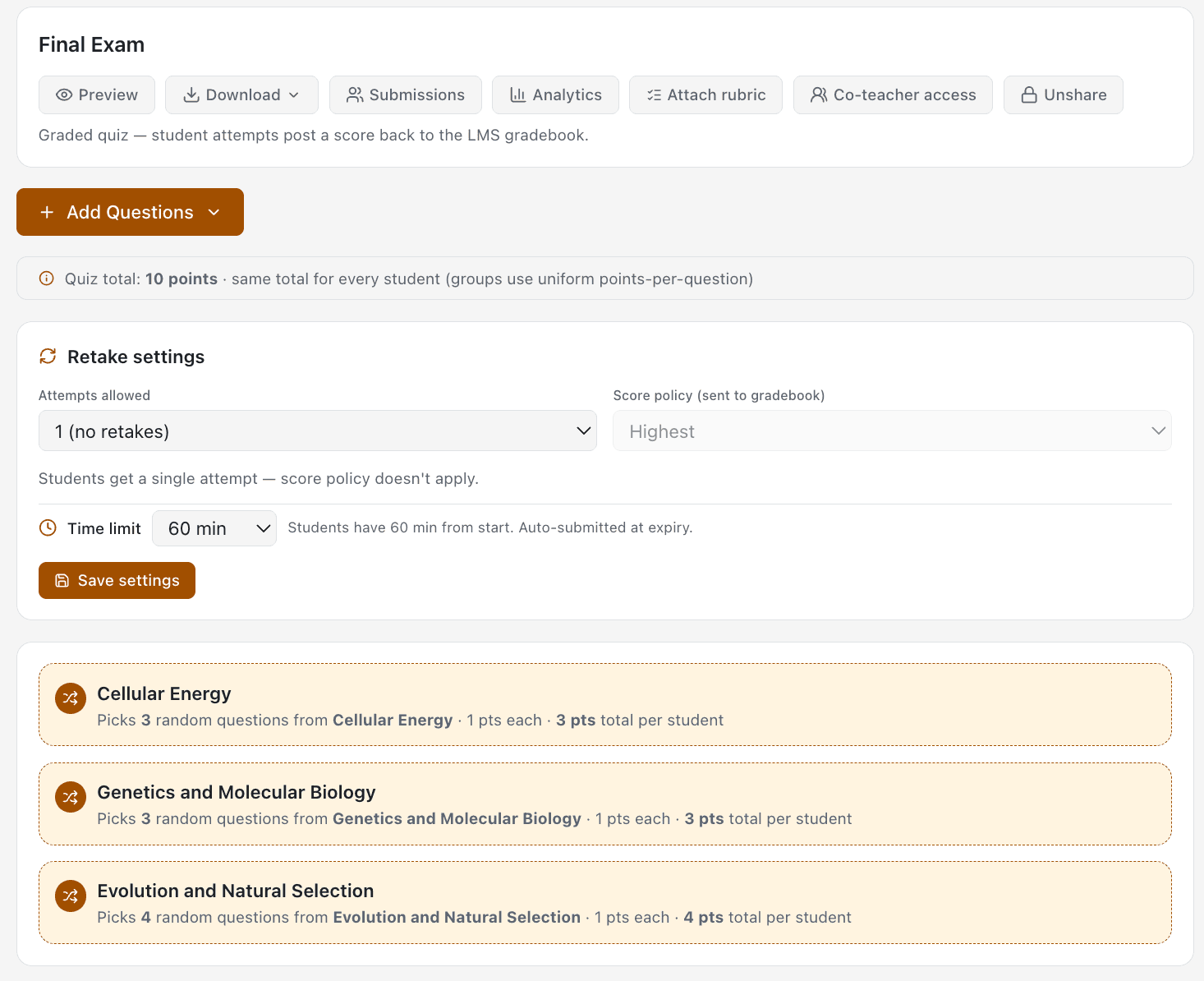
Créez des quiz notés et des examens finaux, puis attachez-les comme une activité d'outil externe dans Moodle ou Canvas avec retour de note. Les groupes de questions tirent N éléments aléatoires par groupe pour que chaque étudiant ait un examen unique, chaque quiz peut avoir sa propre fenêtre de disponibilité et date d'échéance, et un panneau de section peut placer des instructions partagées — un passage, un tableau, un résumé de cas — au-dessus de la série de questions qui s'y réfère.

  • Groupes de Questions — Chaque étudiant reçoit un examen aléatoire — ce qui réduit le risque de triche.
  • Panneaux de Section — Placez un passage, un tableau ou un résumé de cas au-dessus des questions qui le partagent — il ne porte pas de note, s'ouvre en entier au-dessus de la première question, et reste à un clic sur le reste
  • Navigateur de questions — Une pastille '12/20' ouvre une grille numérotée de chaque question — répondue, non répondue et marquée, chacune avec son propre glyphe et sa propre couleur pour qu'un étudiant daltonien puisse la lire — et un clic vous y amène directement
  • Marquer pour révision — Marquez une question difficile et passez à la suivante avec un compte 'marqué' en cours — sur un quiz noté, les marques sont enregistrées avec la tentative et survivent à un rechargement ou une connexion interrompue ; dans un ensemble d'exercices, elles durent pour la session
  • Retour de Note & Catégories — Les scores sont automatiquement renvoyés au carnet de notes Moodle ou Canvas, avec la catégorie de note que vous choisissez — Devoir, Évaluation, Examen de mi-parcours, Examen final ou Projet
  • Disponibilité, Minuteurs & Reprises — Définissez Ouvre, Échéance et Ferme par quiz, en plus des tentatives et du minuteur — les tentatives sont limitées à la fenêtre et les rendus en retard sont signalés
  • Références de Question — Chaque question porte une courte référence comme #3f2a9c — la même que les étudiants voient, donc une question signalée est à un copier-coller dans Soumissions ou Analyses
  • Références de questions — Chaque question porte une courte référence comme #3f2a9c — la même que les étudiants voient, donc une question signalée est à un copier-coller dans Soumissions ou Analytique
Pré-Test Diagnostique

Pré-Test Diagnostique

Voyez ce que vos apprenants savent déjà, avant d'enseigner

Placez un diagnostic « commencez ici » en tête d'un cours ou d'une unité pour que vos apprenants et vous puissiez situer leur point de départ. Il ne verrouille jamais la progression et ne touche jamais au carnet de notes, mais vous obtenez toute l'analyse question par question qui se cache derrière.

  • Non noté par conception — Une simple vérification des acquis : aucune note publiée, aucune leçon verrouillée.
  • Placement « commencez ici » — Apparaît en haut du lecteur de cours, comme la toute première action des apprenants.
  • Analyse complète par item — Les taux de réussite par question, la distribution des notes et les erreurs les plus fréquentes montrent précisément où la classe a besoin de soutien.
  • Constitué depuis n'importe quelle source — Assemblez-le à partir de vos banques de questions, de questions générées ou du contenu du cours.
Évaluation AI

Évaluation AI

Évaluation intelligente avec retour de notes

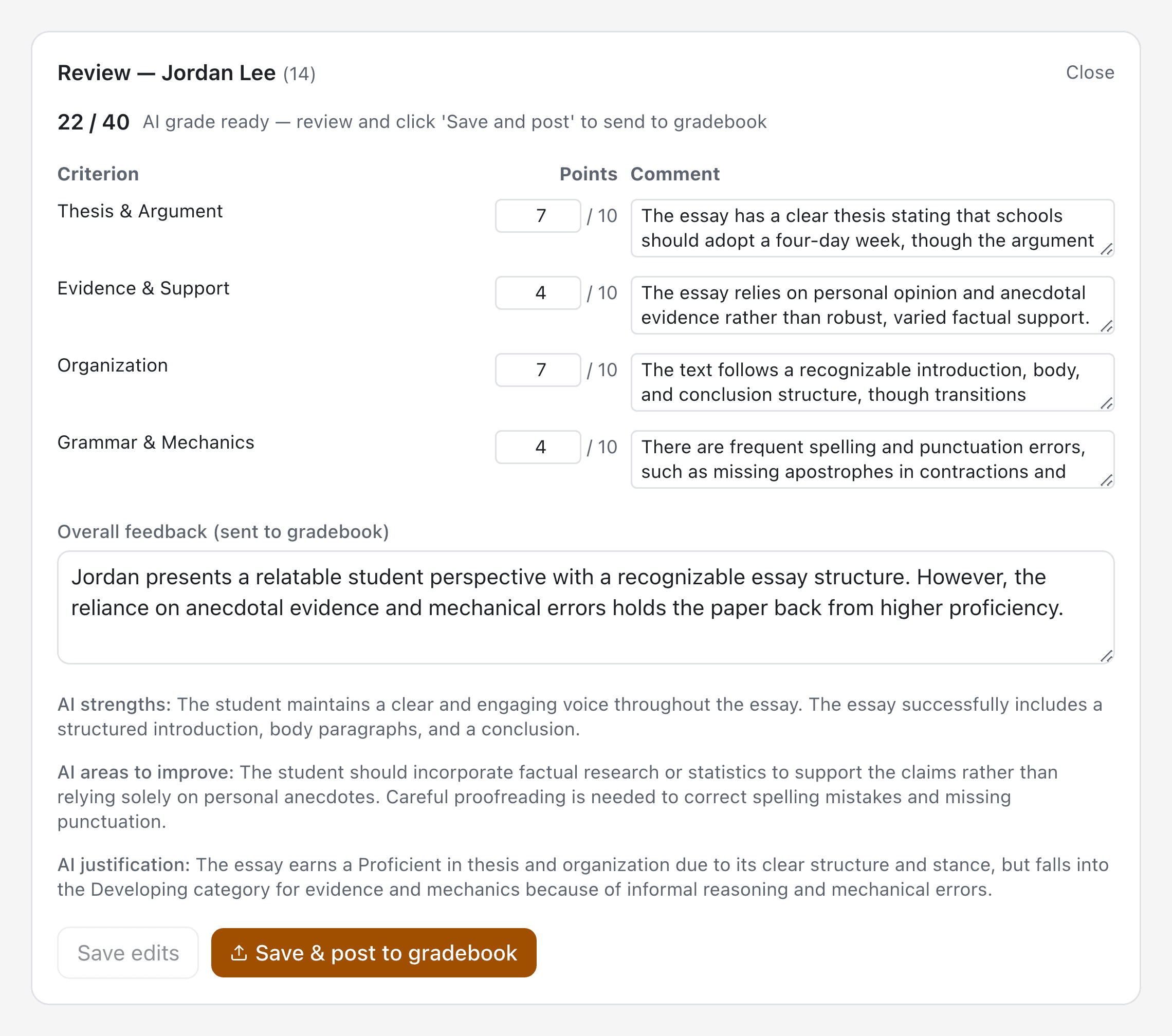
Évaluation assistée par AI avec des retours détaillés basés sur des rubriques. Les notes se synchronisent automatiquement avec votre carnet de notes LMS. Chaque réponse courte indique comment elle a été notée — correspondance exacte, IA ou sans IA ; chaque cours choisit une notation IA indulgente ou stricte ; vous pouvez corriger n'importe quelle note ; et une réponse que l'IA n'a pas pu vérifier attend « En attente de révision par l'enseignant » au lieu d'être comptée fausse.

  • Évaluation Basée sur des Rubriques — Utilisez vos propres rubriques — rédigées à la main ou ébauchées par l'IA et validées par vous — ou la rubrique par défaut intégrée et modifiable
  • Téléversements Multi-Formats — Acceptez les soumissions d'étudiants sous forme de PDFs, DOCX, images et textes
  • Retour de notes LMS — Les notes sont automatiquement publiées dans votre carnet de notes LMS via AGS, et les soumissions de quiz affichent le statut d'envoi de chaque tentative — Envoyé, En file d'attente, Échec de l'envoi, Rejeté ou Non envoyé
  • Retour d'information détaillé — L'IA génère des retours d'information complets en plus des scores
Projets de fin d'études

Projets de fin d'études

Projets de fin de cours notés par l'IA

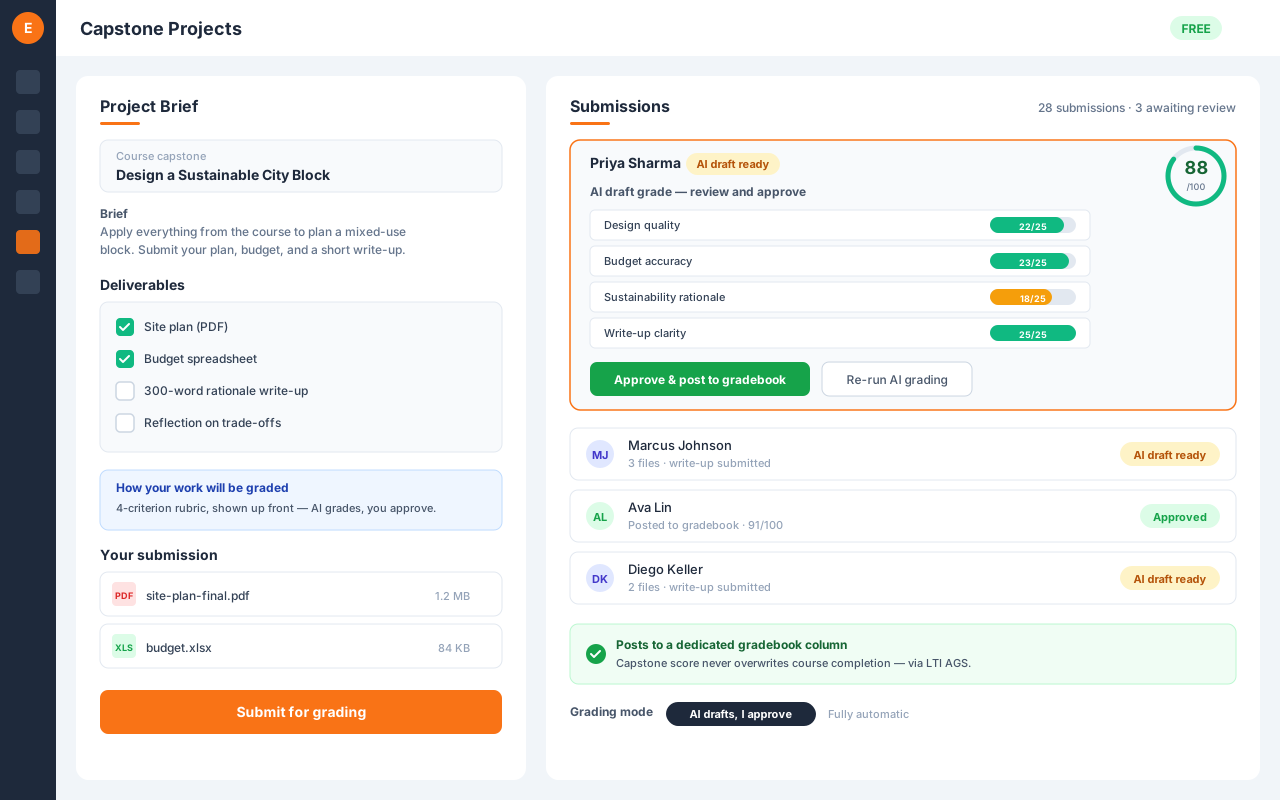
Définissez un projet final : les apprenants soumettent des fichiers et un texte rédigé selon votre consigne, votre liste de livrables et votre grille. L'IA note chaque critère et vous validez avant tout envoi au carnet de notes.

  • Consigne, liste et grille en amont — Les apprenants voient exactement quoi produire et comment c'est noté avant de commencer
  • Fichiers + rédaction — Accepte les dépôts de fichiers (PDF, DOCX, images) ainsi qu'une réponse rédigée
  • L'IA propose, vous validez — L'IA note chaque critère de la grille ; rien n'atteint le carnet de notes sans votre validation — ou en mode entièrement automatique
  • Report propre au carnet de notes — Les notes sont publiées dans une colonne LMS dédiée via AGS, sans écraser l'achèvement du cours
Travail de Projet

Travail de Projet

Des projets notés par l'IA dans n'importe quel cours

Confiez un projet ouvert dans n'importe quel cours du LMS : les apprenants soumettent des fichiers ainsi qu'un compte rendu écrit, en regard de votre énoncé, de votre liste de livrables et de votre grille. L'IA note chaque critère à partir du travail réellement soumis : vous validez avant toute publication, ou la laissez noter automatiquement.

  • Énoncé, liste & grille — Les apprenants voient exactement quoi produire et comment ce sera noté avant de commencer.
  • Fichiers + compte rendu — Acceptez les fichiers PDF, DOCX, PPTX et images aux côtés d'une réponse écrite intégrée.
  • Notation multimodale par IA — L'IA lit elle-même les fichiers soumis et note chaque critère de la grille : vous validez ou corrigez avant que ce ne soit appliqué.
  • Retour sécurisé au carnet de notes — Les notes sont publiées dans un élément LTI dédié via AGS, sans jamais écraser la colonne d'achèvement du cours.
Réflexions

Réflexions

Des questions métacognitives avec une synthèse de classe par IA

Proposez à vos apprenants une question ouverte et non notée pour réfléchir à leur apprentissage avec leurs propres mots. Aucune note, aucun verrou : envoyer la réponse suffit à valider l'activité. L'IA renvoie à chaque apprenant un court mot d'encouragement et, à la demande, synthétise toute la classe pour vous.

  • Ce n'est pas une évaluation — Pas de grille, pas de note, pas de carnet de notes : une réflexion honnête et sans enjeu à laquelle les apprenants participent vraiment.
  • Questions de cadrage — Ajoutez des consignes facultatives qui structurent la réflexion de chaque apprenant.
  • Synthèse de classe par IA — Un clic fait ressortir les thèmes communs, les idées fausses et les points de discussion pour votre prochaine séance : strictement thématique, sans jamais nommer ni citer un apprenant.
  • Réponse bienveillante de l'IA — Chaque apprenant reçoit un bref accusé de réception encourageant dans sa propre langue, jamais une note.
Tuteur IA

Tuteur IA

Assistance à l'apprentissage personnalisée 24/7

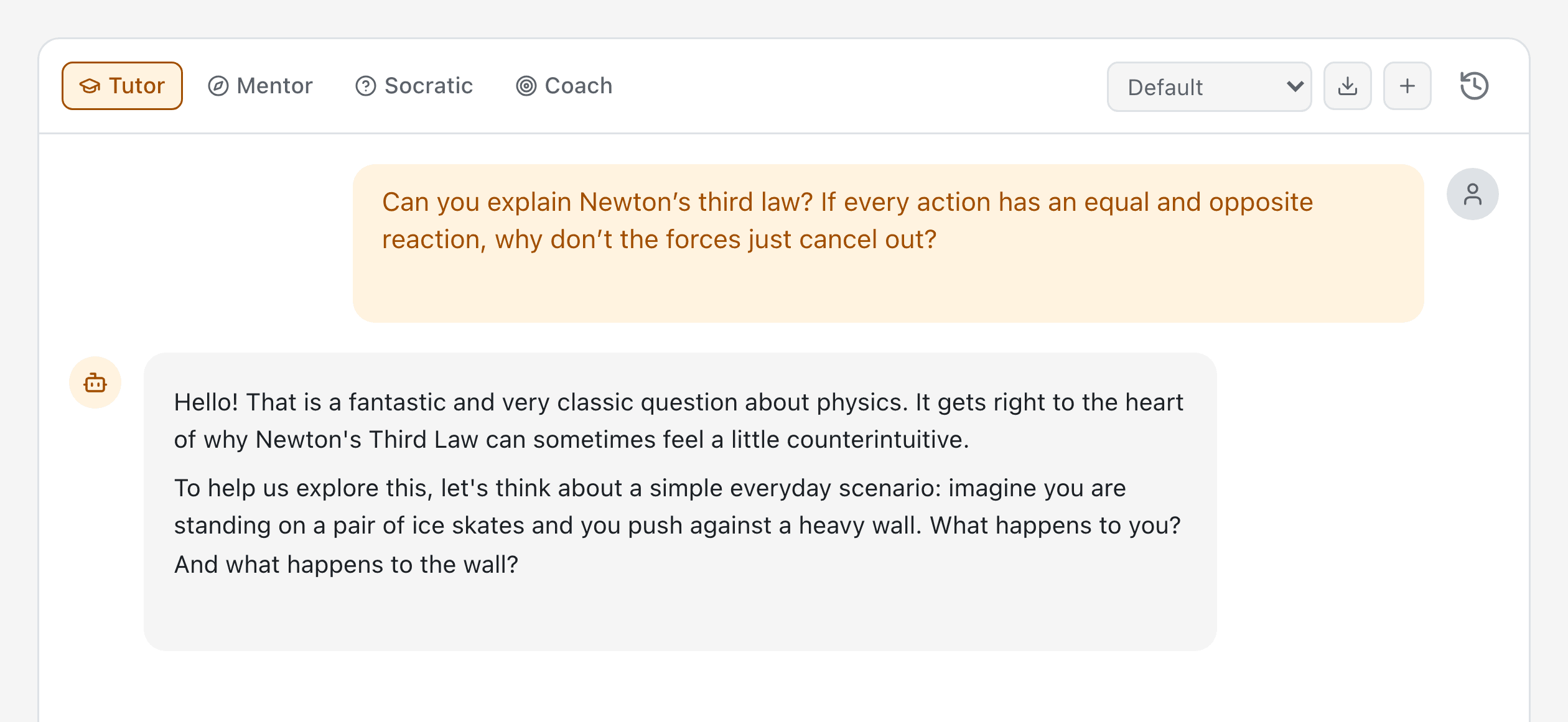
Tuteur AI multi-rôle avec explications étape par étape, questionnement socratique et mentorat — accessible depuis Cog, la surface d'assistance IA d'EduGears AI, sur chaque page, et intégré directement dans les leçons et exercices. Par défaut, il répond à partir des propres supports de votre cours et de la ressource à l'écran, et décline poliment ce qui en sort ; les enseignants règlent, pour chaque cours, la rigueur de l'ancrage, le style d'accompagnement et les limites thématiques, et le tuteur cadre ses explications sur les acquis d'apprentissage associés par l'enseignant.

  • 4 Modes de Tuteur — Rôles de Tuteur, Mentor, Socratique et Coach pour chaque style d'apprentissage
  • Ancré dans Votre Cours — Les réponses proviennent des supports de votre cours et de la diapositive, page ou question à l'écran — pas du web ouvert. Les questions hors de ce périmètre reçoivent un refus poli, et un rapport classe les questions déclinées comme les lacunes de contenu de votre cours.
  • Un Seul Chat, Toutes les Pages — Demandez à Cog depuis n'importe quelle page : il sait déjà ce que vous avez ouvert ; chaque contexte garde son propre fil, que vous pouvez rouvrir plus tard.
  • Sécurisé pour l'Évaluation — N'affiche jamais les quiz ni les corrigés — des indices avant une tentative, des explications complètes seulement après une tentative notée.
Assistant AI

Assistant AI

Votre copilote pédagogique

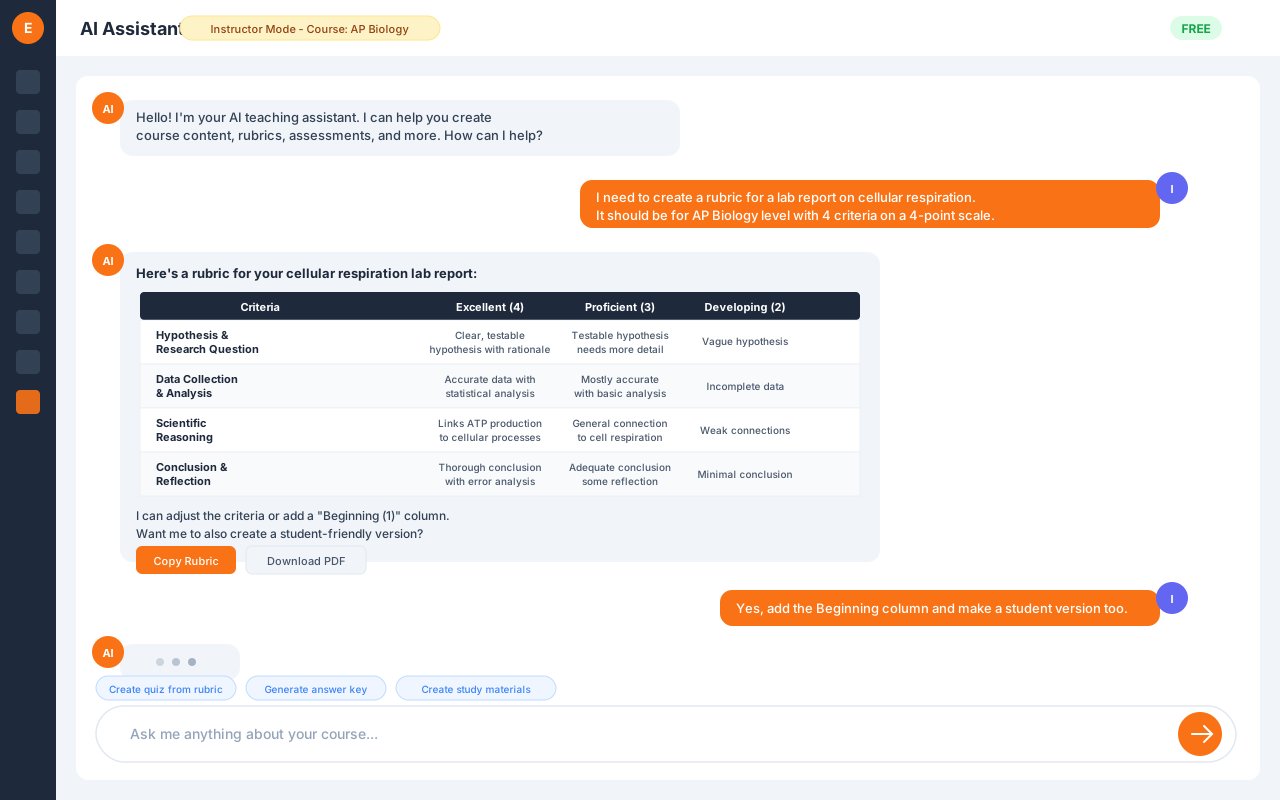
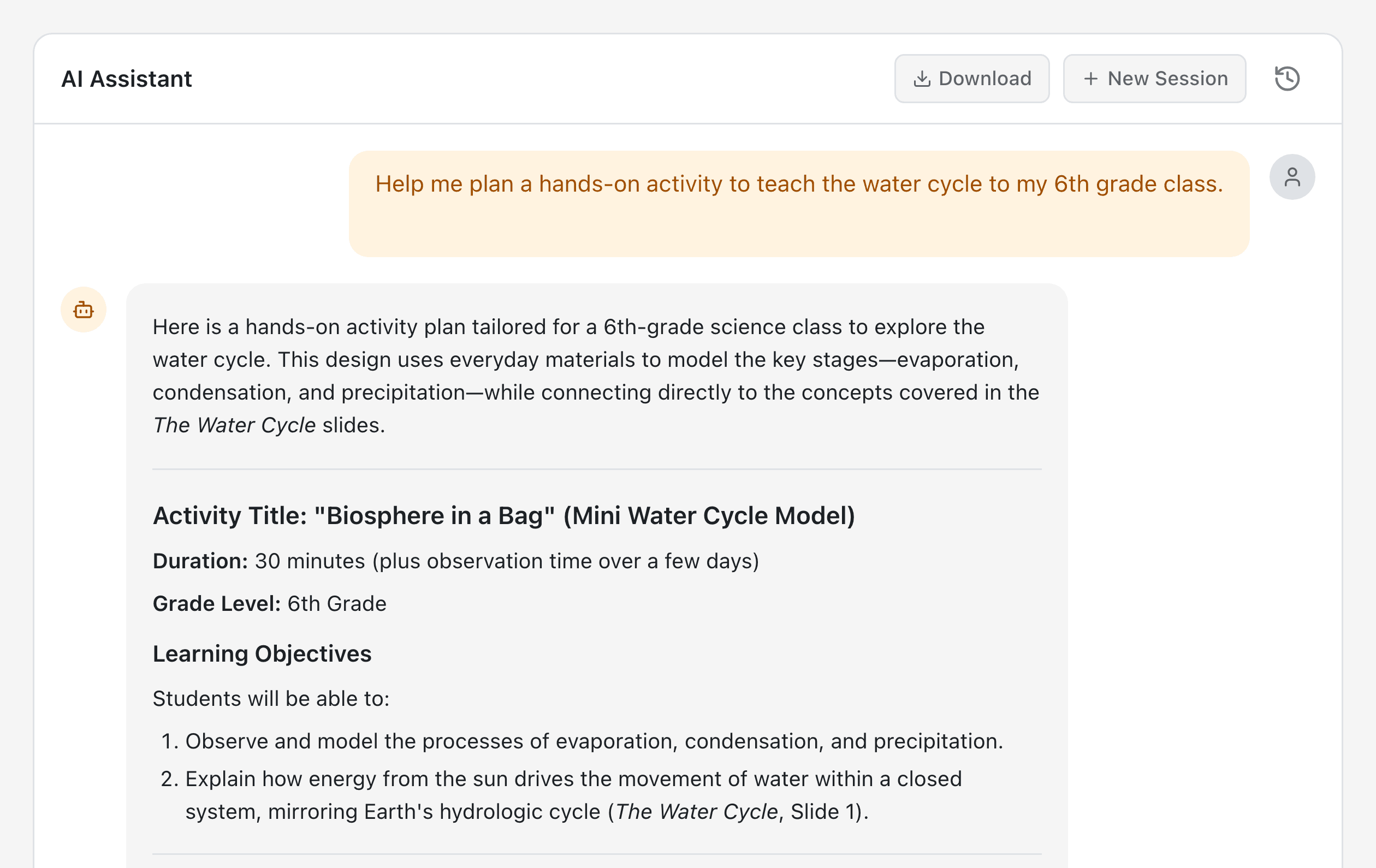
Assistant AI basé sur le chat pour les instructeurs — aide à la planification des leçons, stratégie de contenu et méthodes d'enseignement, plus des suggestions de rédaction en contexte basées sur la ressource que vous éditez et le contenu de votre propre cours. C'est la persona sur laquelle les instructeurs arrivent dans Cog, la surface d'assistance IA d'EduGears AI — et c'est désormais un agent : posez une question sur votre propre classe, et il répond à partir des rapports de votre cours, en lecture seule, en nommant le rapport dont provient chaque chiffre.

  • Soutien à l'enseignement — Obtenez des conseils sur la pédagogie, la conception de curriculum et la méthodologie
  • Ancré dans Votre Contenu — Les suggestions s'appuient sur vos matériaux de cours rédigés et la ressource actuellement ouverte — et il cite les articles d'aide qu'il a utilisés lorsque vous demandez comment quelque chose fonctionne.
  • Voyez Ce Que Voient les Étudiants — Un simple basculement fait passer Cog au Tuteur IA — les mêmes réponses qu'un apprenant recevrait, pour que vous puissiez vérifier avant le cours.
  • Sur chaque ressource — Aide à la création sur chaque page : demandez à Cog directement dans la diapositive, la page ou la question que vous créez
  • Collez un code de question — Déposez une référence comme #8f759d dans Cog et il répond à propos de cette question — l'énoncé, quelle banque la contient, quels quiz l'utilisent — avec un lien qui ouvre la banque déjà recherchée
Cog

Cog

Un seul dock de chat IA qui connaît la page où vous êtes

Cog est la surface d'assistance IA d'EduGears AI : une bulle « Demander à Cog » dans le coin de chaque page, qui sait déjà quelle leçon, ressource ou question vous avez ouverte — personne n'a donc à expliquer ce qu'il regarde. Les étudiants y rencontrent le Tuteur IA et les enseignants l'Assistant IA — un seul dock, avec un fil par contexte que vous pouvez quitter et reprendre. Ni l'un ni l'autre ne dévoile le contenu des quiz ni les corrigés : Cog peut donc rester actif pendant les évaluations.

  • Sait ce qui est ouvert — Posez votre question depuis n'importe quelle page — la leçon, la diapositive, la ressource ou la question à l'écran accompagne votre question, et chaque réponse part du contexte.
  • Tuteur et Assistant en un — Les étudiants obtiennent le Tuteur IA ; les enseignants, l'Assistant IA pour une aide ancrée dans leurs contenus pendant qu'ils créent — la même bulle, qui sait qui pose la question.
  • Sécurisé pour l'Évaluation — Ne dévoile jamais les questions de quiz ni les corrigés : il peut donc rester actif avant et pendant un quiz.
  • Un fil par contexte — Chaque leçon ou ressource garde sa propre conversation à rouvrir plus tard, et un basculement vous montre exactement ce qu'un apprenant recevrait comme réponse.
Agent IA — Cog Insights

Agent IA — Cog Insights

Interrogez-le sur votre classe — il lit vos propres rapports de cours

La plupart des gens ont déjà rencontré un chatbot. Un agent, lui, peut agir par étapes : posez à Cog Insights une question sur votre classe en mots simples, et il ouvre vos propres rapports de cours, lit ce qu'ils contiennent réellement, puis seulement ensuite répond — en citant la source utilisée, pour que vous puissiez vérifier. Il est en lecture seule et agit en votre nom, avec exactement les autorisations que votre LMS vous accorde déjà via LTI 1.3.

  • Des réponses avec leurs sources — Chaque réponse cite le rapport lu, pour que vous puissiez l'ouvrir et vérifier les chiffres vous-même.
  • Des questions en langage courant — Qui décroche, quelles questions ont fait trébucher la classe, qui n'a pas encore commencé — posez la question comme à un collègue.
  • Lecture seule par conception — Il peut regarder, jamais modifier : aucune note touchée, aucun rendu modifié, rien publié dans votre carnet de notes.
  • Vos autorisations, pas une de plus — Il agit en votre nom via LTI 1.3 et ne voit que les cours et les données que votre LMS vous laisse déjà voir.
Intelligence Curriculaire

Intelligence Curriculaire

Boostez l'IA avec vos propres matériaux

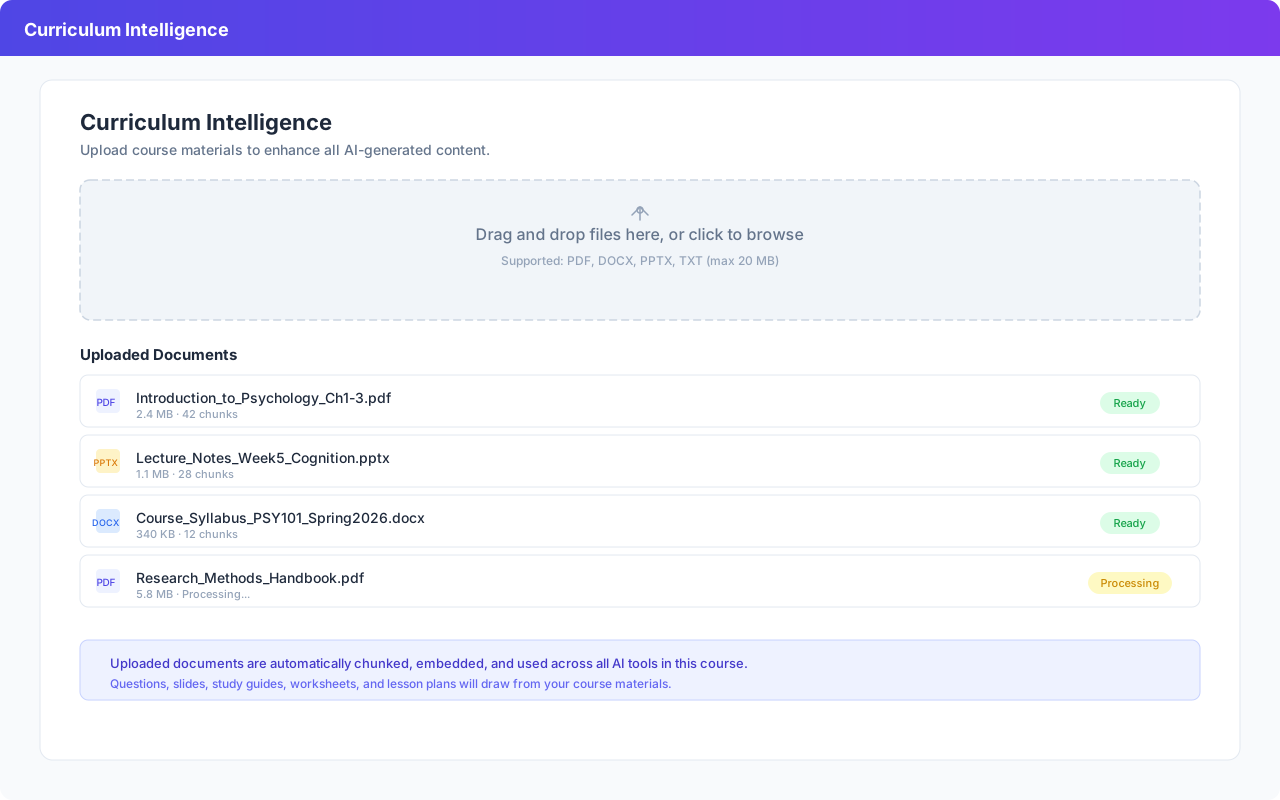
Téléchargez des documents de cours — programmes, manuels, notes de cours — ou intégrez un cours complet SCORM, Moodle ou Canvas, et chaque outil AI puise automatiquement dans vos matériaux pour générer un contenu plus pertinent et aligné sur le cours.

  • Téléchargez n'importe quel format — PDF, DOCX, PPTX et fichiers texte — plus les imports de cours complets SCORM, Common Cartridge et Moodle.
  • Génération alimentée par RAG — L'IA récupère des passages pertinents de vos matériaux et les intègre dans chaque sortie
  • Des acquis d'apprentissage issus de vos documents — L'IA propose jusqu'à 8 acquis d'apprentissage à partir des documents d'Intelligence Curriculaire du cours lui-même — des brouillons que vous relisez avant que quoi que ce soit ne soit enregistré. Associez-les aux modules, et le rapport Progression par acquis montre les preuves.
  • Amélioration inter-outils — Questions, diapositives, guides d'étude, fiches de travail et plans de cours s'inspirent tous de votre contenu téléchargé
  • Transparence intégrée — Voyez exactement quels matériaux de cours ont été utilisés avec une section rétractable 'Matériaux de cours utilisés'
  • Contexte du cours et de l'organisation — Indiquez à l'IA, dans Paramètres du cours, à qui s'adresse vraiment chaque cours ; les propriétaires de la plateforme peuvent ajouter dans le portail une note valable pour toute l'organisation — jusqu'à 500 caractères pour la région, la devise ou la charte maison. Les deux sont utilisés ensemble pour les plans de leçon, présentations, guides d'étude, fiches d'exercices, pages et séries de questions, ainsi que pour Améliorez avec l'IA et Illustrer. Le contenu déjà généré n'est pas modifié, et le Tuteur IA n'utilise pas la note de l'organisation.
Améliorez avec l'IA

Améliorez avec l'IA

Améliorez n'importe quel contenu avec une seule instruction

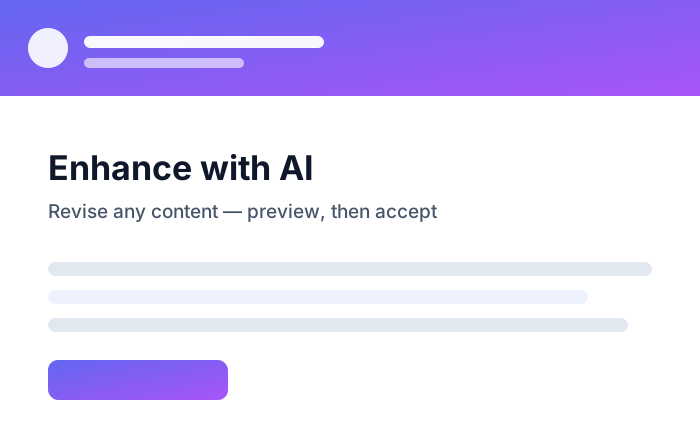
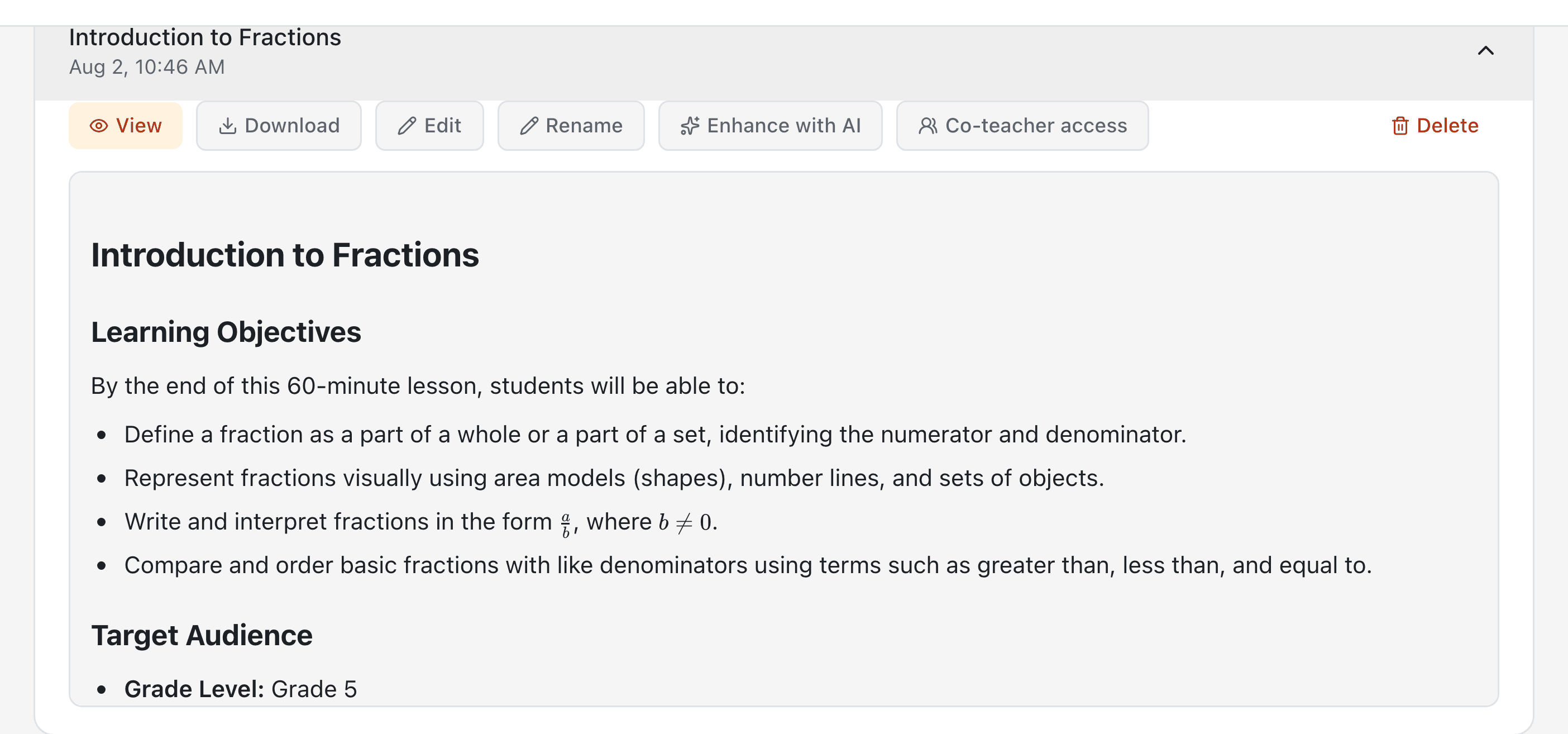
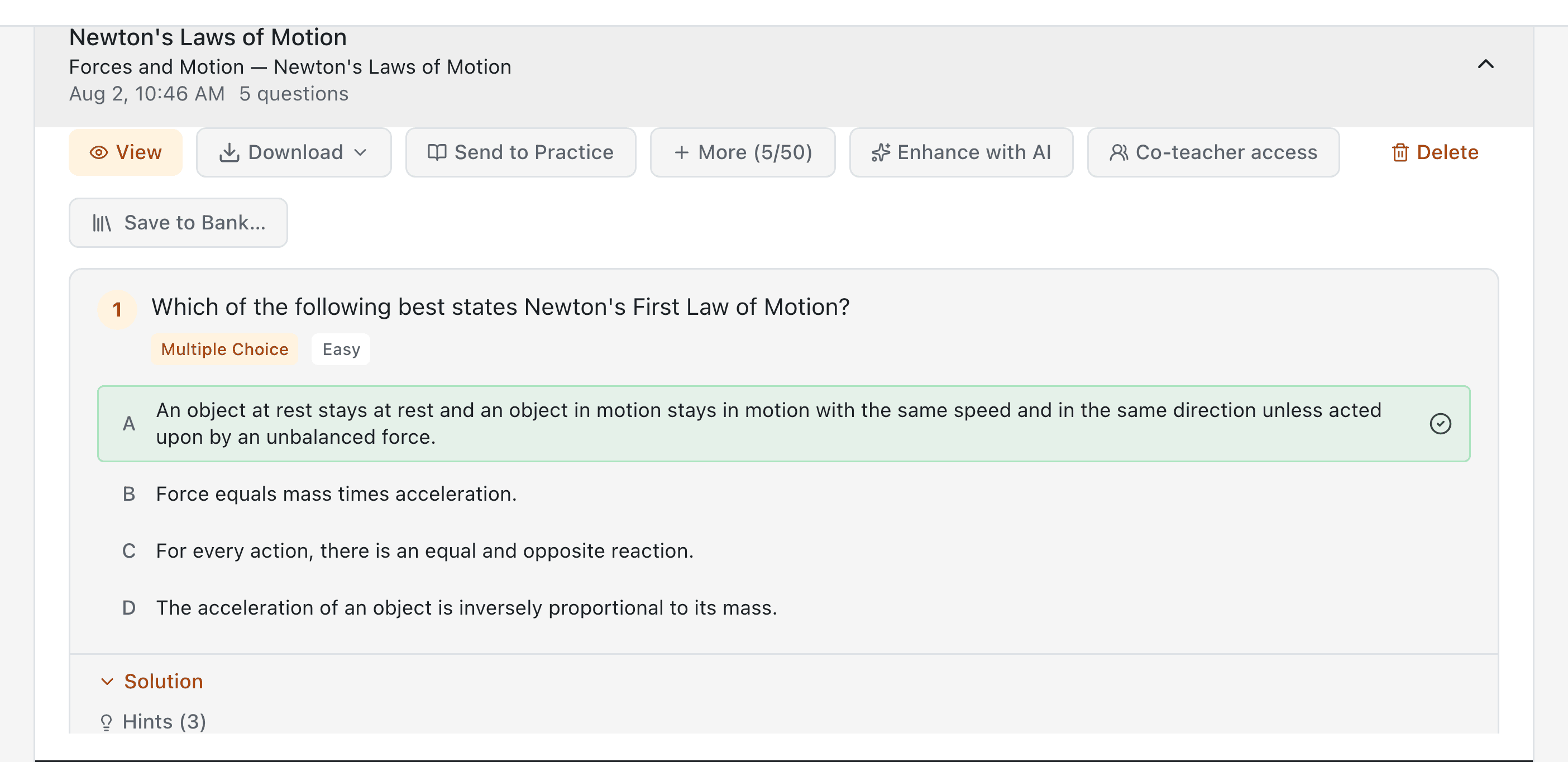
Sur n'importe quel contenu — généré ou importé — cliquez sur Améliorer, tapez ce que vous voulez changer, et obtenez une révision proposée par l'IA que vous pouvez prévisualiser et accepter ou rejeter. Fonctionne sur les diapositives, les questions, les pages, les guides d'étude, les fiches de travail et les plans de cours, et chaque amélioration est suivie dans votre historique de génération.

  • Édition en langage simple — « Simplifiez-le », « ajoutez deux exemples », « réduisez à une page » — l'IA réécrit pour vous.
  • Aperçu, puis décision — Voyez la version proposée avant tout changement ; acceptez pour appliquer ou rejetez sans impact.
  • Fonctionne sur six types de contenu — Diapositives, questions, pages, guides d'étude, fiches de travail et plans de leçon.
  • Suivi dans l'historique — Les améliorations apparaissent dans l'historique de génération aux côtés de tout ce que vous avez créé.
Planificateur de Leçons IA

Planificateur de Leçons IA

Plans de leçons structurés en quelques secondes

Générez des plans de leçons complets avec objectifs, activités, évaluations et timing à partir de n'importe quel sujet.

  • Plans Personnalisables — Définir le niveau scolaire, la durée, les objectifs d'apprentissage et les normes
  • Sortie structurée — Activités, évaluations, matériels et timing tous planifiés
  • Basé sur des documents — Téléchargez des documents de programme pour générer des plans de leçon alignés
  • Partager & Exporter — Partagez les plans avec des collègues ou téléchargez-les en PDF
  • Partager & Exporter — Partagez des plans avec des collègues ou téléchargez-les en PDF
Générateur de questions AI

Générateur de questions AI

Générez des évaluations en quelques secondes

Créez 10 types de questions avec des niveaux de difficulté personnalisables. Exportez vers QTI 2.1 pour une importation directe dans un LMS.

  • 10 Types de Questions — Choix multiple, réponse courte, essai, appariement, classement, assertion & raison, glisser-déposer sur une image, et plus encore
  • Export QTI 2.1 — Importez directement dans n'importe quelle banque de questions LMS en un clic
  • Niveaux de difficulté — Facile, moyen, difficile — l'IA calibre automatiquement la complexité
  • Génération en masse — Générez jusqu'à 10 questions par exécution et étendez le même ensemble jusqu'à 50 — à partir de n'importe quel sujet ou document importé
  • Options de réponse mélangées — Les nouvelles questions à choix multiples générées ont leurs options mélangées lors de l'enregistrement, donc la bonne réponse n'est plus disproportionnellement (A) — les questions que vous avez déjà, et tout ce qui est importé, conservent l'ordre d'origine
Banques de questions

Banques de questions

Une bibliothèque réutilisable, pour chaque classe

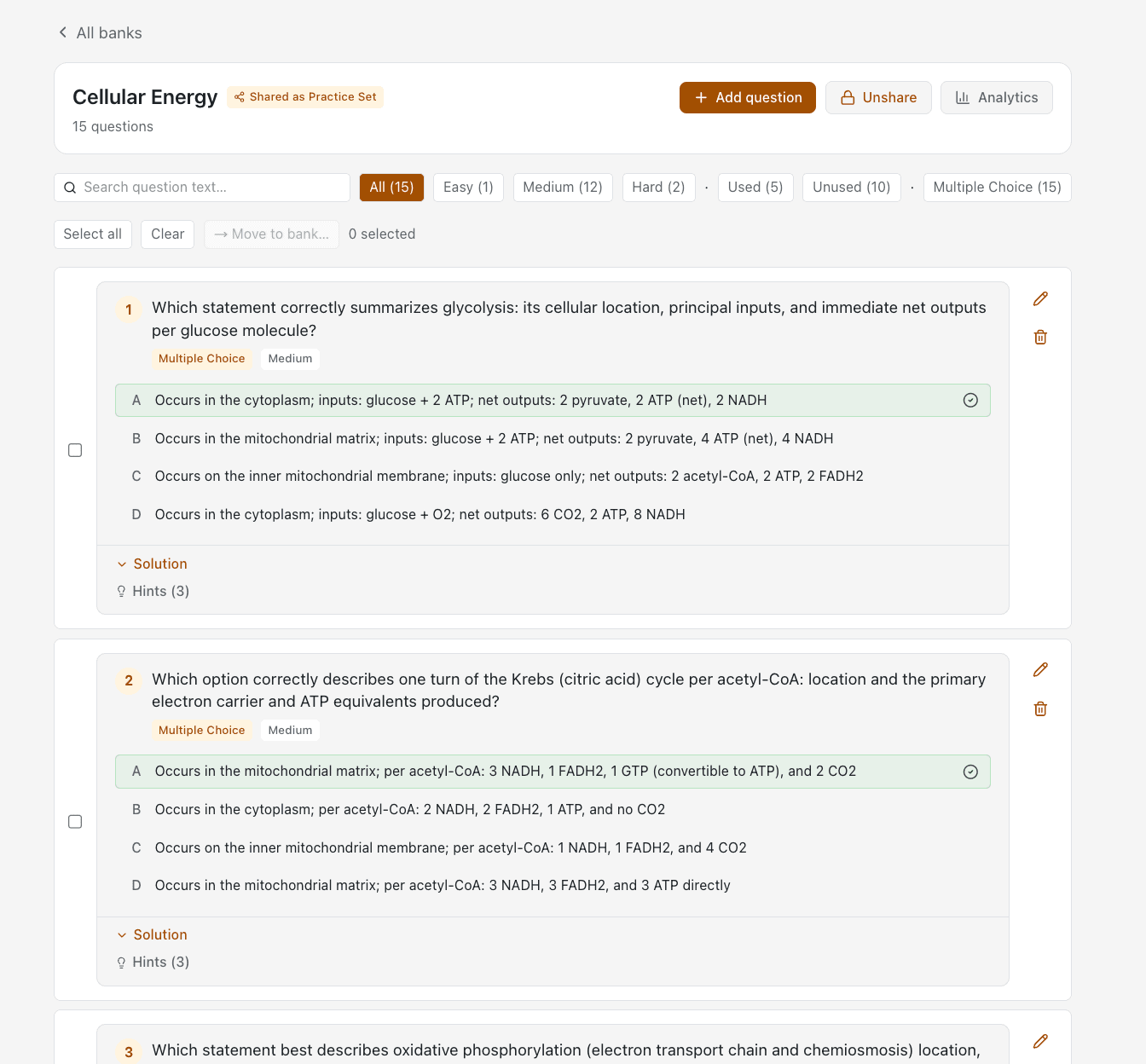
Construisez des pools de questions réutilisables qui alimentent des ensembles d'exercices, des quiz et des évaluations. Enregistrez les questions générées par l'IA dans une banque, rédigez-les manuellement ou importez des banques Canvas existantes en tant que QTI.

  • Enregistrer les Questions AI Directement — Canaliser les questions de module générées directement dans une banque — sélectionnez tout ou choisissez
  • Rédiger avec du Texte Enrichi — 10 types de questions, images intégrées et mathématiques LaTeX — intégrés directement dans l'éditeur
  • Importation QTI de Canvas — Déposez une banque exportée de Canvas — les questions et les médias attachés restent intacts
  • Corrigez une fois, mettez à jour partout — La mise à jour des listes de quiz liés met à jour chaque quiz contenant une copie d'une question — même dans d'autres cours — et ne réécrit que ceux qui en ont besoin, laissant les tentatives soumises exactement comme elles ont été faites
  • Trouvez tout, instantanément — Appuyez sur '/' de n'importe où pour rechercher une question, un quiz, une banque ou un apprenant, regroupés par type — collez un code de question et il ouvre la banque déjà filtrée. Un outil pour instructeurs : chaque résultat ouvre une page d'édition, donc les étudiants ne la voient jamais
Ensembles de Pratique

Ensembles de Pratique

Pratique autonome à partir de n'importe quelle source

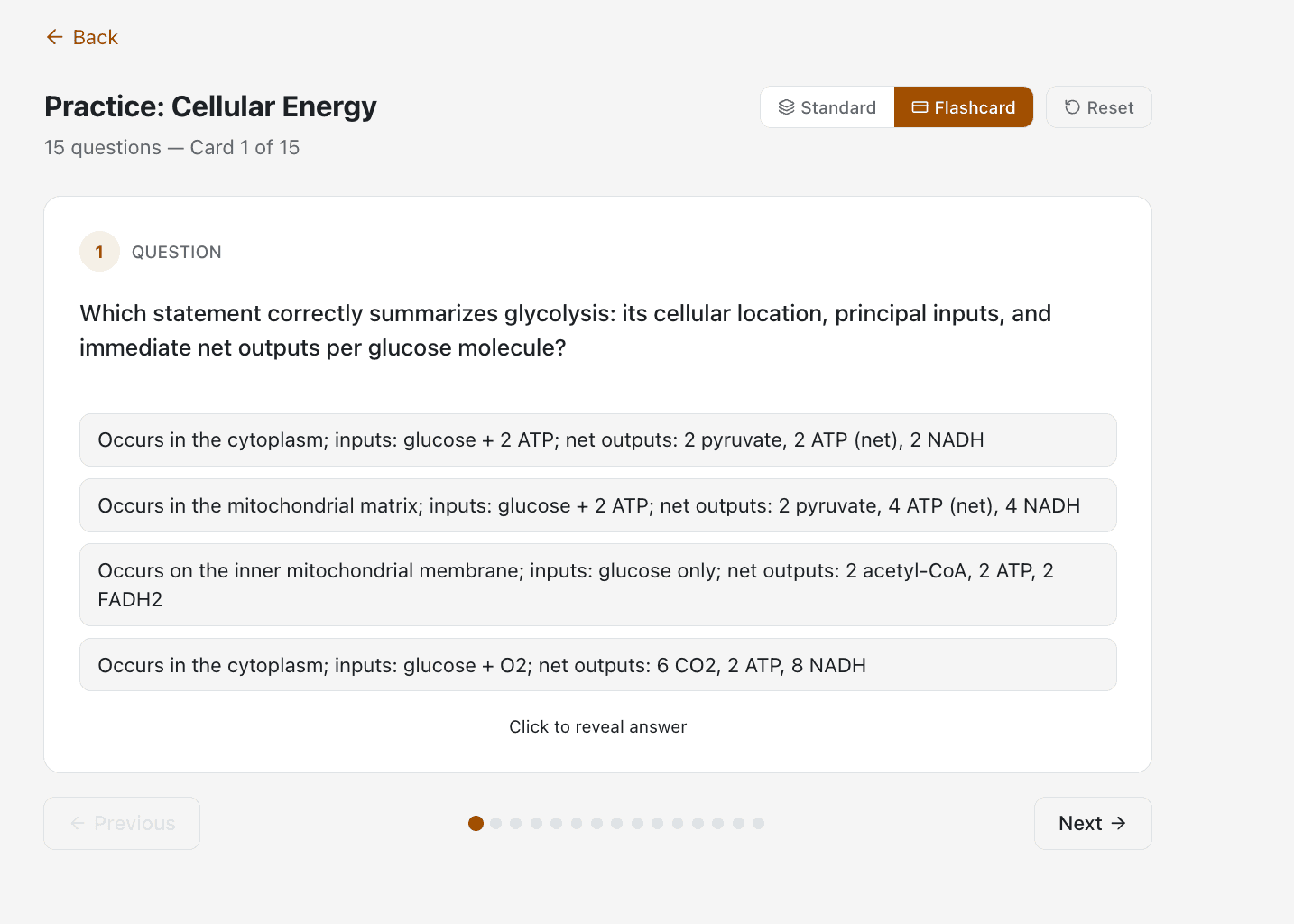
Offrez aux étudiants une pratique structurée liée à des leçons ou modules spécifiques. Tirez des banques de questions en un clic, ou des générateurs, modules de cours, historique, ou saisie manuelle.

  • Composez depuis n'importe où — Composez des séries à partir de vos banques, de questions générées et du contenu de vos cours.
  • Ensembles Multi-Leçons — Tirez de plusieurs modules à la fois — filtrez par difficulté ou type de question avant d'ajouter
  • Aperçu Étudiant — Parcourez l'ensemble en tant qu'étudiant — voyez les réponses, demandez des indices, passez en mode flashcard
  • Partager & Départager — Activez ou désactivez la visibilité pour les étudiants en un clic.
Rubriques

Rubriques

Évaluation cohérente et transparente

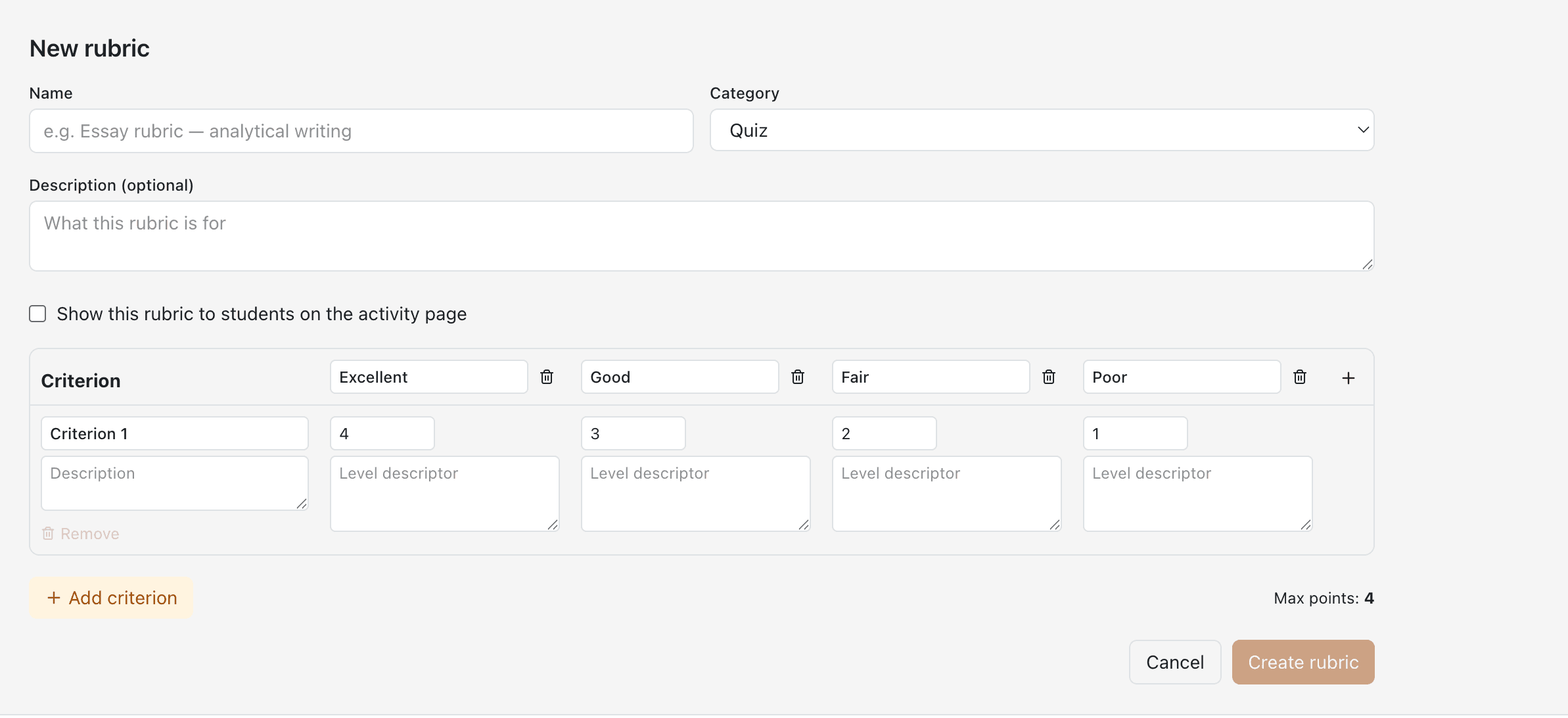
Créez des rubriques d'évaluation réutilisables avec des critères personnalisés et des niveaux de performance, puis attachez-les aux quiz ou essais. Partez d'une grille vierge ou demandez un brouillon à l'IA : le brouillon vous appartient, à vous de le modifier et de l'enregistrer, la norme reste la vôtre. L'IA évalue selon la rubrique en un seul passage avec une répartition par critère — ou remplacez manuellement.

  • Grille Critères × Niveaux — Définissez des critères personnalisés avec des niveaux de performance nommés (Excellent → À Améliorer) et des valeurs de points
  • Afficher aux Étudiants — Activez la visibilité pour que les apprenants voient exactement ce qui est évalué — stimulant un travail de meilleure qualité
  • Évaluation IA en Un Seul Passage — Tous les essais d'une tentative sont évalués selon la rubrique pour un seul crédit, avec des scores par critère
  • Remplacement Manuel — Ajustez les scores par critère après révision — le carnet de notes se met à jour automatiquement
Générateur de Diapositives AI

Générateur de Diapositives AI

Présentations instantanées

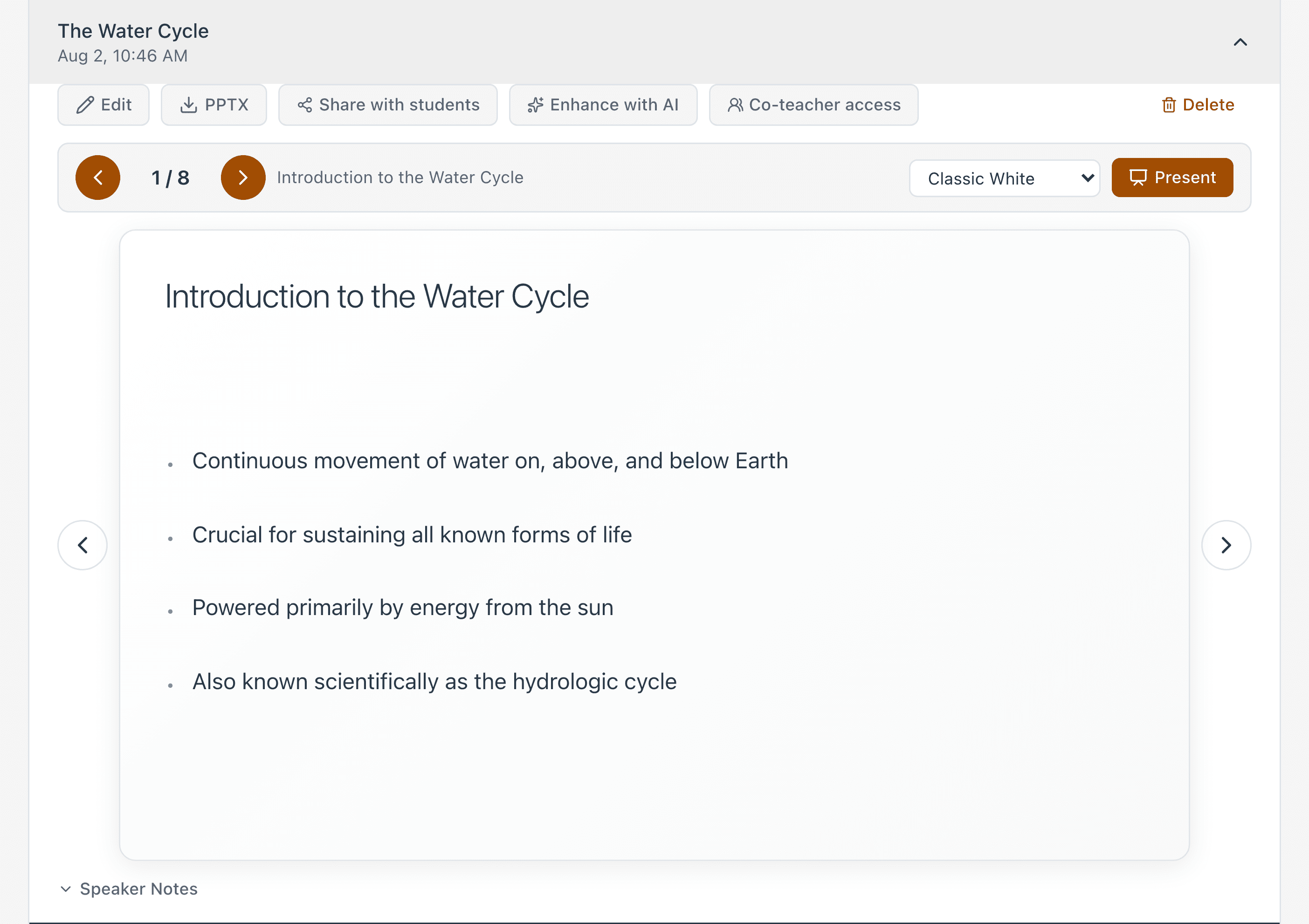
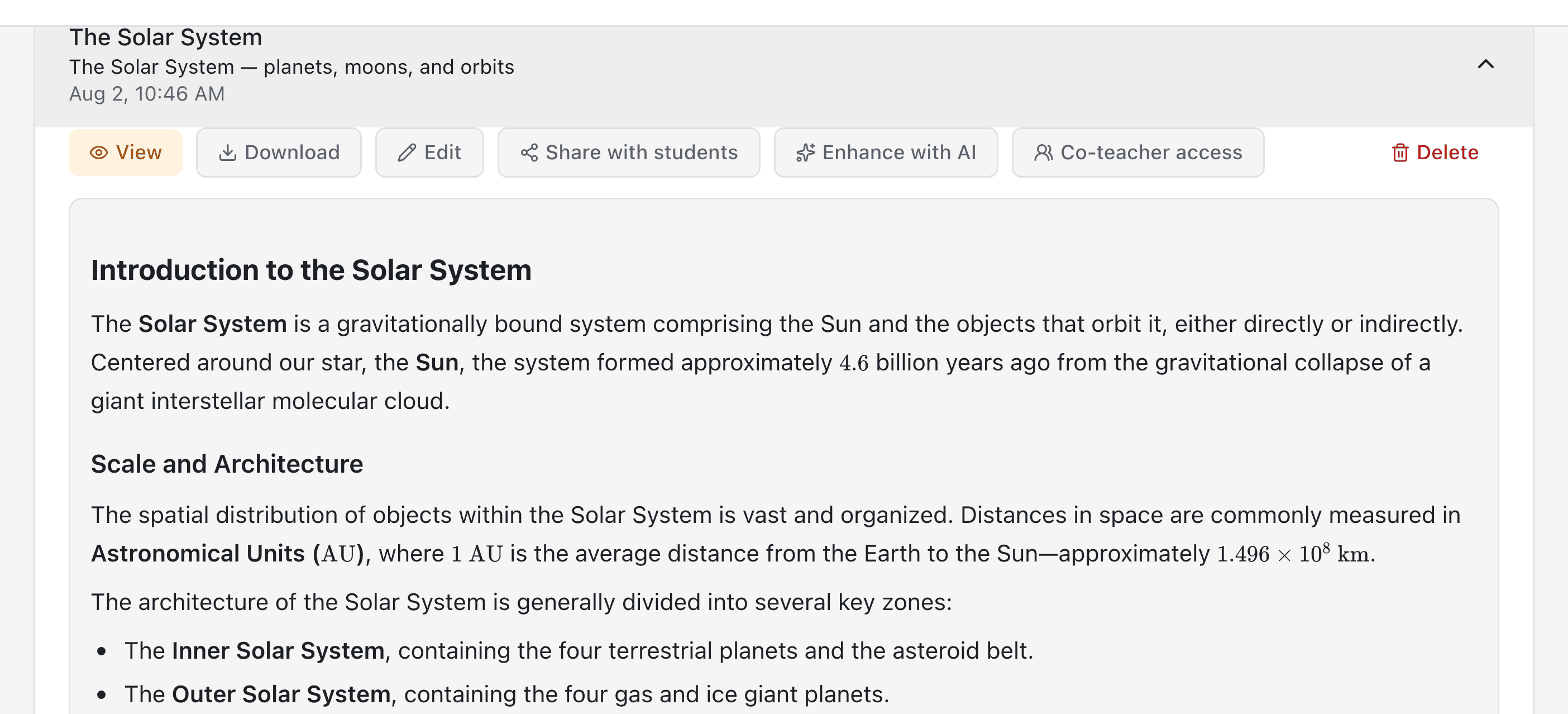
Générez automatiquement des diapositives de présentation soignées à partir de sujets ou de documents téléchargés. Chaque diapositive peut porter une image — depuis votre bibliothèque de médias, une URL collée ou générée par l'IA — et les présentations se téléchargent en PowerPoint (PPTX) entièrement modifiable, images intégrées.

  • Sujet ou Téléchargement — Générez à partir d'un nom de sujet ou téléchargez vos documents pour un traitement par l'IA
  • Diapositives Configurables — Choisissez le nombre de diapositives, ajustez la profondeur du contenu et la mise en page
  • Des Images sur Chaque Diapositive — Prévisualisez, éditez et affinez les diapositives dans un éditeur intégré — ajoutez une image à n'importe quelle diapositive, avec des positions et des tailles prédéfinies ; la génération en propose une par diapositive, et « Tout illustrer » illustre toute la présentation
  • Des images IA vérifiées avant d'être ajoutées — Chaque image IA est vérifiée avant d'être ajoutée — texte illisible, quantités erronées, schéma qui ne tient pas. Une diapositive dont l'image échoue à la vérification garde sa suggestion et reste sans image : mieux vaut un vide honnête qu'une image fausse.
  • Export PowerPoint & Partage — Téléchargez en PowerPoint (PPTX) entièrement modifiable, images intégrées — les exports SCORM, Common Cartridge et sauvegarde Moodle les conservent aussi — ou partagez directement avec les étudiants de votre cours
Générateur de Guides d'Étude AI

Générateur de Guides d'Étude AI

Matériel d'étude complet à la demande

Crée des guides d'étude structurés, des résumés et des matériaux de révision à partir de n'importe quel sujet ou document. Un clic sur « Illustrer » ajoute une ou deux images IA là où elles aident vraiment, chacune placée après le passage qu’elle explique — vous les vérifiez, puis les appliquez ou les écartez.

  • Contenu Riche — Guides basés sur Markdown avec titres, concepts clés et résumés
  • Téléchargement de Documents — Téléchargez des PDFs, DOCX ou du texte pour générer des matériaux d'étude ciblés
  • Historique des Versions — Éditez et itérez — toutes les versions sont sauvegardées pour référence future
  • Exportation PDF — Téléchargez des guides d'étude peaufinés prêts pour la distribution aux étudiants
Générateur de Fiches AI

Générateur de Fiches AI

Fiches d'exercices en un clic

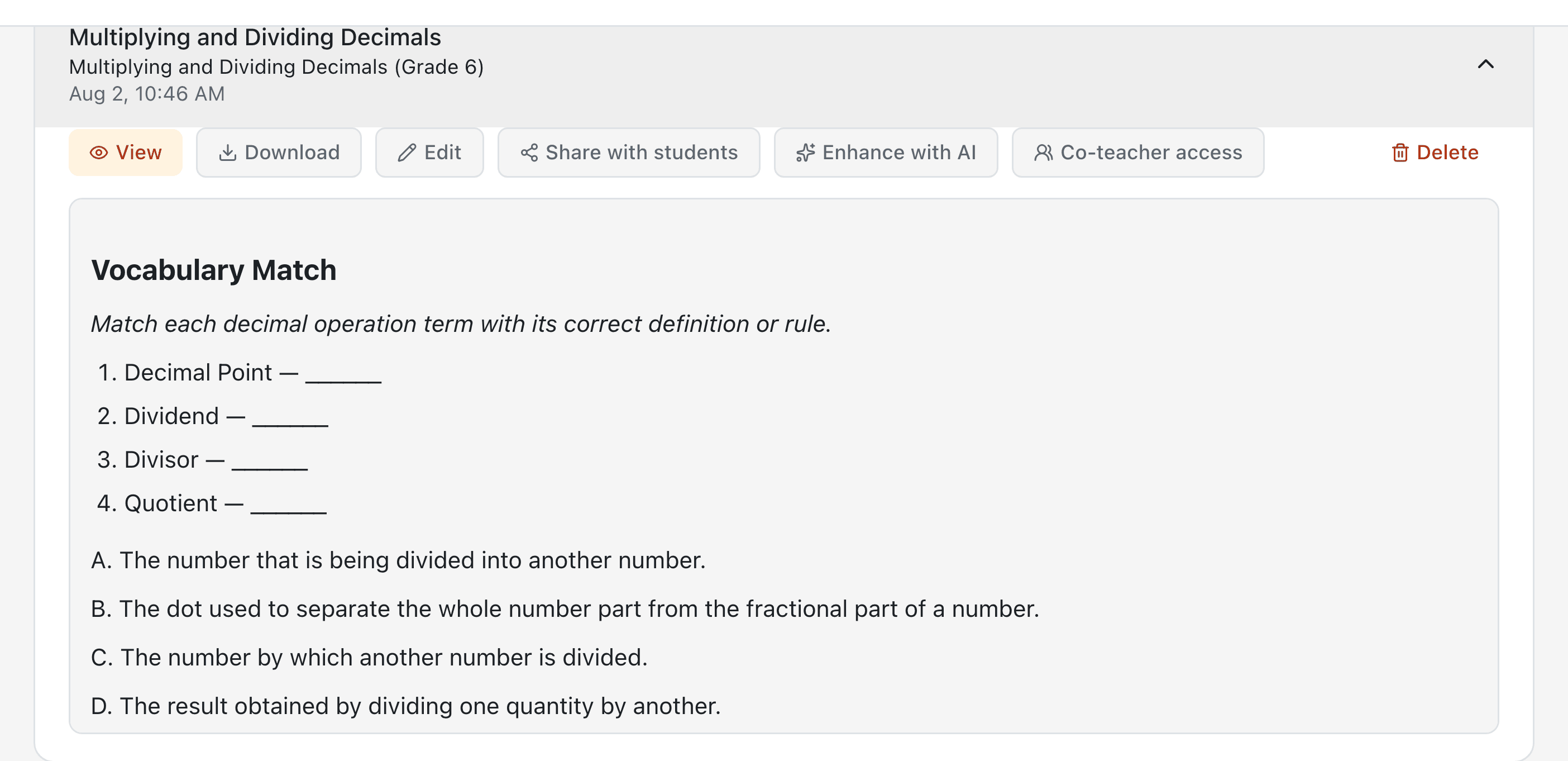
Générez des fiches d'exercices et des activités adaptées à tout sujet, niveau scolaire ou objectif d'apprentissage.

  • Formats Multiples — Remplir les blancs, correspondances, problèmes de mots, et plus encore
  • Contenu Éditable — Modifiez les fiches générées avant de les partager avec les étudiants
  • Partagez avec les Étudiants — Distribuez les fiches directement via votre cours LMS
  • Téléchargement PDF — Exportez des fiches prêtes à imprimer pour une utilisation hors ligne
Générateur de pages par IA

Générateur de pages par IA

Des pages de contenu riche en une seule consigne

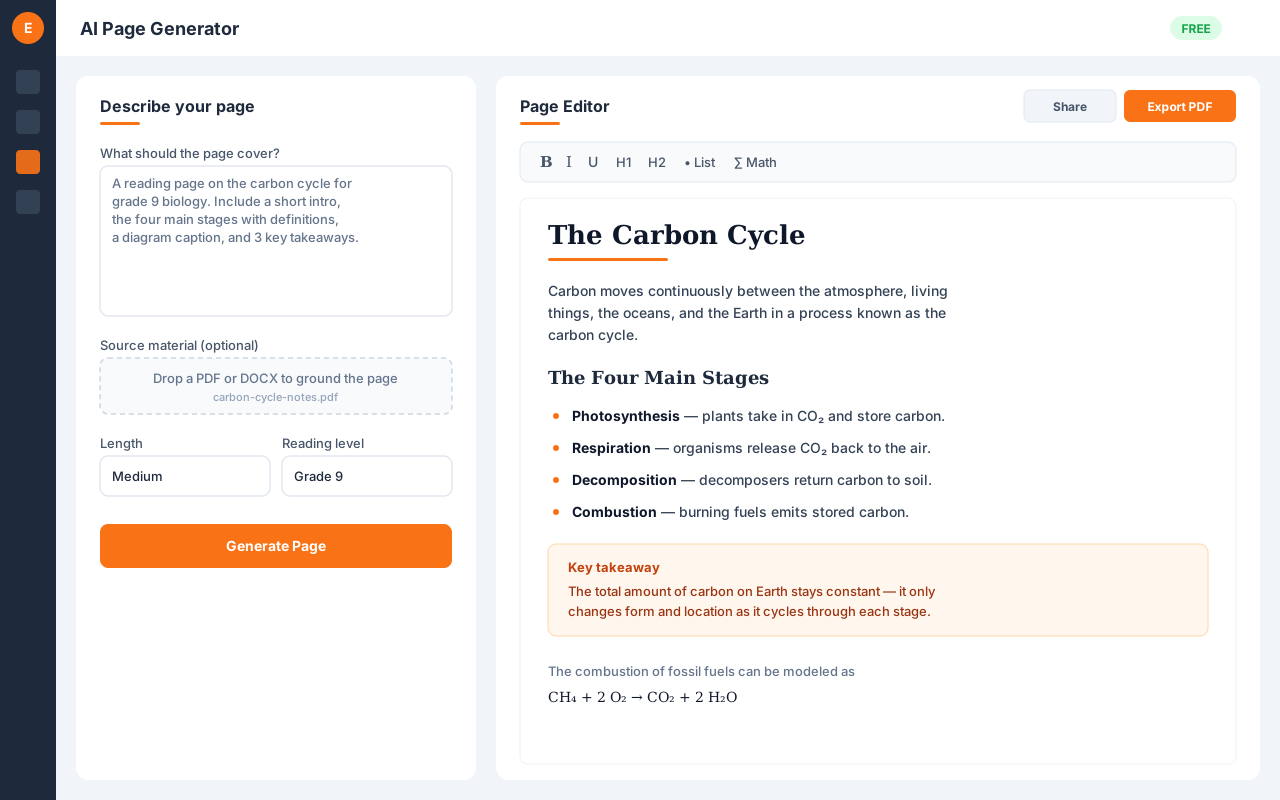
Décrivez la page souhaitée et l'IA rédige une page de contenu complète et mise en forme, prête à être affinée dans un éditeur WYSIWYG, partagée en lecture seule avec les étudiants ou exportée en PDF. Notation mathématique et chimique incluse. « Illustrer » ajoute une ou deux images IA là où elles aident, chacune placée après le passage qu’elle explique, et rien n’est enregistré tant que vous ne les avez pas vérifiées et appliquées.

  • De la consigne à la page — Transformez une brève description en une page de cours entièrement mise en forme en quelques secondes
  • Basé sur vos fichiers — Importez vos supports pour que la page reflète votre propre contenu
  • Édition WYSIWYG — Peaufinez la page générée dans un éditeur de texte enrichi avant publication
  • Partagez ou exportez — Partagez en lecture seule avec les étudiants ou téléchargez en PDF, maths et chimie rendues
Générateur d'images par IA

Générateur d'images par IA

Des visuels de leçon sur mesure à partir d'une description

Fini la chasse aux banques d'images pour trouver l'illustration dont une leçon a vraiment besoin. Décrivez une illustration de type schéma, une scène pour ouvrir une leçon ou une image pour une question, et obtenez jusqu'à quatre images à la fois — carrées, larges ou hautes. Conservez celles qui vous plaisent dans votre Bibliothèque de Médias et ajoutez-en une à une leçon en quelques clics.

  • Décrivez, visualisez — Une à quatre images par demande, en format carré, paysage ou portrait, à partir d'une description en langage courant
  • Vous choisissez ce qui reste — Seules les images que vous enregistrez vont dans votre Bibliothèque de Médias — les autres sont effacées lorsque vous générez à nouveau
  • Joignez-la à n'importe quelle leçon — Choisissez un module et une leçon, et l'image arrive sous forme d'activité Média que les étudiants voient directement dans la leçon
  • Générations récentes — Toutes les images enregistrées, des plus récentes aux plus anciennes, avec leur lieu d'utilisation — téléchargez-les ou joignez-les à nouveau à tout moment
Générateur de vidéos par IA

Générateur de vidéos par IA

De courts clips vidéo pour captiver dès le début d'une leçon

Quelques secondes de mouvement peuvent ouvrir une leçon mieux qu'un paragraphe — mais personne n'a le temps de filmer un volcan en éruption ou une graine qui germe. Décrivez ce qui doit se passer et obtenez un court clip vidéo IA de quelques secondes, en paysage ou en portrait. Il est créé en arrière-plan, enregistré directement dans votre Bibliothèque de Médias et prêt à être joint à n'importe quelle leçon.

  • Décrivez le mouvement — Indiquez ce qui est à l'écran, ce qui bouge et l'ambiance — 16:9 pour les leçons ou 9:16 pour un visionnage d'abord sur mobile
  • Créé en arrière-plan — Quittez la page pendant la création du clip et revenez-y lorsqu'il est prêt
  • Enregistré dans votre bibliothèque — Chaque clip terminé arrive dans votre Bibliothèque de Médias, prêt à être téléchargé ou réutilisé
  • Lu dans la leçon — Joignez un clip à n'importe quelle leçon et les étudiants disposent d'un lecteur vidéo là même où ils apprennent
Lecteur de modules

Lecteur de modules

Un apprentissage guidé, leçon par leçon

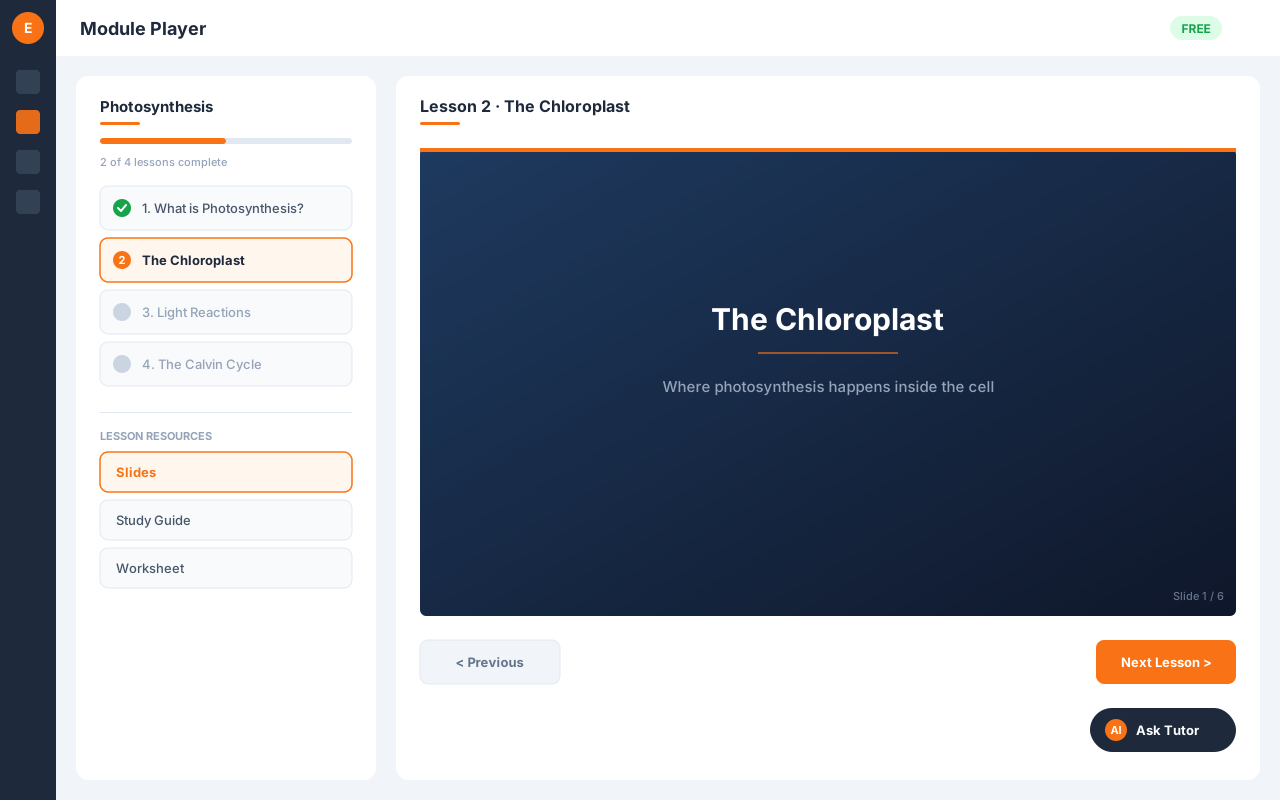
Un lecteur destiné aux étudiants qui les guide dans un module de cours leçon par leçon — diapositives, guides d'étude et fiches d'exercices en séquence — avec suivi de la progression, reprise et un tuteur contextuel intégré.

  • Leçons séquentielles — Les étudiants avancent leçon par leçon avec une navigation précédent/suivant et une liste d'achèvement claire
  • Progression et reprise — L'achèvement de chaque leçon est enregistré pour que les étudiants reprennent là où ils s'étaient arrêtés
  • Trois types de ressources — Diapositives, guides d'étude et fiches d'exercices par leçon ; les plans de cours et corrigés restent réservés à l'enseignant
  • Aperçu en tant qu'étudiant — Les enseignants prévisualisent toute l'expérience sans affecter la progression enregistrée
  • Les designs Canva intégrés à la leçon — Une activité Média lit les designs Canva directement dans la leçon, comme elle le fait pour YouTube et Vimeo — avec les commandes du lecteur Canva, plein écran compris. Partagez le design pour que toute personne disposant du lien puisse le voir.
Éditeur de texte enrichi avec images AI

Éditeur de texte enrichi avec images AI

Modifiez toute sortie AI — et insérez des images AI

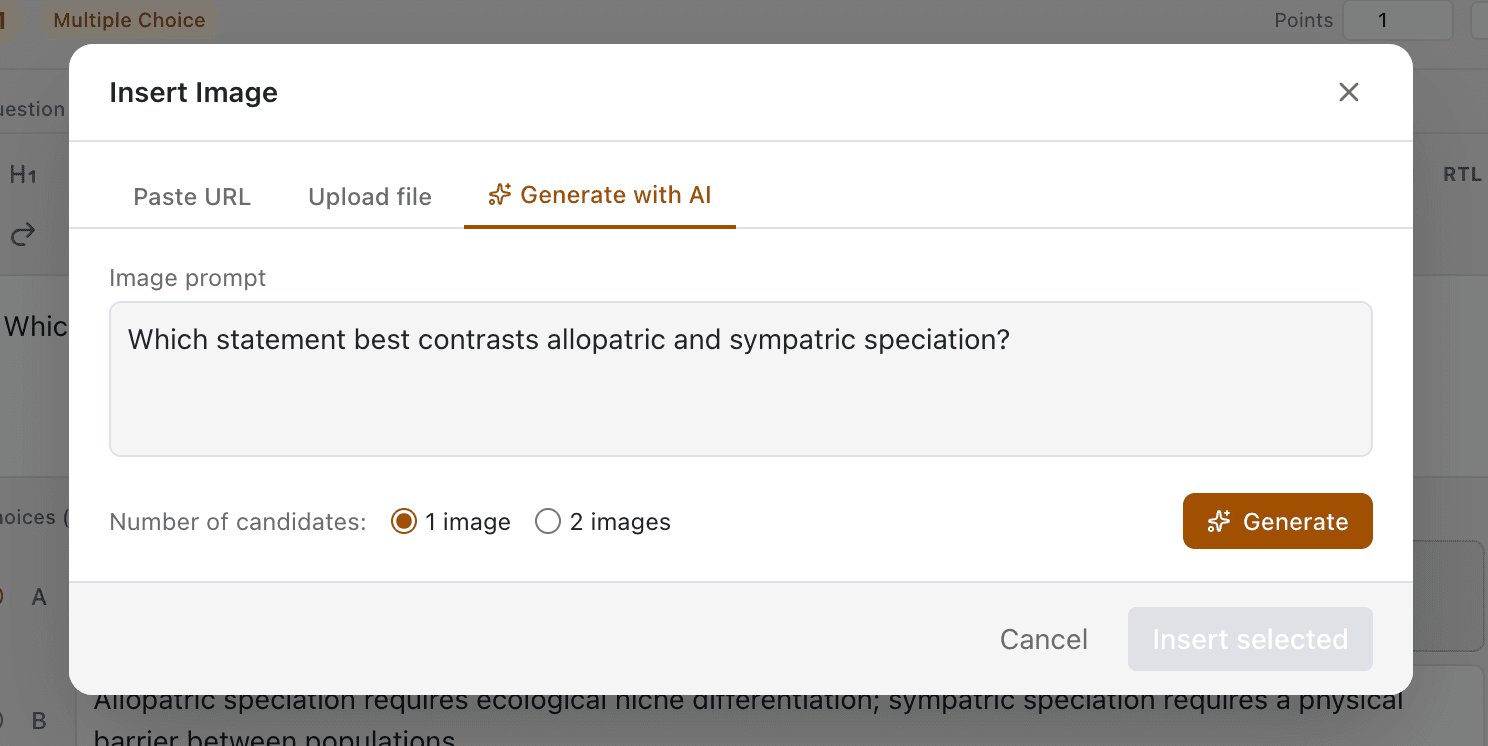
Un éditeur WYSIWYG complet utilisé dans chaque outil AI — affinez des diapositives, des guides d'étude, des plans de leçon, des feuilles de travail et des questions. Insérez des images générées par l'IA en ligne par invite, ainsi que des tableaux, des mathématiques LaTeX, du code et des intégrations YouTube. Tout ce que vous téléchargez atterrit dans votre Bibliothèque de Médias, donc le remplacer plus tard met à jour chaque leçon, question et activité qui y pointe.

  • WYSIWYG dans tous les outils — Même éditeur dans les diapositives, guides d'étude, plans de cours, fiches de travail et création de questions
  • Image IA en ligne — Demandez une image, choisissez parmi les candidats, définissez une largeur prédéfinie et insérez sans quitter l'éditeur
  • Mathématiques, Tableaux, Code — Équations LaTeX via KaTeX, tableaux avec en-têtes, blocs de code, liens, listes et intégrations YouTube
  • Bibliothèque de Médias Derrière Chaque Téléchargement — Les fichiers conservent un lien permanent et un historique de version — remplacez-en un et il change partout où il est utilisé, avec la confirmation nommant chaque endroit en premier

Prêt à ajouter l'AI à votre LMS ?

Commencez en moins de 3 minutes. Pas de carte de crédit requise. Pas de plugins intrusifs. Connectez-vous et c'est parti.