Guide d'installation
Faites fonctionner EduGears AI dans votre LMS en moins de 3 minutes.
Option 1 : Installer le plugin Moodle (recommandé)
Regardez la vidéo de configuration Plugin
Prérequis
- Moodle 4.0 ou ultérieur (Moodle 4.5+ recommandé) — auto-hébergé, ou Moodle Cloud Premium avec installation de plugin activée
- Accès administrateur Moodle (ou URL d'enregistrement LTI universelle — voir l'onglet 'Tous les LMS' — pour Moodle Cloud Starter)
Derrière un pare-feu ou sur un réseau privé ? L'enregistrement en un clic nécessite un Moodle que nos serveurs peuvent joindre, tout comme la méthode par URL sans plugin. Si le vôtre est sur un réseau privé, derrière un WAF ou sur localhost, le plugin vous fournit à la place un code d'enregistrement : collez-le avec le document JWKS public de votre site sur lti-api.edugears.ai/portal/register-manual. Moodle Cloud Premium fonctionne avec le flux en un clic.
Installer le Plugin
Téléchargez le plugin EduGears AI LTI depuis le répertoire des plugins Moodle et installez-le via Administration du site → Plugins → Installer des plugins. Cliquez sur "Installer le plugin depuis le fichier ZIP" et suivez les instructions.
Télécharger depuis le répertoire des plugins MoodleEnregistrer EduGears AI
Après l'installation, cliquez sur le bouton "Enregistrer EduGears AI" dans la notification d'installation — ou allez dans Administration du site → Plugins → Plugins locaux → EduGears AI LTI et cliquez sur le bouton Enregistrer. L'outil est créé localement dans Moodle et votre navigateur envoie l'enregistrement à EduGears AI, qui vérifie l'URL JWKS publique de votre site. Un code de réclamation est affiché en cas de succès. Si votre Moodle n'est pas accessible depuis Internet, le plugin vous fournit à la place un code d'enregistrement à compléter manuellement.
Ajouter à un cours
Ouvrez n'importe quel cours et activez le mode Édition. Cliquez sur "+ Ajouter une activité ou une ressource" dans n'importe quelle section, puis sélectionnez EduGears AI dans le sélecteur d'activités.
Choisissez un outil AI et lancez-le
Un sélecteur de contenu s'ouvrira montrant tous les outils AI disponibles — Générateur de questions, Générateur de diapositives, Évaluation AI, Tuteur AI, et plus encore. Cliquez sur l'outil souhaité, puis cliquez sur Ajouter au cours. Les étudiants peuvent maintenant cliquer sur l'activité pour utiliser l'outil AI — aucune connexion séparée requise.
Option 2 : Inscription via l'URL LTI
Vous préférez ne pas installer de plugin ? Enregistrez EduGears AI directement avec l'URL d'inscription LTI universelle — les mêmes étapes que dans l'onglet Tous les LMS. Votre site Moodle doit être accessible depuis Internet.
Regardez la vidéo de configuration URL LTI (Exemple Moodle)
Prérequis
- Moodle 4.0+, Canvas, Blackboard, Brightspace, ou tout LMS compatible LTI 1.3
- Accès administrateur LMS
- Une URL LMS accessible publiquement (pas localhost)
Important : Votre LMS doit être accessible depuis Internet pour que l'enregistrement dynamique aboutisse — avec le plugin Moodle comme sans lui. Si votre Moodle est derrière un pare-feu, sur un nom d'hôte d'intranet ou sur un réseau privé, enregistrez-le manuellement à la place : collez le code d'enregistrement du plugin avec le document JWKS public de votre site sur lti-api.edugears.ai/portal/register-manual.
Ouvrir les paramètres des outils externes
Connectez-vous à votre LMS en tant qu'administrateur et accédez aux outils externes ou aux paramètres LTI. Dans Moodle : Administration du site → Plugins → Modules d'activité → Outil externe → Gérer les outils.
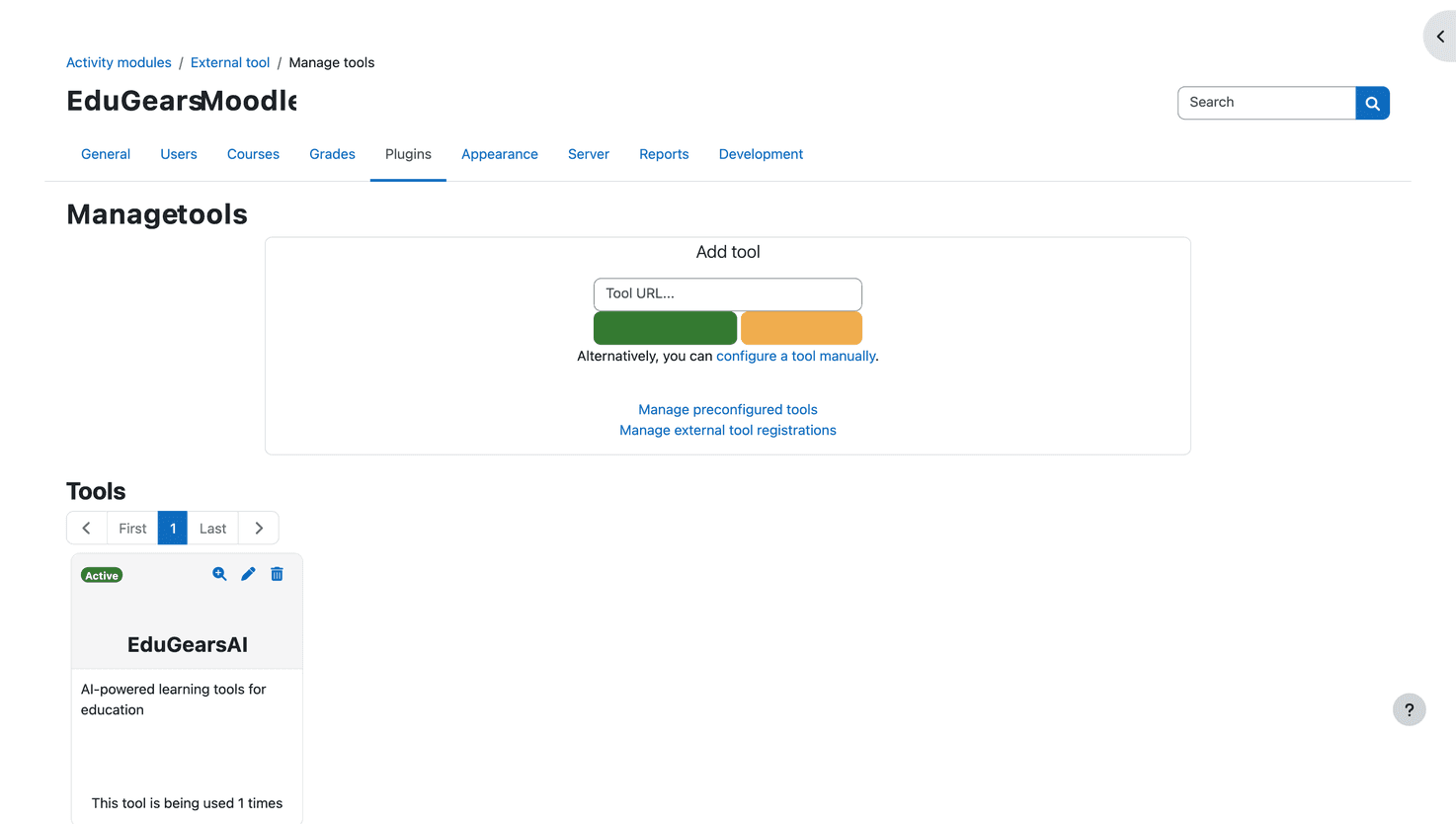
Entrez l'URL d'enregistrement
Collez l'URL d'enregistrement EduGears AI dans le champ URL de l'outil et commencez l'enregistrement LTI Advantage. Dans Moodle, cliquez sur "Ajouter LTI Advantage".
URL d'inscription
https://lti-api.edugears.ai/lti/register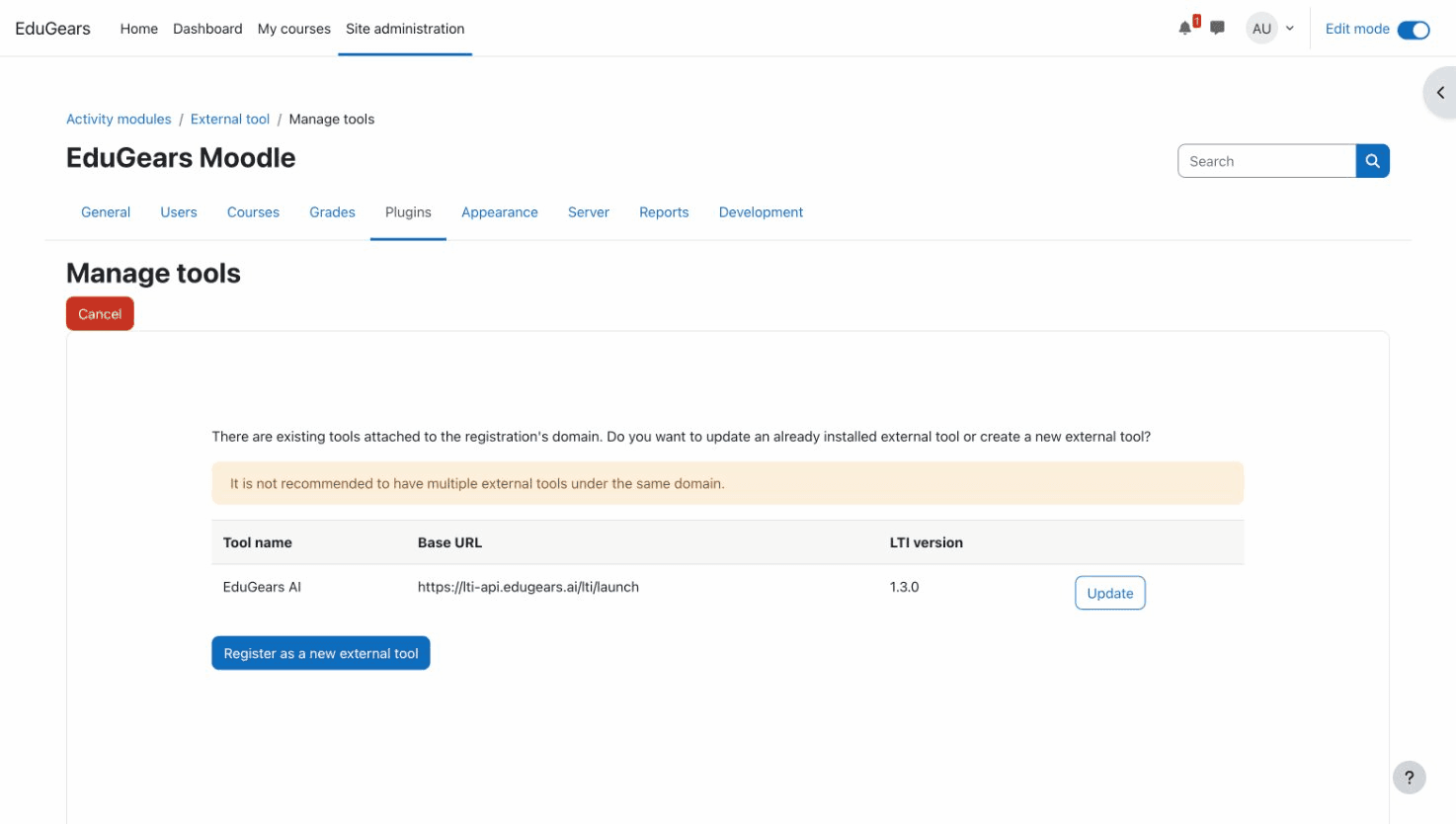
Activez l'outil
Après l'enregistrement, EduGears AI apparaîtra dans la liste des outils. Activez-le pour le rendre disponible. Dans Moodle, cliquez sur le bouton Activer — la carte de l'outil devrait afficher un badge vert Actif.
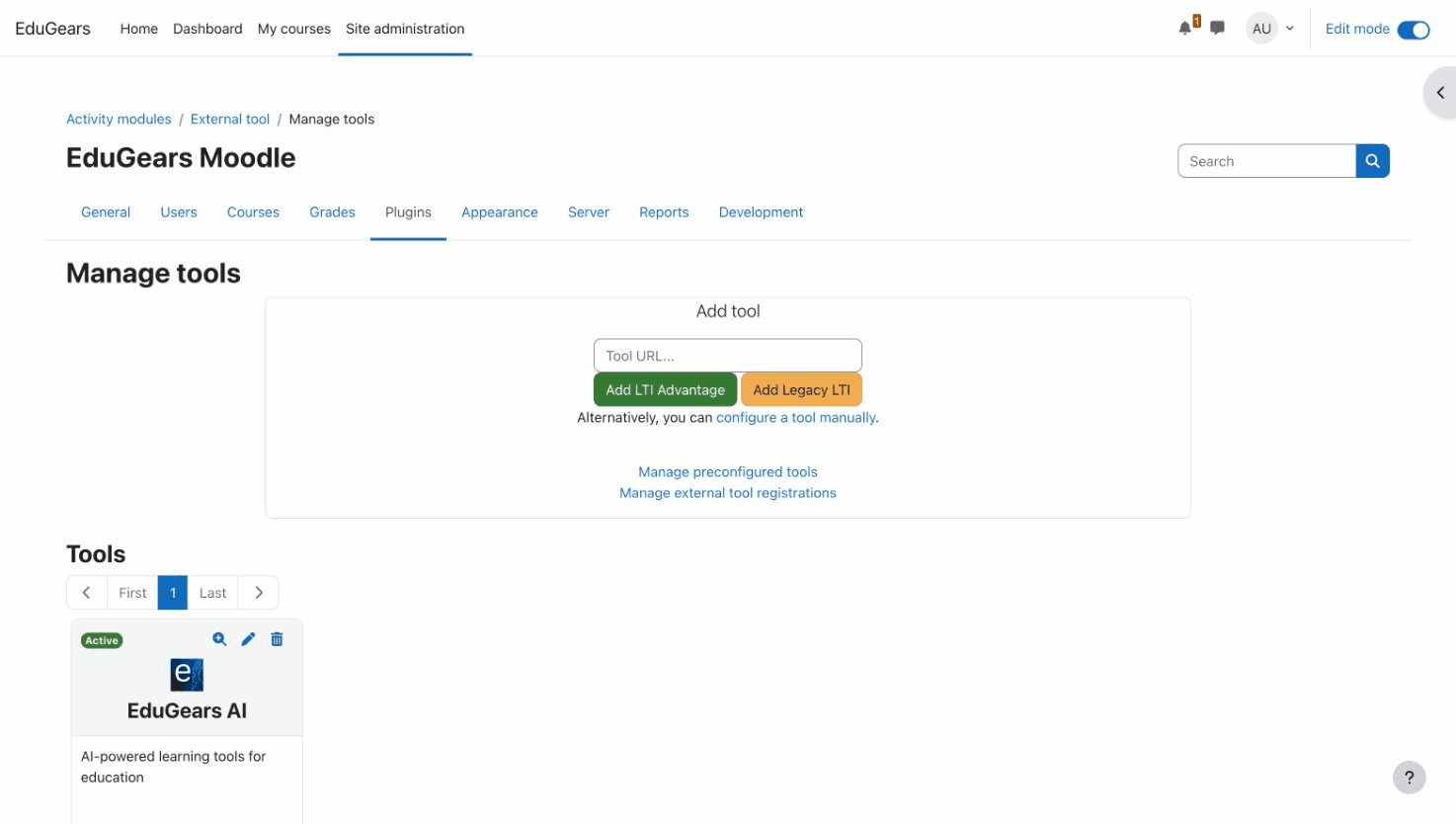
Activer dans le sélecteur d'activités
Dans Moodle, cliquez sur l'icône d'édition (crayon) sur la carte de l'outil EduGears AI. Faites défiler jusqu'à "Utilisation de la configuration de l'outil" et réglez-le sur "Afficher dans le sélecteur d'activités et comme outil préconfiguré". Cliquez sur Enregistrer les modifications. D'autres plateformes LMS peuvent avoir des paramètres de visibilité similaires.
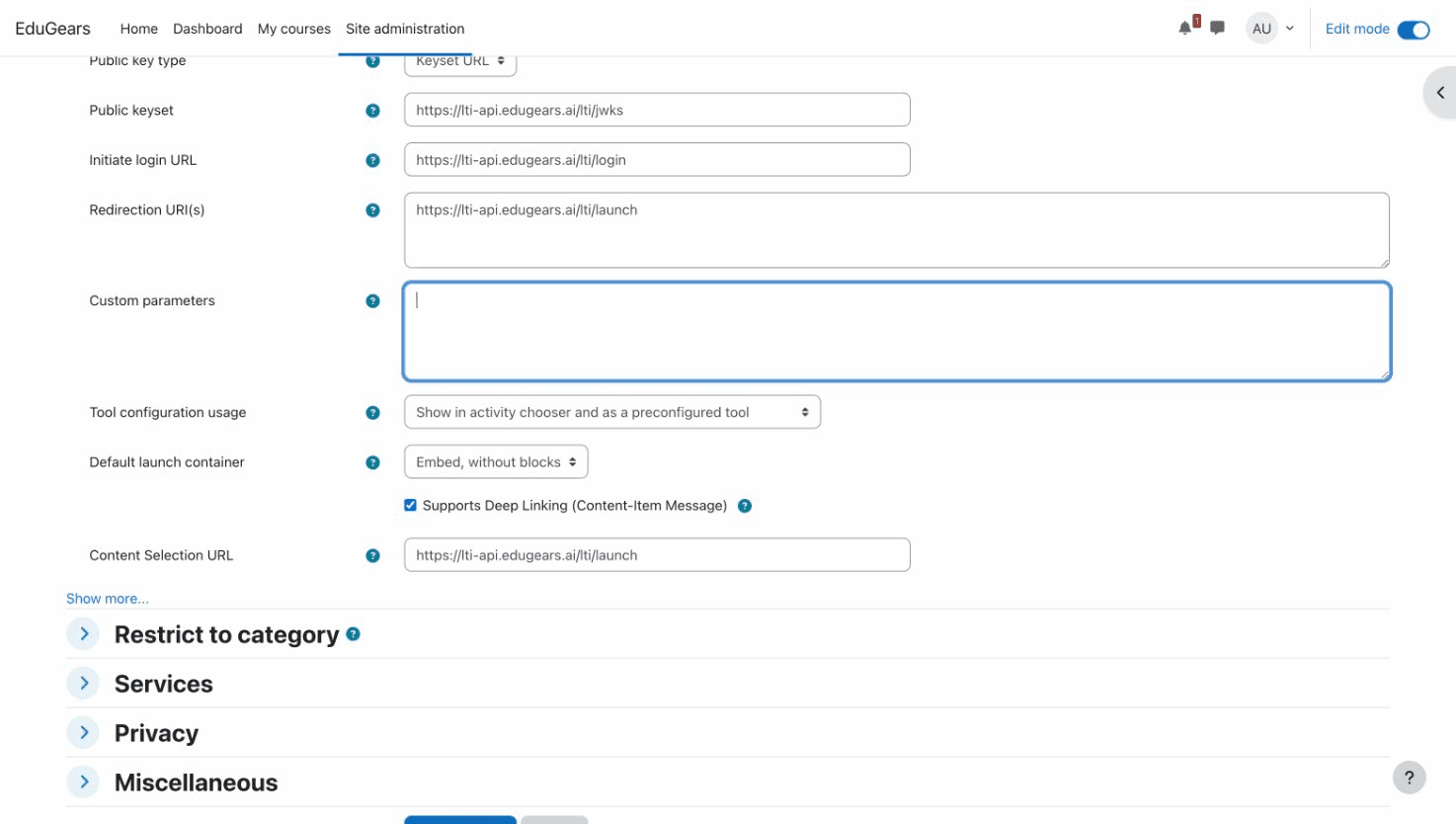
Ajouter à un cours
Ouvrez n'importe quel cours et activez l'édition. Ajoutez EduGears AI comme activité. Dans Moodle, cliquez sur "+ Ajouter une activité ou une ressource" et sélectionnez EduGears AI dans le sélecteur d'activités.
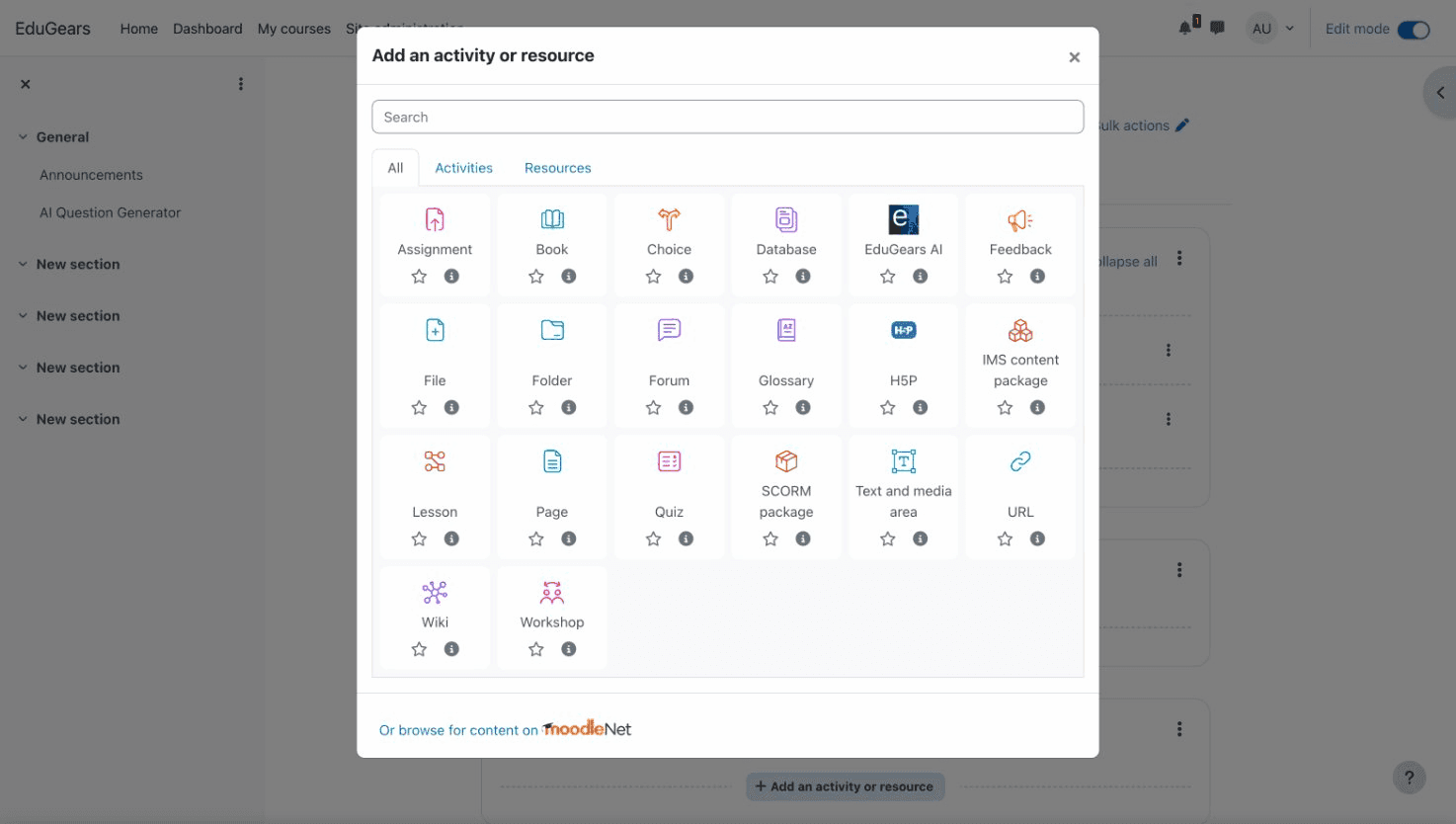
Choisissez un outil d'IA
Un sélecteur de contenu s'ouvrira, affichant tous les outils d'IA disponibles — Générateur de questions, Générateur de diapositives, Évaluation par IA, Tuteur IA, et plus encore. Cliquez sur l'outil souhaité, puis cliquez sur Ajouter au cours.
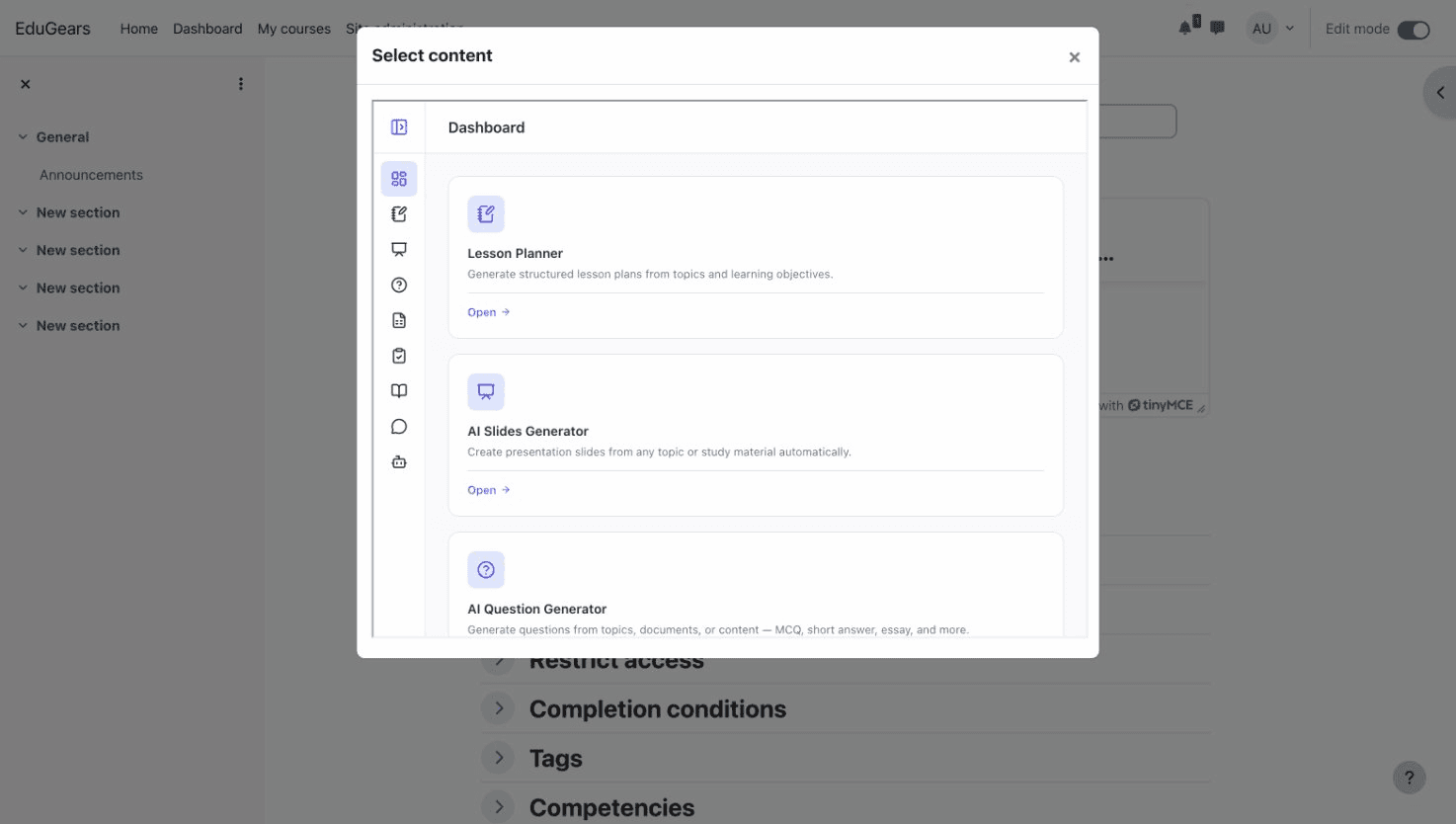
Enregistrer et lancer
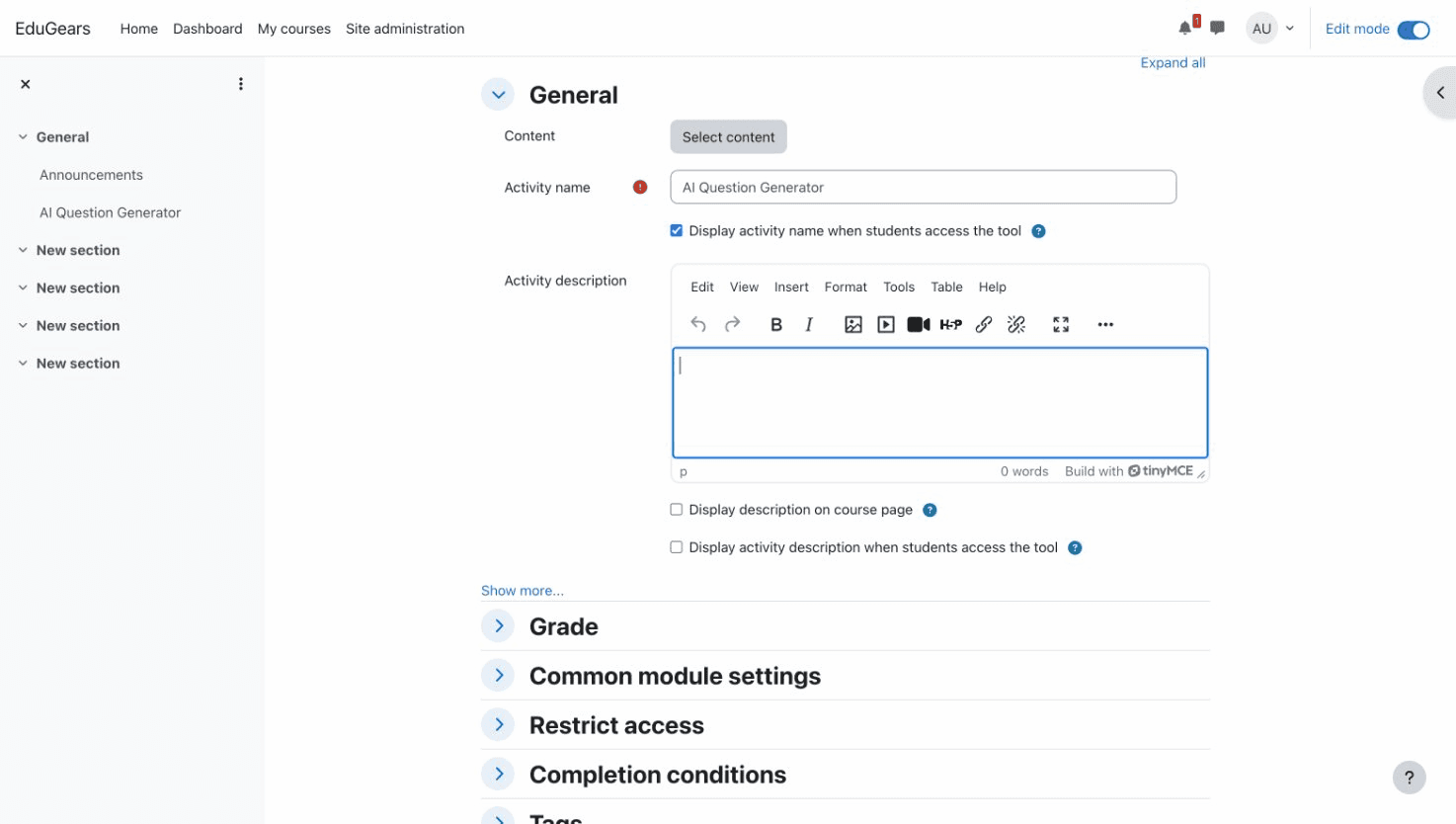
Enregistrez l'activité et lancez-la immédiatement. Les étudiants peuvent désormais cliquer sur l'activité pour utiliser l'outil d'IA — aucune connexion séparée n'est requise. L'authentification se fait automatiquement via votre LMS.
Outils d'IA disponibles
| Outil | Description |
|---|---|
| Modules de cours IA | Construisez des cours entiers à partir d'un programme avec des leçons, diapositives, quiz et plus générés automatiquement |
| Générateur de questions IA | Générez des questions à partir de sujets pour des quiz et des évaluations |
| Banques de questions | Pools de questions réutilisables — enregistrez les questions générées par l'IA, rédigez-les manuellement ou importez des banques Canvas existantes en tant que QTI |
| Ensembles d'exercices | Pratique autonome des étudiants à partir de banques, générateurs, modules de cours, historique ou saisie manuelle — inclut le mode flashcards |
| Quiz | Quiz notés et examens finaux avec groupes de questions (tirage aléatoire par étudiant) et retour de note Canvas |
| Rubriques | Critères personnalisés + niveaux de performance ; attachez-les aux quiz ou essais pour une évaluation IA en un seul passage avec une ventilation par critère |
| Générateur de Diapositives IA | Créez des diapositives de présentation à partir de n'importe quel sujet |
| Évaluation par IA | Évaluation assistée par IA avec des retours détaillés et transmission des notes |
| Tuteur IA | Tuteur interactif IA pour questions-réponses et apprentissage guidé |
| Guide d'Étude IA | Générez des guides d'étude et du matériel de révision |
| Générateur de Fiches d'Exercices IA | Générez des fiches d'exercices et des activités pratiques |
| Planificateur de Leçons IA | Générez des plans de leçons à partir de sujets et d'objectifs d'apprentissage |
| Assistant IA | Assistant pédagogique IA pour les enseignants |
| Éditeur de Texte Enrichi avec Images IA | Éditeur WYSIWYG dans chaque outil IA — insérez des images générées par IA en ligne, ainsi que des tableaux, mathématiques LaTeX, code, liens et intégrations YouTube |
| Intelligence du Programme | Téléchargez des supports de cours et chaque outil IA génère du contenu aligné sur votre programme réel |
Questions Fréquemment Posées
Quelle méthode d'installation devrais-je utiliser ?
Utilisez l'onglet Moodle si vous êtes sur Moodle — la méthode du plugin est plus simple, car elle crée l'outil externe pour vous en un seul clic. Utilisez l'onglet Tous les LMS pour Canvas, Blackboard, Brightspace, ou si vous préférez ne pas installer un plugin sur Moodle. Dans les deux cas, votre Moodle doit être accessible depuis Internet ; sinon, utilisez l'enregistrement manuel.
Les étudiants ont-ils besoin d'un compte EduGears AI ?
Non. Les étudiants sont automatiquement authentifiés via l'intégration LTI de votre LMS. Ils cliquent simplement sur l'activité dans leur cours.
Puis-je ajouter plusieurs outils AI au même cours ?
Oui ! Ajoutez autant d'outils que vous le souhaitez. Chaque outil apparaît comme une activité distincte.
Quelles plateformes LMS sont prises en charge ?
EduGears AI fonctionne avec tout LMS qui prend en charge LTI 1.3, y compris Moodle (4.0+), Canvas, Blackboard et Brightspace. Le plugin Moodle nécessite Moodle 4.0+.
Qu'est-ce que Bring Your Own Key (BYOK) ?
BYOK vous permet de connecter votre propre clé API de fournisseurs IA pris en charge (OpenAI, Anthropic, Google, DeepSeek, Sarvam AI) afin que l'IA avancée s'exécute sur votre propre compte fournisseur, au coût du fournisseur, au lieu de consommer des crédits IA. Les clés sont chiffrées et stockées en toute sécurité par institution. Alternativement, vous pouvez utiliser le fournisseur IA par défaut d'EduGears AI.
Les données sont-elles sécurisées ?
Oui. EduGears AI utilise la norme LTI 1.3 Advantage avec OAuth 2.0 et des JWT signés. Toutes les communications sont sécurisées cryptographiquement. Aucun mot de passe n'est partagé.
Puis-je restreindre les outils AI disponibles ?
Oui. Contactez-nous à support@edugears.ai pour personnaliser les outils qui apparaissent dans le sélecteur de contenu pour votre institution.
L'outil n'apparaît pas dans le sélecteur d'activités ?
Si vous avez utilisé la méthode URL sur Moodle, assurez-vous d'avoir complété l'étape "Activer dans le sélecteur d'activités" — modifiez l'outil sur la page Gérer les outils et réglez "Utilisation de la configuration de l'outil" sur "Afficher dans le sélecteur d'activités et comme outil préconfiguré". La méthode du plugin fait cela automatiquement.
Je reçois "Échec de l'enregistrement" avec la méthode URL ?
Cela signifie généralement que votre LMS ne peut pas être atteint depuis Internet (pare-feu, localhost, réseau privé). Passer au plugin Moodle n'y change rien — l'enregistrement du plugin est lui aussi vérifié de serveur à serveur. La solution est l'enregistrement manuel : le plugin vous fournit un code d'enregistrement que vous collez avec le document JWKS public de votre site sur lti-api.edugears.ai/portal/register-manual.