De vos supports au carnet de notes

Notation et évaluation par IA pour Moodle, Canvas et plus

Suivez une évaluation du début à la fin. Créez-la à partir de vos propres supports, donnez à chaque étudiant une épreuve équitable, laissez l'IA corriger selon votre grille d'évaluation, et voyez les notes arriver dans le carnet de notes que vous utilisez déjà.

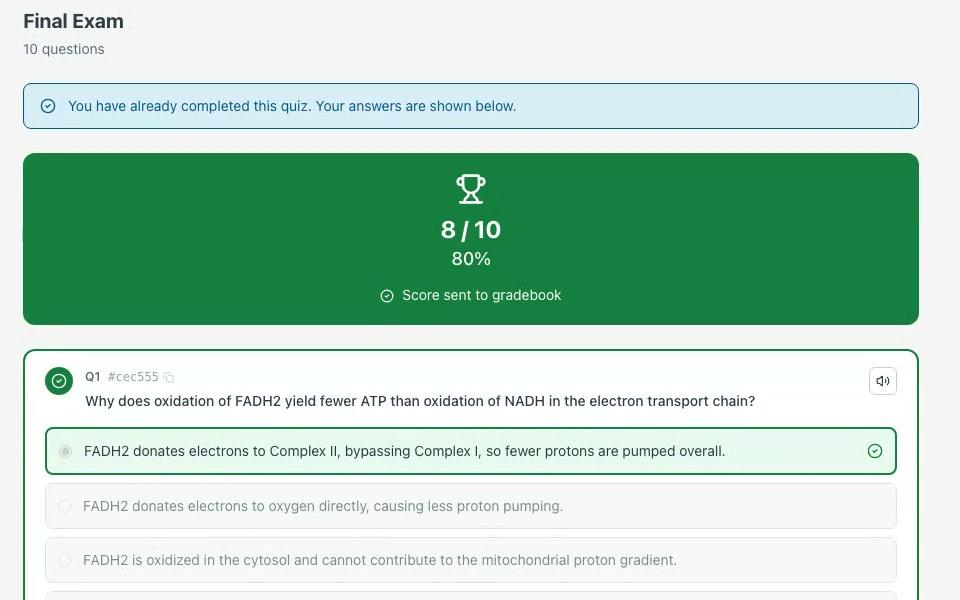
Résultats du quiz
Quiz soumis : 8/10, 80%, « Score envoyé au carnet de notes », et la première question marquée correcte avec son explication
1Avant le quiz

Partez de vos propres supports

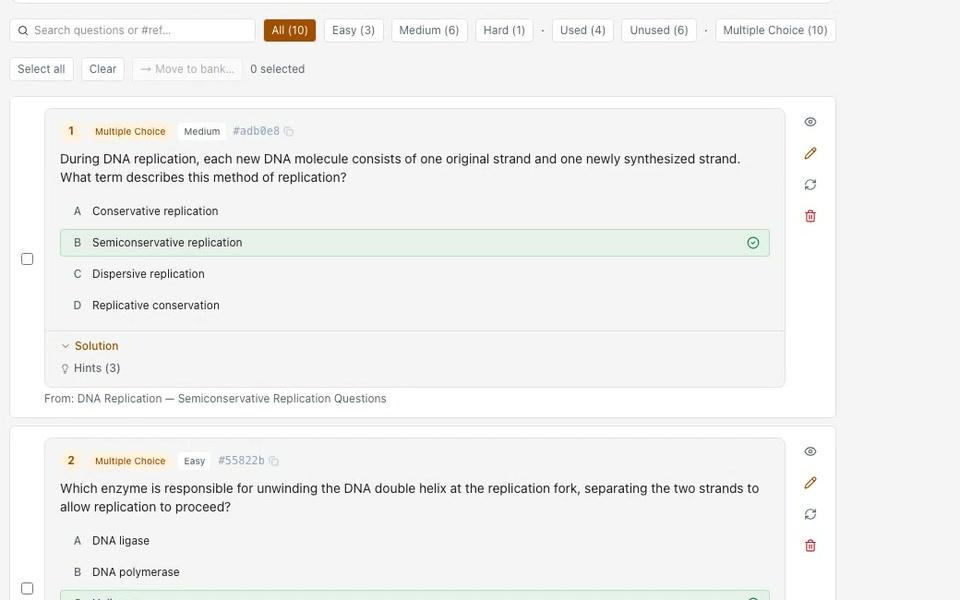
Pointez le Générateur de questions IA vers un sujet, vos notes, un document téléversé ou une vidéo YouTube sous-titrée. Il rédige les questions. Vous les modifiez, gardez les bonnes et les enregistrez dans une banque réutilisable.

  • Générateur de questions IA : dix types de questions, de facile à difficile, jusqu'à 50 questions par ensemble
  • Intelligence Curriculaire : des questions ancrées dans les supports de cours que vous téléversez, avec un panneau Matériel de cours utilisé
  • Banques de questions : importez du Moodle XML, du Canvas QTI ou du CSV, et répercutez une modification sur chaque quiz qui utilise la question
Générateur de questions IA
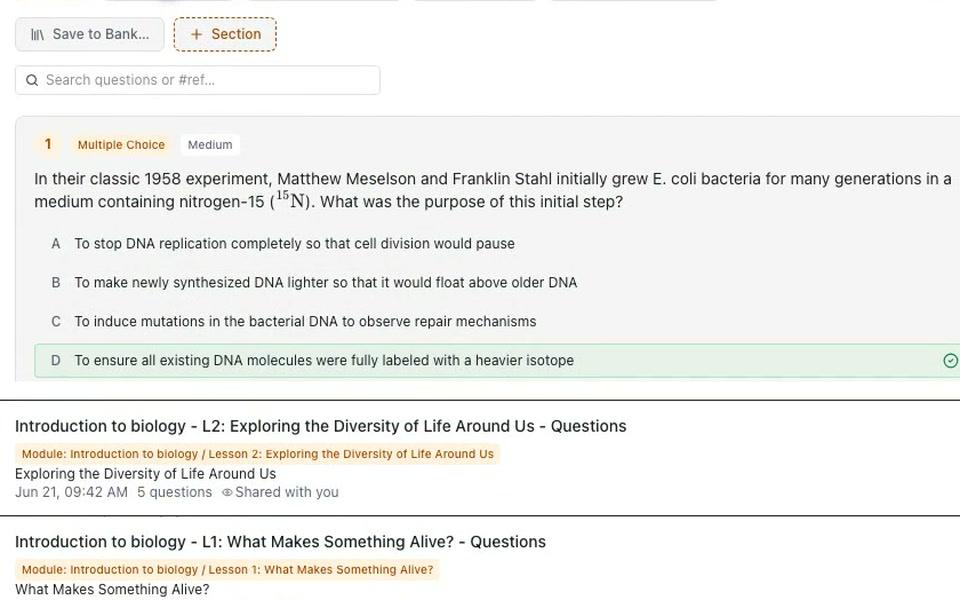
Résultat du Générateur de questions IA : une question de biologie à choix multiples de difficulté moyenne avec la bonne option indiquée, au-dessus d'ensembles de questions enregistrés pour chaque leçon
2À l'ouverture

Donnez à chaque étudiant une épreuve équitable

Décidez quand le quiz ouvre, quand il est à rendre et quand il ferme. Tirez des questions au hasard dans une banque pour que les étudiants reçoivent des questions différentes, et placez un texte commun au-dessus des questions qui s'y rapportent.

  • Dates d'ouverture, de remise et de fermeture : pas de début avant l'ouverture ni après la fermeture, et les travaux en retard sont signalés, jamais bloqués
  • Groupe de questions (aléatoire) : un tirage aléatoire de questions par étudiant, effectué dans une banque au début de chaque tentative
  • Panneaux de section : une étude de cas ou un texte au-dessus d'une série de questions
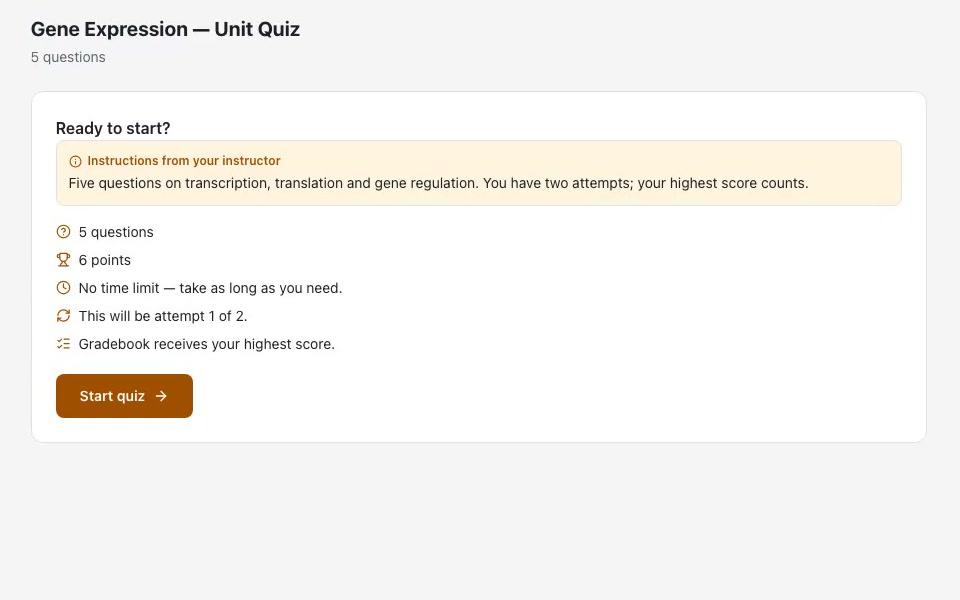
Quiz
Carte de démarrage d'un quiz noté côté étudiant : les consignes de l'instructeur, 5 questions, 6 points, pas de limite de temps, tentative 1 sur 2, et le carnet de notes conserve la note la plus élevée
3Pendant la tentative

Un quiz plus serein pour vos étudiants

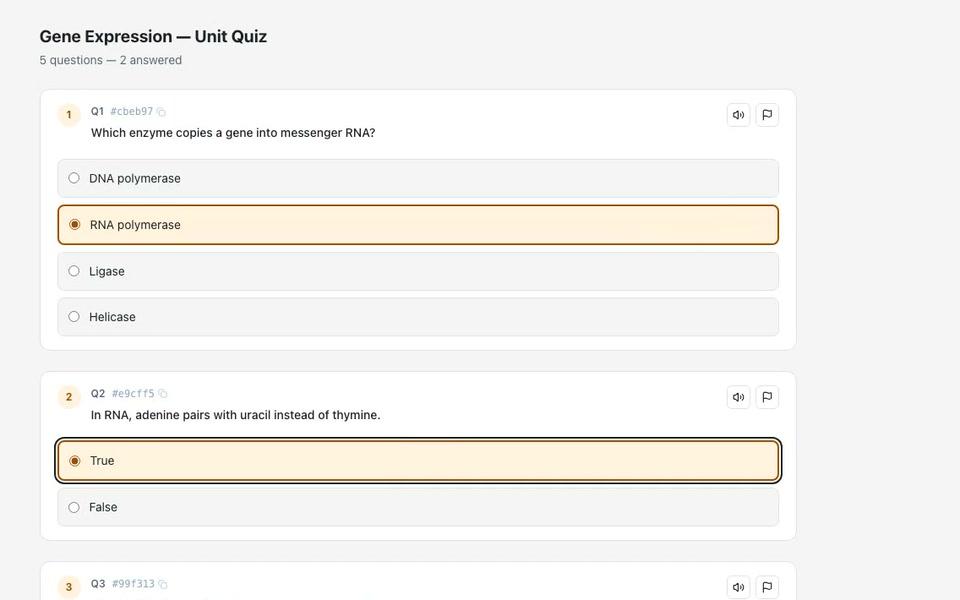
Les étudiants ouvrent le quiz depuis votre cours avec l'identifiant qu'ils ont déjà. Ils voient ce à quoi ils ont répondu, marquent une question pour y revenir et peuvent faire lire une question à voix haute. Les réponses sont masquées pendant que les étudiants travaillent et affichées sur l'écran des résultats une fois qu'ils ont soumis.

  • Un panneau Questions montre les questions répondues, sans réponse et marquées ; sélectionnez un numéro pour y accéder
  • Lecture à voix haute sur chaque question, dans la langue dans laquelle les étudiants utilisent l'application
  • Chaque tentative repart de la précédente (à vous de choisir) : une nouvelle tentative conserve les bonnes réponses et vide celles à corriger
Quiz
Un quiz en cours de tentative : « 5 questions — 2 répondues », des réponses sélectionnées, et des boutons de lecture à voix haute et de marquage sur chaque question
4Après la soumission

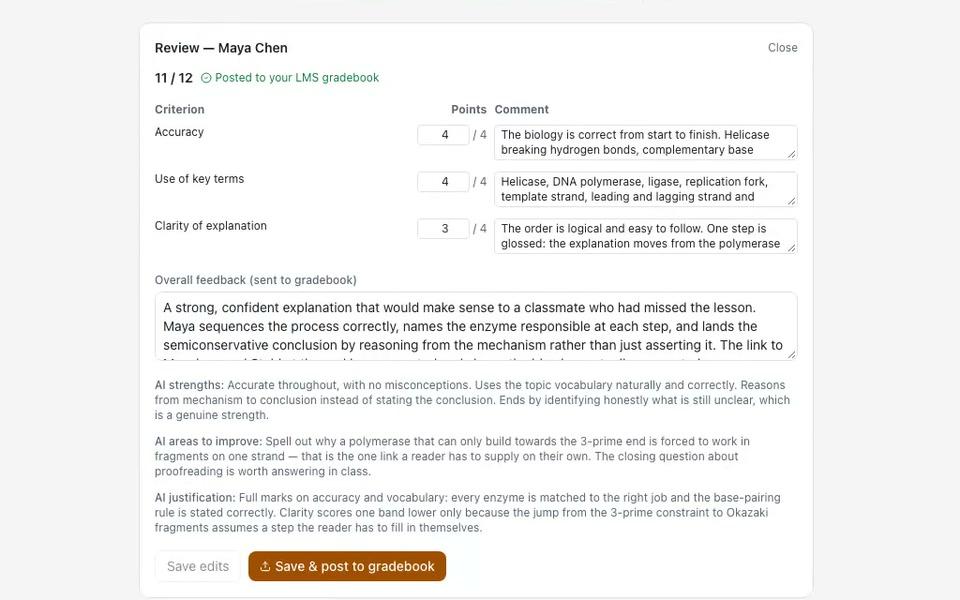
Corrigez une pile de copies selon votre grille d'évaluation

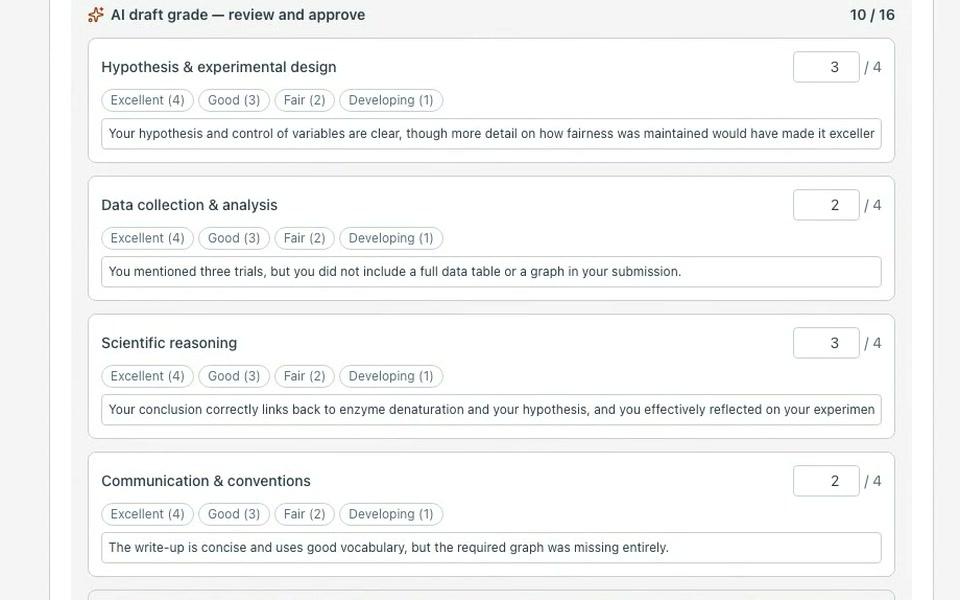
La Notation IA lit chaque travail et le corrige selon votre grille d'évaluation, critère par critère. Chaque étudiant reçoit un commentaire sur chaque critère et un retour global.

  • Réponses rédigées et courtes, fichiers de projet, et les documents, images, fichiers audio ou vidéo que vous téléversez dans l'outil Notation IA
  • Copies manuscrites numérisées ou photographiées, corrigées selon votre grille d'évaluation
  • Pour les travaux téléversés : points forts, axes d'amélioration et la raison derrière la note
Notation IA
Révision de la Notation IA : une note sur 12, des points et un commentaire pour chaque critère de la grille d'évaluation, un retour global pour l'étudiant, et les points forts, les axes d'amélioration et la justification de l'IA au-dessus d'un bouton Enregistrer et publier dans le carnet de notes
5Avant l'envoi des notes

Relisez, ajustez, approuvez

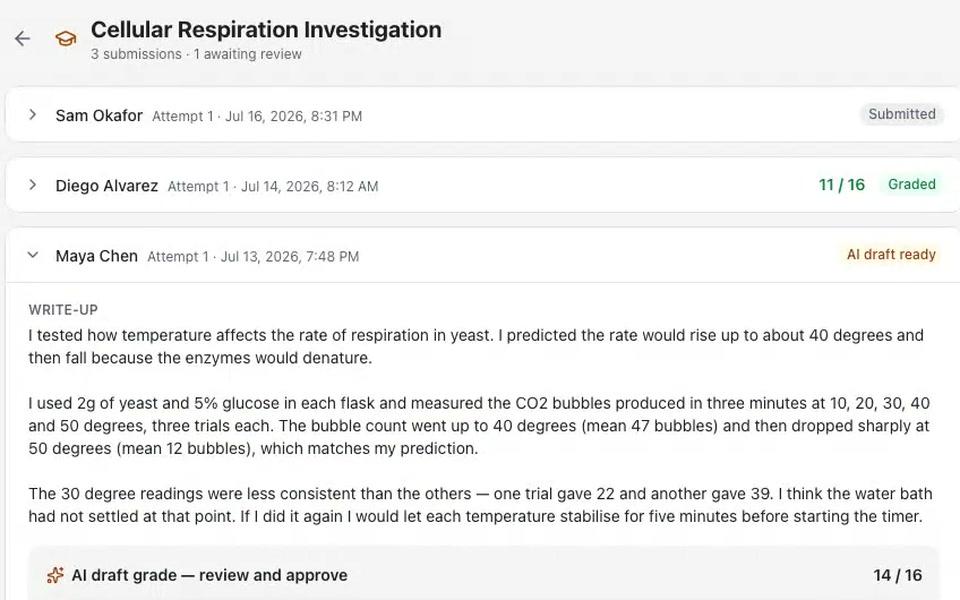
L'IA fait la première passe ; c'est vous qui décidez. Ouvrez une soumission, lisez le travail à côté des notes de l'IA, modifiez n'importe quelle note, puis approuvez. Aucune note n'arrive dans le carnet de notes tant que vous ne l'avez pas approuvée.

  • Brouillon IA prêt : chaque soumission attend dans la file avec son brouillon de note
  • Modifiez la note ou le commentaire de n'importe quel critère avant d'approuver
  • Modifiez une note plus tard et le carnet de notes se met à jour
Soumissions de projet
File de projets : une soumission Évalué 11/16, une autre « Brouillon IA prêt » ouverte avec le compte rendu de l'étudiant et « Brouillon de note IA — relire et approuver 14/16 »
6Si quelque chose cloche

Des signaux à examiner, jamais un verdict

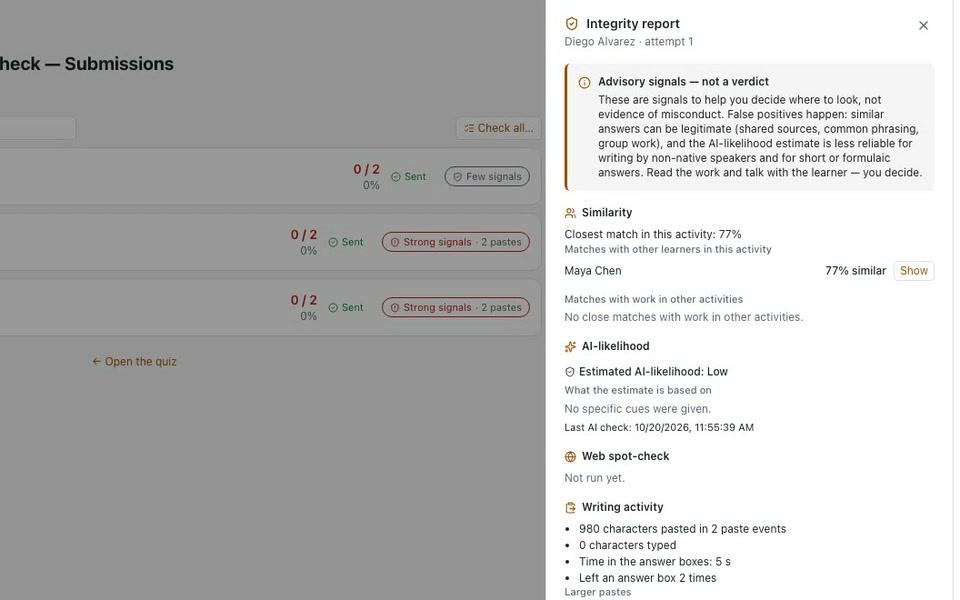
Quand une réponse ne ressemble pas à l'étudiant, la Vérification d'intégrité vous donne des signaux à examiner. Vous lisez le travail et vous décidez. Elle ne modifie jamais une note.

  • Une analyse de similarité gratuite sur les réponses écrites de 200 caractères ou plus, par rapport aux camarades de classe et aux travaux antérieurs
  • Activité d'écriture : nombres et durées de saisie et de collage, jamais le texte lui-même
  • Une vérification de probabilité d'IA que vous lancez quand vous le souhaitez, avec ses raisons
Vérification d'intégrité
Rapport d'intégrité : « Signaux indicatifs — pas un verdict », 77% de similarité avec un camarade, probabilité d'IA Faible, compteurs d'activité d'écriture, à côté des soumissions grisées avec des badges de signal
7Lors de l'envoi des notes

Les notes arrivent là où vous regardez déjà

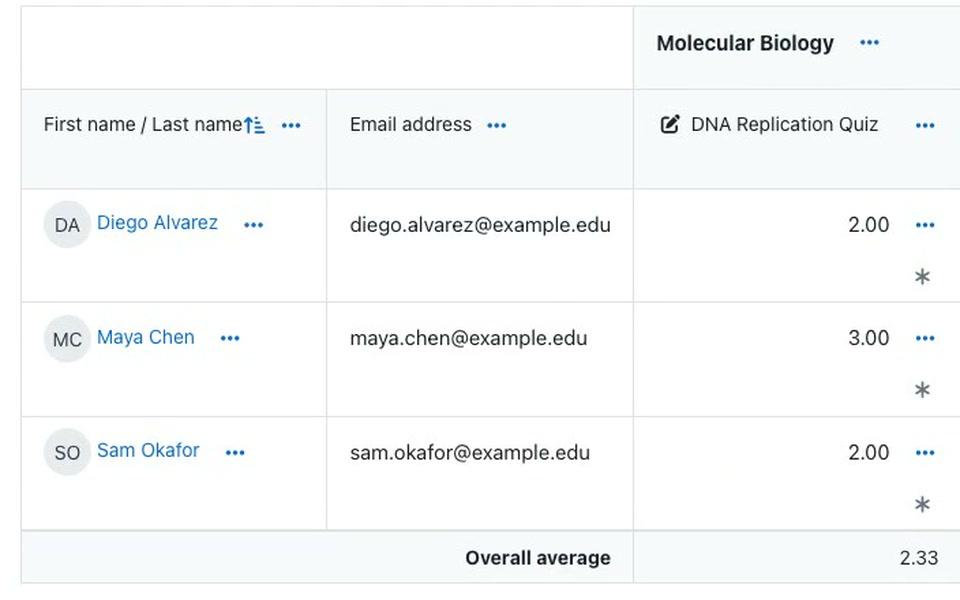
Les notes sont envoyées au carnet de notes de votre LMS via LTI 1.3, dans une colonne par activité. Les notes des quiz corrigés automatiquement sont envoyées dès que les étudiants soumettent ; les travaux notés par l'IA le sont quand vous les approuvez.

  • Une colonne du carnet de notes par activité, dans Moodle, Canvas, Blackboard et Brightspace
  • Les dates d'ouverture et de remise sont envoyées avec la colonne, et les travaux en retard sont marqués « Rendu en retard »
  • Voyez pour chaque note si elle a été envoyée, si elle est en file d'attente ou si son envoi a échoué
Carnet de notes du LMS
Colonne du carnet de notes Moodle pour un quiz EduGears AI : les notes envoyées de trois étudiants et la moyenne générale
8Après le quiz

Quelles questions ont piégé la classe ?

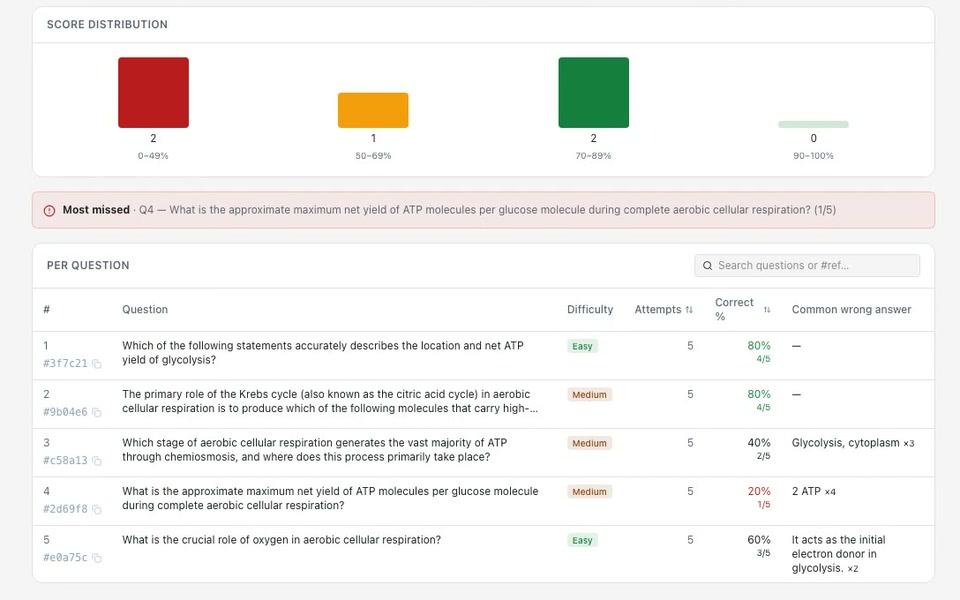
L'analytique du quiz montre comment la classe s'en est sortie et quelles questions l'ont piégée, jusqu'à la mauvaise réponse choisie par la plupart des étudiants. Corrigez une question faible une seule fois dans la banque, puis répercutez la modification sur chaque quiz qui l'utilise.

  • Distribution des notes et un encadré Le plus manqué pour chaque quiz
  • Par question : difficulté, tentatives, pourcentage de bonnes réponses et la mauvaise réponse la plus fréquente
  • Dans la banque : tentatives, pourcentage de bonnes réponses et nombre de quiz qui utilisent chaque question
Demander à Cog“Comment la classe s'en est-elle sortie au quiz du Module 2 ?”
Analytique du quiz
Analyse d'items du quiz : barres de distribution des notes, un encadré Le plus manqué, et chaque question avec sa difficulté, ses tentatives, son pourcentage de bonnes réponses et la mauvaise réponse la plus fréquente

Ce qui ne change pas

Dans votre LMS

Les étudiants ouvrent chaque quiz et chaque projet depuis le cours, avec l'identifiant qu'ils ont déjà.

Votre grille, votre décision

L'IA corrige selon la grille d'évaluation que vous définissez, et vous pouvez modifier n'importe quelle note.

Des signaux, pas des verdicts

La Vérification d'intégrité est indicative et réservée aux instructeurs. Elle ne modifie jamais une note.

Standards ouverts

Les questions arrivent en Moodle XML, Canvas QTI ou CSV et repartent en PDF, Moodle XML ou QTI 2.1. Les notes transitent via LTI 1.3.

Questions fréquemment posées

EduGears AI peut-il noter des dissertations dans Moodle et Canvas ?

Oui. EduGears AI fonctionne dans Moodle, Canvas, Blackboard et Brightspace via LTI 1.3. La Notation IA corrige les réponses rédigées, les travaux de projet et les fichiers téléversés selon votre grille d'évaluation, critère par critère, avec un retour pour l'étudiant, et vous pouvez modifier n'importe quelle note.

Chaque étudiant reçoit-il le même quiz ?

Pas si vous utilisez un groupe de questions. Un Groupe de questions (aléatoire) tire un nombre défini de questions d'une banque au début de chaque tentative, de sorte que les étudiants reçoivent des questions différentes dès que la banque contient plus de questions que le groupe n'en tire.

Peut-il corriger des copies manuscrites ?

Oui : des copies manuscrites numérisées ou photographiées, corrigées selon votre grille d'évaluation. Vous les téléversez dans l'outil Notation IA, ou un étudiant les joint à un projet. L'écriture manuscrite n'est pas corrigée dans les quiz.

La Vérification d'intégrité décide-t-elle si un étudiant a triché ?

Non. Elle affiche des signaux indicatifs réservés aux instructeurs : une analyse de similarité gratuite sur les réponses écrites de 200 caractères ou plus, un résumé de l'activité d'écriture qui n'inclut jamais le texte, et une vérification de probabilité d'IA que vous lancez quand vous le souhaitez. Elle ne modifie jamais une note ; vous lisez le travail et vous décidez.

Comment les notes arrivent-elles dans mon carnet de notes ?

Via LTI Assignment and Grade Services (AGS), dans une colonne du carnet de notes par activité. Chaque envoi est suivi, les dates d'ouverture et de remise sont envoyées avec la colonne, et les travaux en retard sont marqués « Rendu en retard ». Les pré-tests diagnostiques n'envoient jamais de note.

Une grille d'évaluation rédigée avec l'IA est-elle utilisée immédiatement ?

Non. Rédiger avec l'IA vous donne un brouillon de grille d'évaluation à relire. Rien n'est enregistré ni attaché tant que vous ne l'avez pas modifié et que vous n'avez pas cliqué sur Créer une grille d'évaluation.

Prêt à ajouter l'AI à votre LMS ?

Commencez en moins de 3 minutes. Pas de carte de crédit requise. Pas de plugins intrusifs. Connectez-vous et c'est parti.